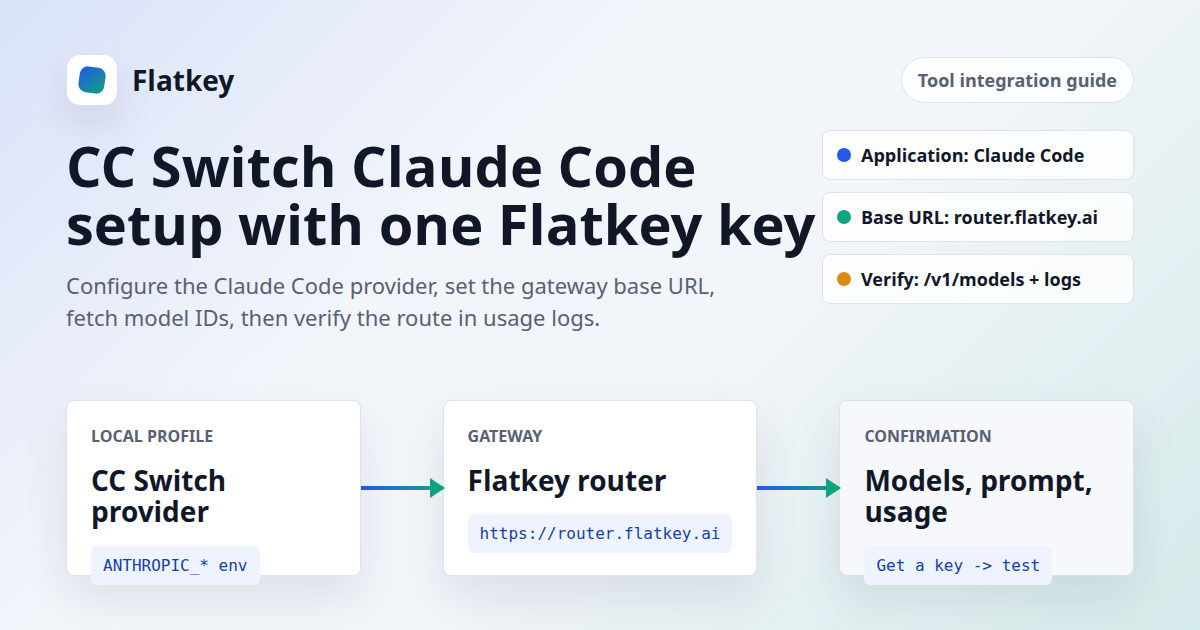
Wenn Sie nach CC Switch Claude Code suchen, haben Sie wahrscheinlich den Coding-Assistenten bereits installiert. Das Einrichtungsproblem ist enger gefasst: Sie müssen CC Switch dazu bringen, die richtige Claude Code-Provider-Konfiguration zu schreiben, den richtigen Flatkey-Schlüssel zu verwenden, auf die richtige Basis-URL zu verweisen, Modelle auszuwählen, auf die Ihr Schlüssel tatsächlich zugreifen kann, und die Anfrage in den Nutzungsprotokollen zu überprüfen.
Diese Anleitung behandelt den praktischen Ablauf für das Routing von CC Switch Claude Code mit Flatkey und dem NewAPI-ähnlichen One-Click-Workflow. Die aktuellen CC-Switch-Dokumente von NewAPI beschreiben einen ccswitch://-Deep-Link-Import von der New-API-Token-Seite. Flatkey-Nutzer können dieselbe CC-Switch-Konfigurationsoberfläche manuell verwenden: einen Claude-Code-Provider hinzufügen, einen Flatkey-API-Schlüssel einfügen, die Basis-URL des Claude-Code-Gateways festlegen, Modelle abrufen, das Profil speichern und die Route überprüfen.
Die Anleitung ist rein textbasiert. Sie verwendet keine App-Screenshots, da der aktuelle CC-Switch- und Flatkey-UI-Ablauf vor der Veröffentlichung von Schritt-für-Schritt-Bildern per Screenshot überprüft werden sollte.
Kurze Antwort: CC Switch Claude Code-Einstellungen für Flatkey
Für ein auf Flatkey basierendes CC Switch Claude Code-Setup erstellen Sie einen Claude Code-Provider in CC Switch und verwenden den Flatkey-Router als Gateway. Für Claude Code-Anfragen im Anthropic-Messages-Stil verwenden Sie die Root-Gateway-URL, nicht den OpenAI-Chat-Completions-Pfad.
| CC Switch Field Or Config | Flatkey Value | What To Verify |
|---|---|---|
| Application | Claude or Claude Code |
Do not configure the Codex or Gemini app when the target is Claude Code. |
| Provider tab | App-specific Provider for Claude Code, or Universal Provider if you also sync Codex/Gemini |
Universal providers need a post-sync check because each app may expect a different URL shape. |
| Name | Flatkey Claude Code |
Use a name that will be clear in CC Switch tray switching later. |
| API Key | Your Flatkey API key | Create or copy it from the Flatkey dashboard. Never paste a real key into shared docs. |
| Claude Code base URL | https://router.flatkey.ai |
Use this for ANTHROPIC_BASE_URL. Claude Code then reaches paths such as /v1/messages. |
| OpenAI-compatible base URL | https://router.flatkey.ai/v1 |
Use this for OpenAI-compatible clients and model-fetch checks that call /v1/models. |
| Main/Sonnet/Opus/Haiku models | Model IDs from the CC Switch fetch result, Flatkey console, or pricing catalog | Use exact model IDs. Do not use marketing names or model-family labels. |
| Verification | Run a tiny Claude Code prompt and review Flatkey usage logs | The setup is not finished until the request appears in the Flatkey dashboard. |
Wenn Ihr CC Switch-Formular einen erweiterten JSON-Editor anbietet, sollte das Claude Code-Profil auf eine Struktur wie diese hinauslaufen. Verwenden Sie in der Dokumentation einen Platzhalter; speichern Sie niemals einen Live-Key in einem Repo.
{
  "env": {
    "ANTHROPIC_AUTH_TOKEN": "sk-fk-your-flatkey-key",
    "ANTHROPIC_BASE_URL": "https://router.flatkey.ai",
    "ANTHROPIC_MODEL": "your-claude-model-id"
  }
}
Claude Code unterstützt auch ANTHROPIC_API_KEY. Verwenden Sie eine Auth-Variable, nicht beide, außer Sie kennen die Priorität bewusst. Für ein Routing über ein Bearer-Gateway hält ANTHROPIC_AUTH_TOKEN die Zuordnung explizit, da Claude Code es als Wert des Authorization-Headers sendet.
Wo NewAPI in den CC-Switch-Workflow passt
Die aktuelle CC-Switch-Dokumentation von NewAPI sagt, dass die New API-Konsole mit diesem JSON eine Verknüpfung für die Chat-Einstellungen hinzufügen kann:
{ "CC Switch": "ccswitch" }Danach kann die Seite zur Token-Verwaltung von New API eine CC-Switch-Option anzeigen, die CC Switch über den Deep-Link ccswitch:// startet und den Dialog zum Importieren des Providers öffnet. In der NewAPI-Dokumentation werden die Felder des Dialogs als Anwendungstyp, Name, Hauptmodell sowie Haiku-/Sonnet-/Opus-Modellauswahl beschrieben.
Für Flatkey verwenden Sie dasselbe Konzept, ohne einen Import von der NewAPI-Token-Seite zu behaupten. Wenn Ihr Schlüssel ein Flatkey-Schlüssel ist, fügen Sie den Provider direkt in CC Switch hinzu. Wenn Ihr Schlüssel in einer NewAPI-Bereitstellung liegt, verwenden Sie den NewAPI-One-Click-Import. Der wichtige Unterschied ist einfach: CC Switch verwaltet die lokale Claude-Code-Konfiguration, während Flatkey oder NewAPI die Upstream-Routing-Ebene übernimmt.
Bevor Sie beginnen
Bevor Sie den Anbieter CC Switch Claude Code ändern, bestätigen Sie diese Voraussetzungen:
- CC Switch ist auf dem Rechner installiert, auf dem Claude Code ausgeführt wird.
- Claude Code ist bereits installiert und lässt sich normal öffnen.
- Sie können sich bei Flatkey anmelden und das Dashboard öffnen.
- Sie haben einen Flatkey-API-Schlüssel für diesen Arbeitsplatz oder Entwickler.
- Sie kennen mindestens eine Claude-Modell-ID, die für Ihr Flatkey-Konto verfügbar ist.
- Sie können die Flatkey-Nutzungsprotokolle nach der ersten Testanfrage überprüfen.
Verwenden Sie für den ersten Test keinen gemeinsam genutzten Produktionsschlüssel. Erstellen Sie einen eingeschränkten Schlüssel, der nach dem Tool und dem Besitzer benannt ist, etwa cc-switch-lee oder claude-code-devbox. Das macht den ersten CC Switch Claude Code-Smoke-Test leicht prüfbar und leicht zu widerrufen.
Schritt 1: Erstellen oder kopieren Sie einen Flatkey-API-Schlüssel
Öffnen Sie das Flatkey-Dashboard und erstellen Sie einen Schlüssel für die Nutzung von Claude Code über CC Switch. Kopieren Sie ihn einmal und speichern Sie ihn in Ihrem Passwortmanager oder Team-Geheimnismanager.
Das Feld für den CC-Switch-API-Schlüssel sollte den Flatkey-Schlüssel enthalten. Fügen Sie keinen Anthropic-, OpenAI-, Google- oder anbieterspezifischen Schlüssel in dieses Profil ein, es sei denn, Sie konfigurieren absichtlich diesen direkten Anbieter anstelle von Flatkey.
Für Teams sollten Sie separate Schlüssel nach Benutzer, Gerät oder Umgebung erstellen. Ein gemeinsam genutzter Schlüssel kann technisch funktionieren, erschwert jedoch später die Nutzungsprüfung und das Widerrufen.
Schritt 2: Einen Claude-Code-Provider in CC Switch hinzufügen
Öffnen Sie CC Switch und wechseln Sie zum Bereich für den Claude-Code-Provider. Das CC-Switch-Benutzerhandbuch beschreibt zwei Hinzufügepfade: app-spezifische Provider für die ausgewählte App und den Universal Provider für eine gemeinsame Konfiguration über Claude Code, Codex und Gemini hinweg.
Für das erste CC Switch Claude Code-Flatkey-Setup beginnen Sie mit einem app-spezifischen Claude-Code-Provider:
- Öffnen Sie CC Switch.
- Wählen Sie im Anwendungsumschalter Claude oder Claude Code aus.
- Klicken Sie auf die Schaltfläche +, um einen Provider hinzuzufügen.
- Wählen Sie einen benutzerdefinierten Provider-Pfad, wenn kein Flatkey-Preset vorhanden ist.
- Setzen Sie den Providernamen auf
Flatkey Claude Code. - Fügen Sie Ihren Flatkey-API-Schlüssel ein.
- Setzen Sie die Basis-URL des Claude-Code-Gateways auf
https://router.flatkey.ai. - Wählen Sie Modell-IDs für Main, Sonnet, Opus und Haiku erst aus, nachdem Sie bestätigt haben, dass sie für Ihr Konto verfügbar sind.
Wenn Sie einen Universal Provider verwenden, füllen Sie Name, API Key und Endpoint URL aus und markieren Sie dann die Apps, die Sie synchronisieren möchten. Prüfen Sie nach der Synchronisierung die erzeugte Claude-Code-Konfiguration. Für Claude Code sollte die aktive Basis https://router.flatkey.ai sein. Für OpenAI-kompatible App-Konfigurationen ist https://router.flatkey.ai/v1 normalerweise die erwartete Basis-URL.
Schritt 3: Modelle abrufen, bevor Sie Main, Sonnet, Opus und Haiku auswählen
CC Switch dokumentiert neben den Modelleingaben eine Aktion Modelle abrufen. Sie verwendet den konfigurierten API-Schlüssel, um einen OpenAI-kompatiblen /v1/models-Endpunkt aufzurufen, und lässt Sie dann die zurückgegebenen Modell-IDs aus einem Dropdown auswählen.
Für diesen Artikel ergab eine datierte Flatkey-Prüfung am 11. Juni 2026 HTTP 200 von https://router.flatkey.ai/v1/models mit einer Modelllisten-Antwort für den konfigurierten Testschlüssel. Die zurückgegebenen Beispiele enthielten Claude-Familien-Modell-IDs wie claude-sonnet-4-6, claude-sonnet-4-5, claude-opus-4-7 und claude-haiku-4-5. Behandeln Sie diese Beispiele als aktuellen Schnappschuss, nicht als dauerhafte Modellempfehlung.
Verwenden Sie diese Regel zur Modellauswahl:
- Main Model: Wählen Sie das Claude-Modell, das Claude Code standardmäßig verwenden soll.
- Sonnet Model: Wählen Sie das ausgewogene Modell, das Ihr Team für die tägliche Entwicklung erwartet.
- Opus Model: Wählen Sie nur dann ein leistungsstärkeres Modell, wenn Ihr Budget und Ihr Zugang dies zulassen.
- Haiku Model: Wählen Sie ein leichtgewichtiges Modell für schnellere oder Hintergrundaufgaben, falls verfügbar.
Wenn das Abrufen der Modelle fehlschlägt, raten Sie nicht. Öffnen Sie die Flatkey-Konsole oder den Preiskatalog, kopieren Sie eine exakte Claude-kompatible Modell-ID und testen Sie zunächst nur mit genau diesem Modell.
Schritt 4: Speichern, synchronisieren und die generierte Claude Code-Konfiguration prüfen
Nachdem Sie den Provider gespeichert haben, schreibt CC Switch die aktive Provider-Konfiguration für Claude Code. Der genaue Dateipfad kann je nach CC Switch-Version und App-Bereich variieren, aber die offizielle Dokumentation von Claude Code bestätigt, dass Umgebungsvariablen über settings.json unter dem Schlüssel env konfiguriert werden können.
Prüfen Sie, dass die generierte Konfiguration keine widersprüchlichen Auth-Werte enthält. Ein sauberes Flatkey-Profil sollte eines dieser Muster haben:
# Bearer-Token-Gateway-Stil
ANTHROPIC_AUTH_TOKEN=sk-fk-your-flatkey-key
ANTHROPIC_BASE_URL=https://router.flatkey.ai
oder:
# API-Key-Stil
ANTHROPIC_API_KEY=sk-fk-your-flatkey-key
ANTHROPIC_BASE_URL=https://router.flatkey.ai
Lassen Sie beim Testen eines neuen CC Switch Claude Code-Profils keinen alten direkten Anthropic-Schlüssel in Ihrer Shell aktiv. Wenn die Shell weiterhin einen anderen ANTHROPIC_API_KEY exportiert, kann das die Fehlersuche erschweren, weil der aktive Prozess möglicherweise nicht das CC-Switch-Profil verwendet, von dem Sie glauben, dass es verwendet wird.
Schritt 5: In Claude Code und den Flatkey-Nutzungsprotokollen überprüfen
Öffnen Sie nach dem Aktivieren des Flatkey-Anbieters in CC Switch ein frisches Terminal. Claude Code kann in einigen CC-Switch-Pfaden Hot-Switching unterstützen, aber ein neues Terminal beseitigt Shell-Zustandsverwirrung während des ersten Tests.
- Starten Sie Claude Code.
- Überprüfen Sie das aktive Modell oder den Status in Claude Code.
- Senden Sie eine kleine Eingabe, zum Beispiel die Aufforderung, mit einem kurzen Satz zu antworten.
- Öffnen Sie das Flatkey-Dashboard.
- Prüfen Sie die Nutzungsprotokolle auf die Anforderungszeit, die Modell-ID und den Schlüsselnamen.
Das CC Switch Claude Code-Setup ist nur dann abgeschlossen, wenn alle drei Ebenen übereinstimmen: CC Switch zeigt den Flatkey-Anbieter als aktiv an, Claude Code verwendet das erwartete Modell bzw. die erwartete Base-URL, und die Flatkey-Protokolle zeigen die Anfrage.
Fehlerbehebung bei CC Switch Claude Code mit Flatkey
| Problem | Wahrscheinliche Ursache | Behebung |
|---|---|---|
| Authentifizierungsfehler | Der Schlüssel ist falsch, deaktiviert, mit Leerzeichen kopiert oder kein Flatkey-Schlüssel. | Erstelle in Flatkey einen neuen Schlüssel, füge ihn erneut ein und prüfe, dass du entweder ANTHROPIC_AUTH_TOKEN oder ANTHROPIC_API_KEY verwendest, keine widersprüchlichen Werte. |
| 404 oder falscher Endpunktpfad | Die URL enthält die falsche Pfadstruktur für Claude Code. | Verwende für Claude Code https://router.flatkey.ai. Für OpenAI-kompatibles Model-Fetch oder andere Clients verwende https://router.flatkey.ai/v1. |
| Fetch Models schlägt fehl | Der Schlüssel kann /v1/models nicht aufrufen, die Basis-URL ist falsch oder der Endpunkt ist vorübergehend nicht verfügbar. |
Verwende für den Model-Fetch-Pfad https://router.flatkey.ai/v1 und weiche dann auf exakte Modell-IDs aus der Flatkey-Konsole aus. |
| Claude Code verwendet weiterhin den alten Anbieter | Ein alter Terminalprozess oder Shell-Export überschreibt das CC Switch-Profil. | Öffne ein neues Terminal, prüfe die Shell-Umgebungsvariablen und stelle sicher, dass der Flatkey-Anbieter in CC Switch aktiviert ist. |
| Die Modellauswahl funktioniert, aber Anfragen schlagen fehl | Das ausgewählte Modell ist aufgelistet, aber für deinen Schlüssel, deine Gruppe, dein Guthaben oder die aktuelle Kontorichtlinie nicht verfügbar. | Teste zuerst ein Modell, bei dem der Zugriff bekannt ist. Prüfe Flatkey-Kontozugriff, Guthaben, Kontingente und Nutzungsprotokolle. |
| MCP-Toolsuche ändert das Verhalten | Claude Code behandelt Basis-URLs von Dritten als Gateway-Routing. | Folge den Gateway-Hinweisen von Claude Code, bevor du erweitertes Tool-Suchverhalten über einen Proxy aktivierst. Aktiviere gateway-spezifische Flags nur, wenn dein Gateway die erforderlichen Blöcke weiterleitet. |
Die meisten CC Switch Claude Code-Fehler lassen sich auf vier Felder zurückführen: Schlüssel, Basis-URL, Modell-ID und aktives Profil. Prüfe diese, bevor du die gesamte CC Switch-Datenbank neu aufbaust.
CC-Switch vs. A Claude Code Router
CC Switch und ein Claude Code Router lösen unterschiedliche Teile des Workflows. CC Switch ist der lokale Konfigurationsmanager. Flatkey ist die Routing- und Zugriffsschicht.
| Schicht | Was es tut | Was es nicht tut |
|---|---|---|
| CC Switch | Speichert Anbieterprofile, wechselt Claude Code/Codex/Gemini-Konfigurationen, verwaltet Modellfelder und kann Anbieter über Deep Links importieren. | Es ist nicht das Upstream-Modellkonto, das Abrechnungssystem oder der Router. |
| Claude Code | Führt den Coding-Assistenten aus und liest die aktiven Umgebungs-/Konfigurationswerte. | Es verwaltet die Multi-Provider-Keys oder die Abrechnung Ihres Teams nicht selbst. |
| Flatkey | Bietet einen Schlüssel, Gateway-Endpunkte, Modellzugriff, Nutzungstransparenz, Routing und Abrechnungssteuerung für unterstützte Modelle. | Es ersetzt nicht die lokale Profilwechsel-Oberfläche von CC Switch. |
Wenn Sie nur eine dauerhafte Gateway-Einstellung benötigen, können Sie Claude Code direkt konfigurieren. Wenn Sie zwischen mehreren Anbietern, Workstations oder Modellstufen wechseln, bietet der CC Switch Claude Code-Workflow eine übersichtlichere Steueroberfläche. Wenn Sie außerdem App-Code zu einem Gateway migrieren, lesen Sie den Leitfaden zur OpenAI-kompatiblen API-Migration. Wenn Sie zwischen einem reinen Claude-Proxy und einem breiteren Gateway entscheiden, lesen Sie Claude API Proxy vs Router.
Empfohlener Team-Rollout
Für einen Entwickler reichen ein Flatkey-Schlüssel und ein CC Switch-Provider. Für ein Team sollte das CC Switch Claude Code-Setup wie ein kleiner Zugriffskontroll-Rollout behandelt werden.
- Erstellen Sie für jeden Entwickler, jede Workstation oder jede Umgebung einen benannten Flatkey-Schlüssel.
- Dokumentieren Sie die freigegebenen Claude-Modell-IDs und auf welche Stufe jede davon in CC Switch abgebildet wird.
- Verwenden Sie Kontingente, bevor Sie weitere Benutzer in dasselbe Routing-Setup einladen.
- Überprüfen Sie die Nutzungsprotokolle nach dem ersten Tag, nicht erst nach einer Überraschung bei der Abrechnung.
- Halten Sie Screenshots aus öffentlichen Dokumenten heraus, bis die aktuelle UI von einem Prüfer bestätigt wurde.
- Verwenden Sie den NewAPI-One-Click-Import nur für in NewAPI verwaltete Schlüssel; verwenden Sie für Flatkey-Schlüssel das manuelle Flatkey-Provider-Setup.
Häufig gestellte Fragen
Was ist ein CC Switch Claude Code Setup?
Ein CC Switch Claude Code-Setup ist ein Provider-Profil in CC Switch, das den Endpoint, den Key und die Modelleinstellungen festlegt, die Claude Code verwenden soll. Mit Flatkey zeigt dieses Profil auf den Flatkey-Router und verwendet einen Flatkey-Key.
Soll die Flatkey Claude Code Base-URL /v1 enthalten?
Für Claude Codes ANTHROPIC_BASE_URL verwenden Sie https://router.flatkey.ai. Für OpenAI-kompatible App-Clients und Modellabruf-Prüfungen, die explizit /v1/models aufrufen, verwenden Sie https://router.flatkey.ai/v1.
Konfiguriert der NewAPI One-Click-Import Flatkey automatisch?
Nein. Der One-Click-CC-Switch-Pfad von NewAPI ist für die New-API-Seite zur Token-Verwaltung dokumentiert. Für Flatkey fügen Sie den Provider in CC Switch manuell hinzu, sofern Flatkey nicht später einen dedizierten ccswitch://-Importlink veröffentlicht.
Kann CC Switch Flatkey-Modelle abrufen?
Ja, wenn der konfigurierte Key auf Flatkeys OpenAI-kompatible Modellliste zugreifen kann. Eine Prüfung vom 11. Juni 2026 für diesen Artikel gab HTTP 200 von https://router.flatkey.ai/v1/models zurück sowie eine Modelllisten-Antwort für den konfigurierten Test-Key.
Soll ich ANTHROPIC_API_KEY oder ANTHROPIC_AUTH_TOKEN verwenden?
Claude Code dokumentiert beide. ANTHROPIC_API_KEY wird als API-Key-Header gesendet, während ANTHROPIC_AUTH_TOKEN über den Autorisierungsweg gesendet wird. Verwenden Sie für das Flatkey-Profil nur eine klare Methode und vermeiden Sie es, beide mit unterschiedlichen Werten gesetzt zu lassen.
Woher weiß ich, dass das Setup funktioniert hat?
Das Setup hat funktioniert, wenn CC Switch den Flatkey-Provider als aktiv anzeigt, Claude Code das erwartete Modell verwendet, ein kleiner Testprompt erfolgreich ist und die Anfrage in den Flatkey-Nutzungsprotokollen erscheint.
Abschlussprüfung
Ihr CC Switch Claude Code-Flatkey-Setup ist bereit, wenn diese Checkliste erfolgreich ist:
- CC Switch hat unter Claude Code einen klar benannten Flatkey-Provider.
- Der API-Schlüssel ist ein Flatkey-Schlüssel aus dem Dashboard.
ANTHROPIC_BASE_URLverweist aufhttps://router.flatkey.ai.- Die ausgewählten Modell-IDs sind die exakten IDs, die für Ihren Schlüssel verfügbar sind.
- Modelle abrufen oder die manuelle Modelleingabe funktioniert.
- Claude Code führt eine kleine Testeingabe aus.
- Die Flatkey-Nutzungsprotokolle zeigen die Anfrage an.
Holen Sie sich einen Schlüssel, um Claude Code über Flatkey zu routen, und verwenden Sie dann CC Switch, um das lokale Provider-Profil einfach umzuschalten, zu prüfen und zurückzusetzen.