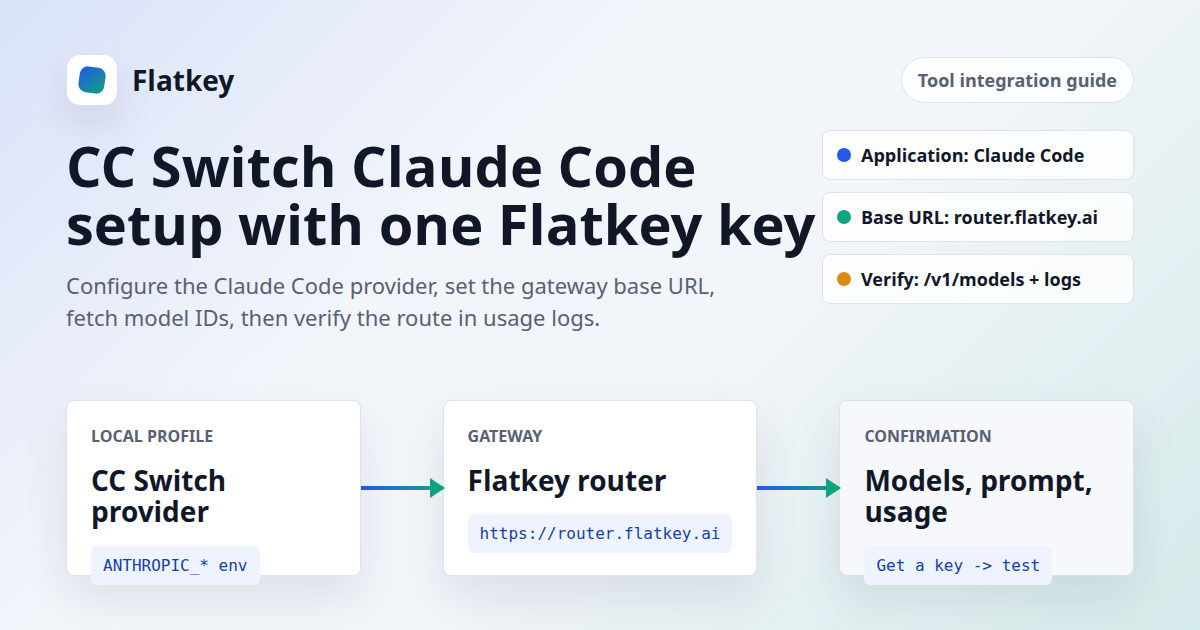
CC Switch Claude Code を探しているなら、すでにコーディングアシスタントはインストール済みでしょう。設定の問題はより限定的です。CC Switch に正しい Claude Code プロバイダー設定を書き込ませ、正しい Flatkey キーを使い、正しいベース URL を指定し、あなたのキーで実際にアクセスできるモデルを選び、使用ログでリクエストを確認する必要があります。
このガイドでは、Flatkey と NewAPI 形式のワンクリックワークフローを使った CC Switch Claude Code のルーティングについて、実用的な手順を説明します。NewAPI の現在の CC Switch ドキュメントでは、New API トークンページからの ccswitch:// ディープリンクのインポートが案内されています。Flatkey ユーザーは同じ CC Switch の設定画面を手動で使えます。Claude Code プロバイダーを追加し、Flatkey API キーを貼り付け、Claude Code ゲートウェイのベース URL を設定し、モデルを取得して、プロファイルを保存し、ルートを確認してください。
このガイドはテキストのみです。現在の CC Switch と Flatkey の UI フローは、手順画像を公開する前にスクリーンショットで確認する必要があるため、アプリのスクリーンショットは使用していません。
Flatkey 用 CC Switch Claude Code 設定のクイック回答
Flatkey をバックエンドにした CC Switch Claude Code 構成では、CC Switch で Claude Code のプロバイダーを作成し、ゲートウェイとして Flatkey ルーターを使用します。Claude Code の Anthropic Messages 形式のリクエストでは、OpenAI の chat-completions パスではなく、ルートのゲートウェイ URL を使用してください。
| CC Switch の項目または設定 | Flatkey の値 | 確認すべき点 |
|---|---|---|
| アプリケーション | Claude または Claude Code |
対象が Claude Code の場合、Codex や Gemini のアプリを設定しないでください。 |
| Provider タブ | Claude Code には App-specific Provider、Codex/Gemini も同期する場合は Universal Provider |
Universal provider は、アプリごとに異なる URL 形式を期待する場合があるため、同期後の確認が必要です。 |
| 名前 | Flatkey Claude Code |
後で CC Switch のトレイ切り替えで分かりやすい名前を使用してください。 |
| API キー | あなたの Flatkey API キー | Flatkey ダッシュボード で作成するか、そこからコピーしてください。実際のキーを共有ドキュメントに貼り付けないでください。 |
| Claude Code base URL | https://router.flatkey.ai |
ANTHROPIC_BASE_URL にこれを使用します。Claude Code はその後、/v1/messages のようなパスにアクセスします。 |
| OpenAI 互換 base URL | https://router.flatkey.ai/v1 |
/v1/models を呼び出す OpenAI 互換クライアントやモデル取得チェックにこれを使用します。 |
| Main/Sonnet/Opus/Haiku モデル | CC Switch の取得結果、Flatkey コンソール、または 価格カタログ にあるモデル ID | 正確なモデル ID を使用してください。マーケティング名やモデルファミリーのラベルは使用しないでください。 |
| 検証 | 小さな Claude Code プロンプトを実行し、Flatkey の使用ログを確認する | リクエストが Flatkey ダッシュボードに表示されるまで、セットアップは完了ではありません。 |
CC Switch のフォームに高度な JSON エディタがある場合、Claude Code プロファイルは次のような形に解決されるはずです。ドキュメントではプレースホルダーを使用し、リポジトリにライブキーを保存しないでください。
{
  "env": {
    "ANTHROPIC_AUTH_TOKEN": "sk-fk-your-flatkey-key",
    "ANTHROPIC_BASE_URL": "https://router.flatkey.ai",
    "ANTHROPIC_MODEL": "your-claude-model-id"
  }
}
Claude Code は ANTHROPIC_API_KEY もサポートしています。意図的に優先順位を理解している場合を除き、認証変数は 1 つだけを使用し、両方は使わないでください。ベアラー方式のゲートウェイルーティングでは、ANTHROPIC_AUTH_TOKEN は Claude Code がそれを Authorization ヘッダー値として送信するため、マッピングを明示的に保ちます。
CC Switch ワークフローにおける NewAPI の位置づけ
NewAPI の現在の CC Switch ドキュメントでは、New API コンソールが次の JSON で Chat Settings のショートカットを追加できると説明されています。
{ "CC Switch": "ccswitch" }その後、New API のトークン管理ページには、ccswitch:// ディープリンクを通じて CC Switch を起動し、プロバイダーのインポートダイアログを開く CC Switch オプションを表示できます。NewAPI のドキュメントでは、このダイアログのフィールドとして、application type、name、main model、そして Haiku/Sonnet/Opus のモデル選択が記載されています。
Flatkey については、NewAPI のトークンページからのインポートをうたわずに、同じ考え方を使ってください。キーが Flatkey のものであれば、CC Switch でプロバイダーを直接追加します。キーが NewAPI デプロイメント内にある場合は、NewAPI のワンクリックインポートを使用します。重要な違いはシンプルです。CC Switch はローカルの Claude Code 設定を管理し、Flatkey または NewAPI は上流のルーティング層を扱います。
始める前に
CC Switch Claude Code のプロバイダーを変更する前に、次の前提条件を確認してください:
- Claude Code が実行されるマシンに CC Switch がインストールされていること。
- Claude Code がすでにインストールされており、正常に開けること。
- Flatkey にサインインして、dashboard を開けること。
- このワークステーションまたは開発者用の Flatkey API キーを持っていること。
- Flatkey アカウントで利用可能な Claude モデル ID を少なくとも 1 つ把握していること。
- 最初のテストリクエスト後に Flatkey の使用ログを確認できること。
最初のテストでは共有の本番キーを使用しないでください。ツール名と所有者名にちなんだ制限付きキーを作成します。たとえば cc-switch-lee や claude-code-devbox です。そうすることで、最初の CC Switch Claude Code のスモークテストを監査しやすく、取り消しもしやすくなります。
ステップ 1: Flatkey API キーを作成またはコピーする
Flatkey ダッシュボードを開き、CC Switch 経由で Claude Code 使用のためのキーを作成します。キーは一度だけコピーし、パスワードマネージャーまたはチームのシークレットマネージャーに保存してください。
CC Switch の API Key フィールドには Flatkey のキーを入力する必要があります。Flatkey ではなく直接そのプロバイダーを設定する意図がある場合を除き、このプロファイルに Anthropic、OpenAI、Google、または各プロバイダー固有のキーを貼り付けないでください。
チームでは、ユーザー、デバイス、または環境ごとに個別のキーを作成してください。1 つの共有キーでも技術的には動作する場合がありますが、後から利用状況の確認や失効を行う際に難しくなります。
ステップ 2: CC Switch に Claude Code プロバイダーを追加する
CC Switch を開き、Claude Code のプロバイダー領域に移動します。CC Switch のユーザーマニュアルでは、2 つの追加方法が説明されています。選択したアプリ用の app-specific provider と、Claude Code、Codex、Gemini にまたがる共有設定用の Universal Provider です。
最初の CC Switch Claude Code Flatkey セットアップでは、アプリ固有の Claude Code プロバイダーから始めます:
- CC Switch を開きます。
- アプリケーション切り替えで Claude または Claude Code を選択します。
- プロバイダーを追加するには + ボタンをクリックします。
- Flatkey のプリセットがない場合は、カスタムプロバイダーパスを選択します。
- プロバイダー名を
Flatkey Claude Codeに設定します。 - Flatkey の API キーを貼り付けます。
- Claude Code ゲートウェイのベース URL を
https://router.flatkey.aiに設定します。 - Main、Sonnet、Opus、Haiku のモデル ID は、アカウントで利用可能であることを確認した後にのみ選択します。
Universal Provider を使用する場合は、Name、API Key、Endpoint URL を入力し、同期したいアプリにチェックを入れます。同期後、生成された Claude Code 設定を確認します。Claude Code では、アクティブな base は https://router.flatkey.ai である必要があります。OpenAI 互換のアプリ設定では、通常 https://router.flatkey.ai/v1 が期待されるベース URL です。
ステップ3: Main、Sonnet、Opus、Haikuを選ぶ前にモデルを取得する
CC Switch は、モデル入力の横に Fetch Models アクションを用意しています。設定済みのAPIキーを使って OpenAI 互換の /v1/models エンドポイントを呼び出し、その後、返されたモデルIDをドロップダウンから選択できます。
この記事では、2026年6月11日の Flatkey の日時指定チェックで、設定済みのテストキーに対して https://router.flatkey.ai/v1/models から HTTP 200 とモデル一覧レスポンスが返されました。返された例には、claude-sonnet-4-6、claude-sonnet-4-5、claude-opus-4-7、claude-haiku-4-5 などの Claude ファミリーのモデルIDが含まれていました。これらの例は恒久的なモデル推奨ではなく、現時点のスナップショットとして扱ってください。
このモデル選択ルールを使ってください:
- Main Model: Claude Code にデフォルトで使わせたい Claude モデルを選択します。
- Sonnet Model: 日常的なコーディングでチームが期待する、バランスの取れたモデルを選択します。
- Opus Model: 予算とアクセスが許す場合のみ、より高性能なモデルを選択します。
- Haiku Model: より高速な処理やバックグラウンドタスク向けの軽量モデルが利用可能なら、それを選択します。
Fetch Models が失敗した場合は、推測しないでください。Flatkey コンソールまたは pricing catalog を開き、Claude 互換のモデルIDを1つ正確にコピーして、まずはそのモデルだけでテストしてください。
ステップ4: 保存、同期し、生成された Claude Code 設定を確認する
プロバイダーを保存すると、CC Switch は Claude Code 用のアクティブなプロバイダー設定を書き込みます。正確なファイルパスは CC Switch のバージョンやアプリのスコープによって異なる場合がありますが、Claude Code の公式設定ドキュメントでは、環境変数は env キーの下にある settings.json を通じて設定できることが確認されています。
生成された設定に競合する認証値が含まれていないことを確認してください。クリーンな Flatkey プロファイルには、次のいずれかのパターンが含まれているはずです:
# Bearer-token gateway style
ANTHROPIC_AUTH_TOKEN=sk-fk-your-flatkey-key
ANTHROPIC_BASE_URL=https://router.flatkey.ai
または:
# API-key style
ANTHROPIC_API_KEY=sk-fk-your-flatkey-key
ANTHROPIC_BASE_URL=https://router.flatkey.ai
新しい CC Switch Claude Code プロファイルをテストしている間は、シェル内で古い Anthropic の直接キーを有効なままにしないでください。シェルが別の ANTHROPIC_API_KEY をまだ export していると、実際に動作しているプロセスが想定している CC Switch プロファイルを使っていない可能性があるため、トラブルシューティングが難しくなります。
ステップ 5: Claude Code と Flatkey の使用ログを確認する
CC Switch で Flatkey プロバイダーを有効にした後、新しいターミナルを開きます。Claude Code は一部の CC Switch パスでホットスイッチングをサポートできますが、最初のテストでは新しいターミナルを使うことでシェル状態の混乱を防げます。
- Claude Code を起動します。
- Claude Code でアクティブなモデルまたはステータスを確認します。
- 短いプロンプトを送信します。たとえば、短い1文で応答するよう依頼します。
- Flatkey ダッシュボードを開きます。
- リクエスト時刻、モデル ID、キー名の使用ログを確認します。
CC Switch Claude Code のセットアップは、3つのレイヤーすべてが一致している場合にのみ完了です。つまり、CC Switch で Flatkey プロバイダーがアクティブとして表示され、Claude Code が想定どおりのモデル/base URL を使用し、Flatkey のログにリクエストが記録されていることです。
Flatkey で CC Switch Claude Code をトラブルシューティングする
| 問題 | 原因の可能性 | 修正方法 |
|---|---|---|
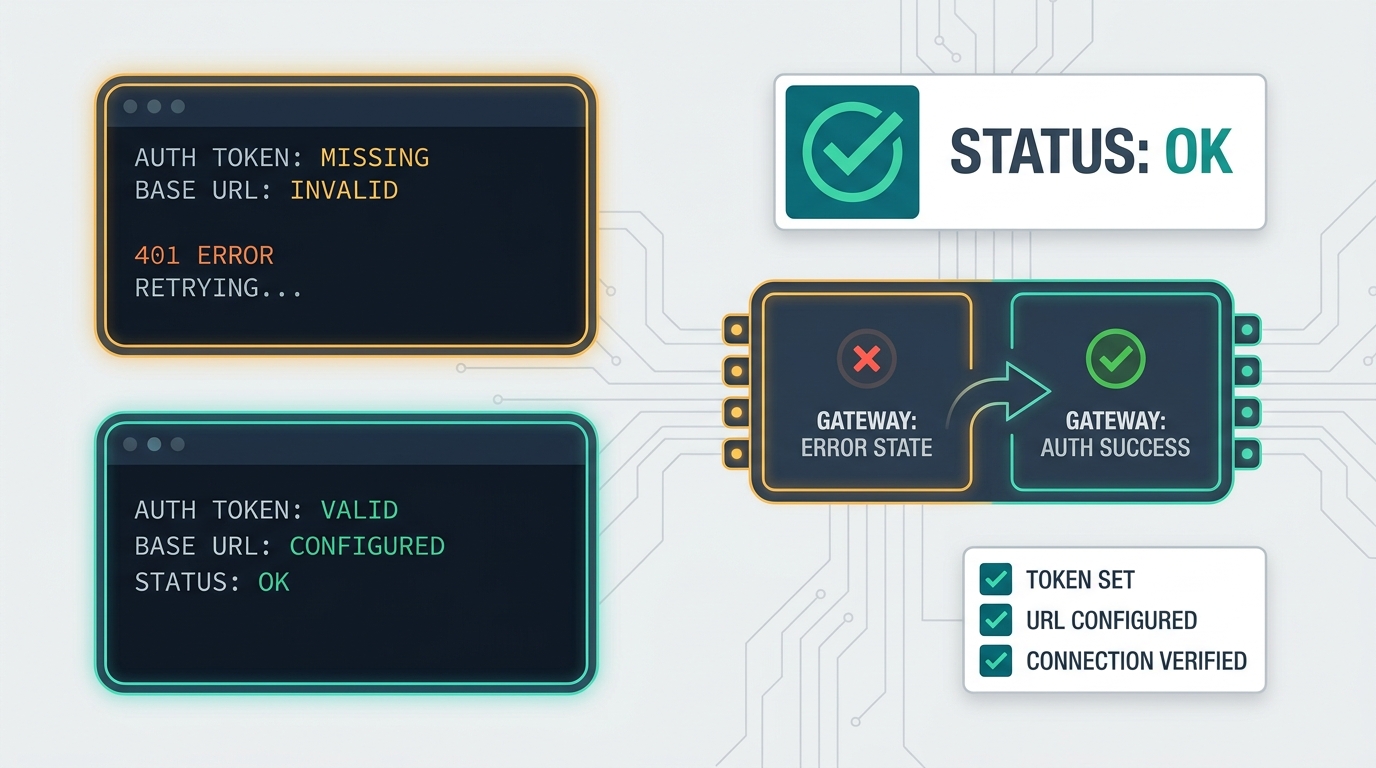
| 認証エラー | キーが間違っている、無効化されている、スペース付きでコピーされた、または Flatkey のキーではありません。 | Flatkey で新しいキーを作成して再度貼り付け、ANTHROPIC_AUTH_TOKEN または ANTHROPIC_API_KEY のいずれかを使用していること、競合する値がないことを確認してください。 |
| 404 またはエンドポイントのパスが間違っている | URL に Claude Code 用の正しくないパス形式が含まれています。 | Claude Code では https://router.flatkey.ai を使用してください。OpenAI 互換のモデル取得や他のクライアントでは、https://router.flatkey.ai/v1 を使用してください。 |
| モデルの取得に失敗する | キーが /v1/models を呼び出せない、ベース URL が間違っている、またはエンドポイントが一時的に利用できません。 |
モデル取得のパスには https://router.flatkey.ai/v1 を使用し、その後 Flatkey コンソールから正確なモデル ID を指定してフォールバックしてください。 |
| Claude Code が引き続き古いプロバイダを使用している | 古いターミナルプロセスまたはシェルのエクスポートが CC Switch のプロファイルを上書きしています。 | 新しいターミナルを開き、シェルの環境変数を確認し、CC Switch で Flatkey プロバイダが有効になっていることを確認してください。 |
| モデル選択は動作するが、リクエストが失敗する | 選択したモデルは一覧にありますが、キー、グループ、残高、または現在のアカウントポリシーで利用できません。 | まず、既知のアクセス可能なモデルを 1 つテストしてください。Flatkey のアカウントアクセス、残高、クォータ、使用ログを確認してください。 |
| MCP ツール検索が動作を変える | Claude Code は、ファーストパーティ以外のベース URL をゲートウェイルーティングとして扱います。 | プロキシ経由で高度なツール検索動作を有効にする前に、Claude Code のゲートウェイガイダンスに従ってください。ゲートウェイが必要なブロックを転送しない限り、ゲートウェイ固有のフラグを有効にしないでください。 |
CC Switch Claude Code の失敗の多くは、キー、ベース URL、モデル ID、アクティブなプロファイルという 4 つの項目に集約されます。CC Switch データベース全体を再構築する前に、まずそれらを確認してください。
CC スイッチ vs A Claude Code ルーター
CC Switch と Claude Code router は、ワークフローの異なる部分を解決します。CC Switch はローカル設定マネージャーです。Flatkey はルーティングとアクセスのレイヤーです。
| レイヤー | 機能 | 機能しないこと |
|---|---|---|
| CC Switch | プロバイダープロファイルを保存し、Claude Code/Codex/Gemini の設定を切り替え、モデルフィールドを管理し、ディープリンク経由でプロバイダーをインポートできます。 | 上流のモデルアカウント、課金システム、またはルーターではありません。 |
| Claude Code | コーディングアシスタントを実行し、現在の環境/設定値を読み取ります。 | チームのマルチプロバイダーキーや課金を単独で管理することはありません。 |
| Flatkey | 対応モデル向けに、1つのキー、ゲートウェイエンドポイント、モデルアクセス、利用状況の可視化、ルーティング、課金制御を提供します。 | CC Switch のローカルなプロファイル切り替え UI の代わりにはなりません。 |
永続的なゲートウェイ設定が 1 つだけ必要な場合は、Claude Code を直接設定できます。複数のプロバイダー、ワークステーション、モデル階層を切り替える場合は、CC Switch Claude Code のワークフローにより、より使いやすい操作面が得られます。アプリコードをゲートウェイへ移行している場合は、OpenAI-compatible API migration ガイドをお読みください。Claude 専用のプロキシとより広範なゲートウェイのどちらを選ぶべきかを検討している場合は、Claude API proxy vs router をお読みください。
推奨チーム展開
1人の開発者なら、1つのFlatkeyキーと1つのCC Switchプロバイダーで十分です。チームの場合は、CC Switch Claude Code のセットアップを小規模なアクセス制御の展開として扱ってください。
- 開発者、ワークステーション、または環境ごとに名前付きのFlatkeyキーを作成します。
- 承認済みのClaudeモデルIDと、それぞれがCC Switchでどのティアに対応するかを文書化します。
- 同じルーティング設定にさらにユーザーを招待する前に、クォータを使用します。
- 課金の驚きの後だけでなく、初日の後に使用ログを確認します。
- 現在のUIがレビューで確認されるまで、スクリーンショットは公開ドキュメントに載せないでください。
- NewAPIのワンクリックインポートは、NewAPIで管理されているキーにのみ使用します。Flatkeyキーには、手動のFlatkeyプロバイダー設定を使用します。
よくある質問
CC Switch Claude Code のセットアップとは何ですか?
CC Switch Claude Code のセットアップは、CC Switch 内のプロバイダープロファイルで、Claude Code が使用するエンドポイント、キー、モデル設定を書き込みます。Flatkey では、そのプロファイルが Claude Code を Flatkey ルーターに向け、Flatkey のキーを使用します。
Flatkey の Claude Code 用ベース URL に /v1 を含めるべきですか?
Claude Code の ANTHROPIC_BASE_URL には、https://router.flatkey.ai を使用してください。/v1/models を明示的に呼び出す OpenAI 互換のアプリクライアントやモデル取得チェックには、https://router.flatkey.ai/v1 を使用してください。
NewAPI のワンクリックインポートで Flatkey は自動設定されますか?
いいえ。NewAPI のワンクリック CC Switch パスは、New API のトークン管理ページ向けに文書化されています。Flatkey については、Flatkey が専用の ccswitch:// インポートリンクを公開するまでは、CC Switch でプロバイダーを手動で追加してください。
CC Switch は Flatkey のモデルを取得できますか?
はい。構成されたキーが Flatkey の OpenAI 互換モデル一覧にアクセスできる場合は可能です。この記事の 2026 年 6 月 11 日の確認では、https://router.flatkey.ai/v1/models から HTTP 200 が返り、構成済みのテストキーに対するモデル一覧レスポンスが返されました。
ANTHROPIC_API_KEY と ANTHROPIC_AUTH_TOKEN のどちらを使うべきですか?
Claude Code のドキュメントでは両方が案内されています。ANTHROPIC_API_KEY は API キーヘッダーとして送信され、ANTHROPIC_AUTH_TOKEN は認証経路を通じて送信されます。Flatkey プロファイルではどちらか一方の明確な方法を使用し、両方に異なる値を設定したままにしないでください。
セットアップが成功したかどうかは、どう確認しますか?
CC Switch で Flatkey プロバイダーがアクティブとして表示され、Claude Code が期待どおりのモデルを使用し、小さなテストプロンプトが成功し、リクエストが Flatkey の使用ログに表示されれば、セットアップは成功しています。
最終確認
CC Switch Claude Code の Flatkey セットアップは、このチェックリストがすべて通れば準備完了です:
- CC Switch に、Claude Code 配下で明確な名前の Flatkey プロバイダーがある。
- API キーは dashboard の Flatkey キーである。
ANTHROPIC_BASE_URLはhttps://router.flatkey.aiに解決される。- 選択したモデル ID は、あなたのキーで利用可能な正確な ID である。
- Fetch Models または手動のモデル入力が成功する。
- Claude Code が小さなテストプロンプトを実行する。
- Flatkey の使用ログにリクエストが表示される。
キーを取得する と、Claude Code を Flatkey 経由でルーティングできます。あとは CC Switch を使って、ローカルのプロバイダープロファイルを切り替えやすく、確認しやすく、ロールバックしやすい状態に保てます。