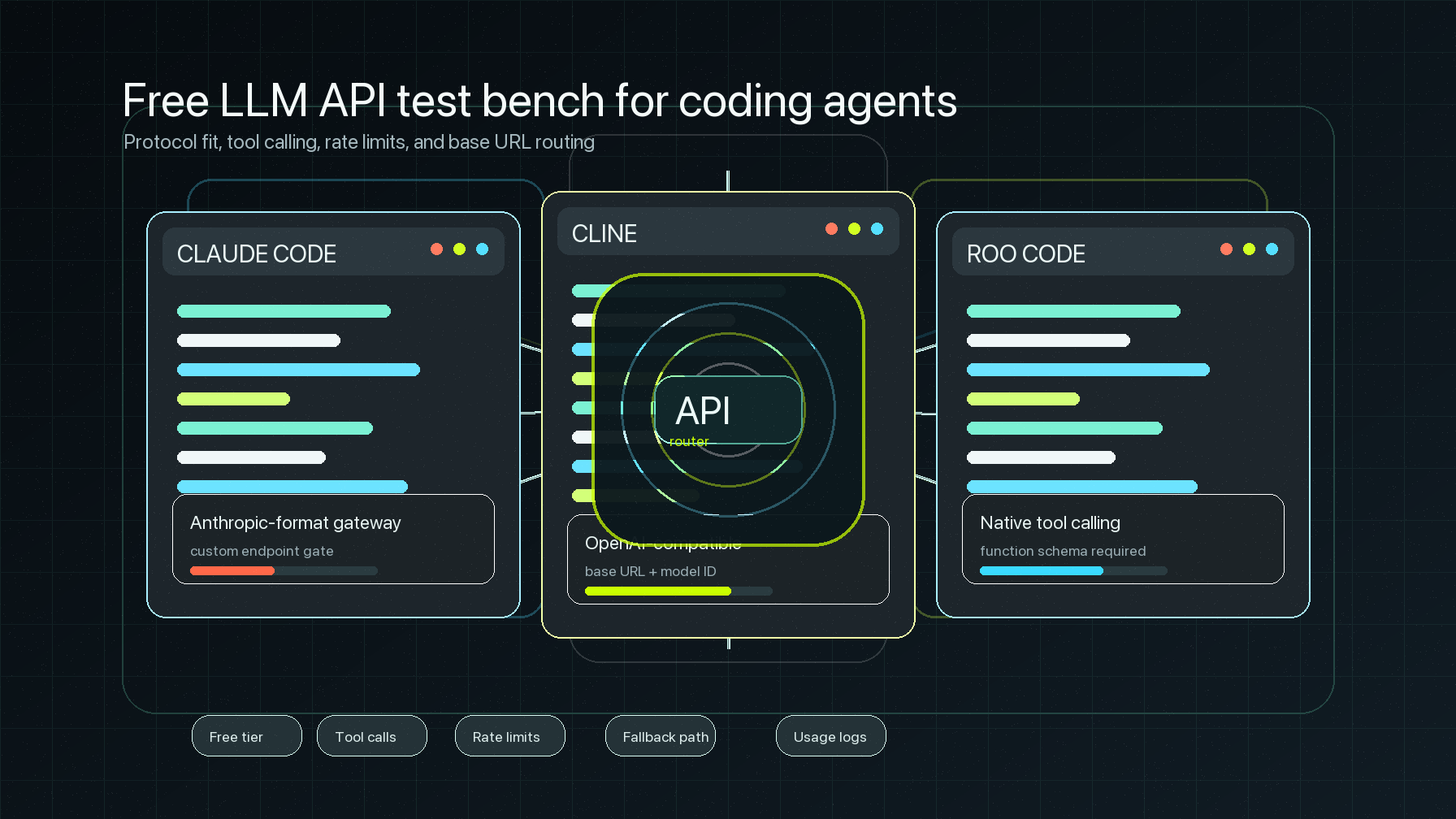
Wenn Sie den Anbieter Cline OpenAI-kompatible API einrichten, sind die sichtbaren Felder einfach: Basis-URL, API-Schlüssel und Modell-ID. Das Produktionsrisiko ist weniger offensichtlich. Ein falscher Pfad, ein veralteter Modell-Alias, eine ungeprüfte Modellfähigkeit oder ein fremder Schlüssel können dazu führen, dass Cline erst ausfällt, nachdem ein Entwickler in VS Code beginnt, sich darauf zu verlassen.
Diese Anleitung zeigt ein praktisches Flatkey-Setup für Entwickler, KI-Produktteams, Automatisierungsentwickler, Plattform-Ingenieure, Finanzverantwortliche und Beschaffungsprüfer, die möchten, dass Cline eine einzige OpenAI-kompatible Flatkey-Route anstelle von separaten Anmeldeinformationen für Modell-Anbieter verwendet. Sie behandelt die Cline-Felder, die Überprüfung der Flatkey-Basis-URL, einen Preflight-Curl-Test, die Verifizierung, Fehlermodi und die Übergabe zur Nutzung.
Anmerkung zur Quelle: Dies wurde am 29. Juni 2026 mit der offiziellen Dokumentation für den Cline OpenAI Compatible-Anbieter, der offiziellen Dokumentation zur Cline OpenAI Compatible-Admin-Konfiguration und den live öffentlichen Seiten von Flatkey abgeglichen. Für einen Live-Smoke-Test von Cline stand kein kontospezifischer Flatkey-Schlüssel oder Cline-Workspace zur Verfügung, daher sind die folgenden Anfrage-Snippets Vorlagen, die Sie mit Ihrem eigenen Schlüssel und Modell-Alias ausführen können.
Schnelle Antwort: Einrichtung der Cline OpenAI-kompatiblen API
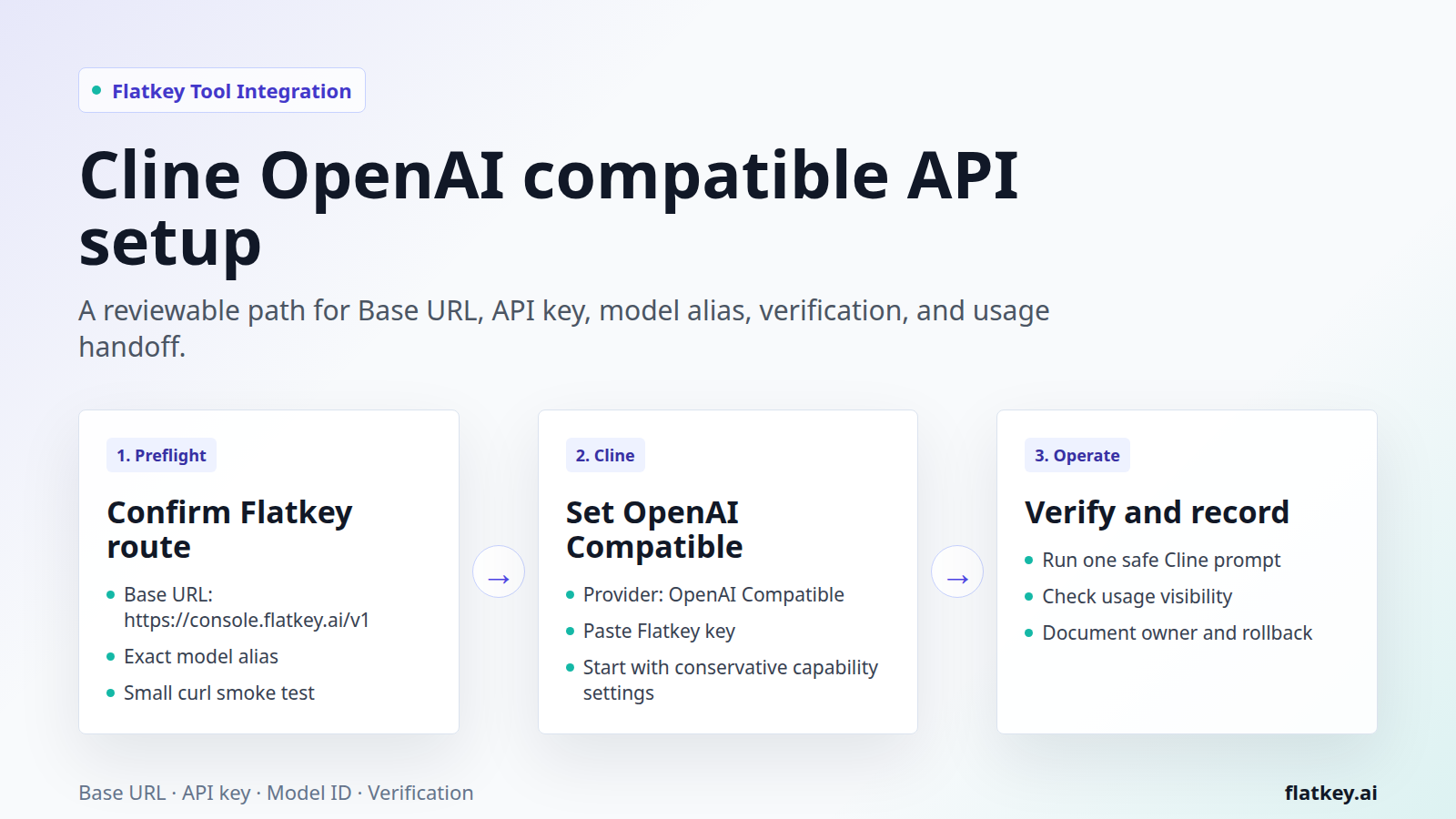
Für eine Einrichtung der Cline OpenAI-kompatiblen API mit Flatkey wählen Sie OpenAI Compatible als Cline API-Anbieter, verwenden Sie die aktuelle Flatkey-Basis-URL, fügen Sie einen Flatkey-API-Schlüssel ein und geben Sie einen exakten Flatkey-Modell-Alias als Modell-ID ein. Verifizieren Sie dies dann mit einer kleinen Anfrage, bevor Sie erweiterte Modellkonfigurationen aktivieren.
| Cline-Feld | Flatkey-Wert | Überprüfung |
|---|---|---|
| API-Anbieter | OpenAI Compatible | Verwenden Sie diesen Anbieter für Flatkey, nicht den offiziellen OpenAI-Anbieter, da Flatkey der kompatible Endpunkt ist. |
| Basis-URL | https://console.flatkey.ai/v1, wenn dies der aktuelle Wert ist, der für Ihr Flatkey-Konto angezeigt wird |
Verwenden Sie die Basis-URL, nicht den vollständigen /chat/completions-Pfad. Kopieren Sie den Live-Wert aus Flatkey vor der Produktionsaufnahme. |
| API-Schlüssel | Ein Flatkey-Schlüssel, der dem Entwickler, dem Team oder der Umgebung gehört | Fügen Sie keine vorgelagerten Anbieterschlüssel in Cline ein, wenn Flatkey als Gateway dienen soll. |
| Modell | Der exakte Flatkey-Modell-Alias, der für dieses Konto aktiviert ist | Modellnamen sind anbieterspezifisch. Verwenden Sie den Alias, den Flatkey erwartet, nicht einen generischen Herstellernamen. |
| Modellkonfiguration | Kontext-, Ausgabe-Token-, Bild-, Computernutzungs- und Preiseinstellungen erst, nachdem der einfache Chat funktioniert | Markieren Sie Fähigkeiten erst als verfügbar, nachdem die ausgewählte Flatkey-Route und der Modell-Alias getestet wurden. |
Das ist der schnelle Weg. Der Rest dieser Anleitung zur Cline OpenAI-kompatiblen API befasst sich damit, das Setup für Teams wiederholbar zu machen: zuerst den Transport nachweisen, dann den Modell-Alias nachweisen und schließlich die Route dokumentieren, die von den Finanz- und Plattformverantwortlichen überprüft wird.
Was die aktuellen Cline-Dokumente bestätigen
Die offizielle Anbieterseite für Cline OpenAI Compatible besagt, dass Cline Anbieter unterstützt, die mit dem OpenAI-API-Standard kompatible APIs bereitstellen, einschließlich lokaler Modelle, Cloud-Anbieter und anderer OpenAI-kompatibler Endpunkte. Dort steht auch, dass die Seite für OpenAI Compatible für andere Anbieter als die offizielle OpenAI-API gedacht ist, die eine eigene Konfigurationsseite hat.
Für diese Integration sind die wichtigen Cline-Felder direkt. Cline dokumentiert Basis-URL, API-Schlüssel und Modell-ID als die Haupteinstellungen. Im Einstellungsbereich von Cline ist der dokumentierte Ablauf, OpenAI Compatible auszuwählen, die Basis-URL des Anbieters einzugeben, den API-Schlüssel einzugeben und die Modell-ID auszuwählen oder einzugeben. Dieselbe Seite listet erweiterte Modellkonfigurationsfelder wie maximale Ausgabe-Token, Kontextfenstergröße, Bildunterstützung, Computernutzung, Eingabepreis und Ausgabepreis auf.
Der offizielle Abschnitt zur Fehlerbehebung ist ebenfalls nützlich für das Flatkey-Setup. Cline nennt ungültigen API-Schlüssel, Modell nicht gefunden, Verbindungsfehler und unerwartete Ergebnisse. Dies sind die gleichen ersten vier Fehler, die man unterscheiden muss, wenn eine Route der Cline OpenAI-kompatiblen API über ein Gateway fehlschlägt.
Flatkey-Werte, die vor dem Öffnen von Cline zu bestätigen sind
Führen Sie diese Überprüfungen durch, bevor Sie etwas in Cline einfügen. Sie stellen sicher, dass das Setup an den aktuellen Status des Flatkey-Kontos gebunden ist und nicht an ein kopiertes Beispiel.
1. Die aktuelle Flatkey-Basis-URL bestätigen
Die am 29. Juni 2026 überprüfte Homepage von Flatkey hat den Titel One API gateway for production AI teams und eine Meta-Beschreibung, die besagt, dass Flatkey den Modellzugriff, das Routing, die Abrechnung, die Nutzungsanalyse und die Betriebskontrollen vereinheitlicht. Dieselbe öffentliche Seite zeigt Beispiele im OpenAI-Stil, die https://console.flatkey.ai/v1 und https://console.flatkey.ai/v1/chat/completions verwenden.
Verwenden Sie für Cline den Wert der Basis-URL im Feld „Basis-URL“. Fügen Sie nicht die vollständige Chat-Completions-URL in Cline ein. Sollte sich ein zukünftiger Wert in der Flatkey-Konsole unterscheiden, verwenden Sie den von Flatkey für Ihr Konto angezeigten Wert und halten Sie den funktionierenden Wert in Ihrem Runbook fest.
2. Den Modell-Alias und die Endpunkt-Familie bestätigen
Die am 29. Juni 2026 überprüfte Preisseite von Flatkey gibt an, dass sie serverseitig gerenderte Preise für 635 KI-Modelle von 23 Anbietern veröffentlicht. Die Endpunkt-Map umfasst /v1/chat/completions, /v1/responses, /v1/messages, /v1/images/generations und /v1/video/generations.
Nutzen Sie diese Fakten als datierten öffentlichen Nachweis für die Katalogstruktur, nicht als Garantie dafür, dass Ihr Flatkey-Schlüssel jedes Modell oder jeden Endpunkt aufrufen kann. Wählen Sie für den Anbieter Cline OpenAI compatible API einen Modell-Alias, der den OpenAI-kompatiblen Chat-Pfad und die von Cline erwarteten Fähigkeiten unterstützt.
3. Bestätigen Sie den Inhaber des Schlüssels
Cline wird innerhalb eines Entwickler-Workflows ausgeführt, daher sind persönliche Schlüssel verlockend. Für eine produktive Team-Route verwenden Sie einen Flatkey-Schlüssel, der dem richtigen Benutzer, Team oder der richtigen Umgebung gehört. Dokumentieren Sie, wer ihn rotieren kann, welche Modell-Aliase er erreichen soll und welche Cline-Benutzer oder -Organisationen davon abhängig sind.
Schritt-für-Schritt: Konfiguration von Cline mit Flatkey
- Cline-Einstellungen öffnen. Öffnen Sie in der Cline-Erweiterung das Einstellungsfenster über das Zahnrad-Symbol.
- OpenAI Compatible auswählen. Wählen Sie unter API Provider die Option OpenAI Compatible. Dies ist der Cline-Anbietertyp für eine Flatkey OpenAI-kompatible Route.
- Base URL festlegen. Geben Sie die aktuelle Flatkey Base URL ein, zum Beispiel
https://console.flatkey.ai/v1, wenn dies der für Ihr Konto angezeigte Wert ist. - Flatkey API-Schlüssel einfügen. Verwenden Sie einen Flatkey-Schlüssel für den Benutzer, das Team oder die Umgebung. Halten Sie ihn von Prompts, Repo-Dateien, Issue-Kommentaren und Screenshots fern.
- Modell festlegen. Geben Sie den exakten Flatkey-Modell-Alias ein. Auch wenn Cline eine Auswahl anzeigt, überprüfen Sie, ob der gewählte Alias für diesen Workload genehmigt ist.
- Erweiterte Modellkonfiguration konservativ halten. Beginnen Sie mit einem kleinen Wert für die maximale Anzahl an Ausgabe-Token und einem bekannten Kontextfenster. Aktivieren Sie die Bildunterstützung oder Fähigkeits-Flags im Computer-Nutzungsstil erst, nachdem die ausgewählte Route deren Funktion bewiesen hat.
- Verbindung überprüfen. Nutzen Sie den Verifizierungsablauf von Cline, sofern verfügbar, und führen Sie dann einen kleinen Cline-Prompt aus, der keinen Produktionscode oder Geheimnisse berührt.
- Sichtbarkeit der Flatkey-Nutzung prüfen. Überprüfen Sie nach einem erfolgreichen Cline-Prompt die Flatkey-Nutzung für den Schlüssel, den Modell-Alias und den Zeitstempel. Dies ist der Übergabepunkt für Finanz- und Plattform-Prüfer.
- Rollback notieren. Notieren Sie die vorherigen Cline-Anbietereinstellungen oder den zuvor funktionierenden Modell-Alias, bevor Sie weitere Entwickler bitten, umzusteigen.
Vorabtest der Vorlage vor der Cline-Verifizierung
Der schnellste Weg, ein Cline OpenAI compatible API-Setup zu debuggen, besteht darin, die Flatkey-Route zuerst außerhalb von Cline zu testen. Wenn diese curl-Anfrage fehlschlägt, korrigieren Sie den Schlüssel, die Base URL oder den Modell-Alias, bevor Sie die Cline-Einstellungen ändern.
export FLATKEY_API_KEY="fk_replace_me"
export FLATKEY_MODEL="replace-with-your-flatkey-model-alias"

curl https://console.flatkey.ai/v1/chat/completions \
  -H "Authorization: Bearer $FLATKEY_API_KEY" \
  -H "Content-Type: application/json" \
  -d '{
    "model": "'"$FLATKEY_MODEL"'",
    "messages": [
      {"role": "user", "content": "Geben Sie eine kurze Cline-Routing-Prüfung zurück."}
    ],
    "max_tokens": 32
  }'
Wenn curl erfolgreich ist, Cline aber fehlschlägt, liegt das Problem wahrscheinlich an der Feldzuordnung auf Cline-Seite, einem Fähigkeits-Flag des Modells, dem Netzwerkzugriff vom Entwicklercomputer oder der exakten, in Cline gespeicherten Modell-ID. Wenn curl fehlschlägt, erfassen Sie den Statuscode und den Antworttext, bevor Sie Cline bearbeiten.
Fehlermodi, die zuerst zu debuggen sind
| Symptom | Wahrscheinliche Ursache | Lösung |
|---|---|---|
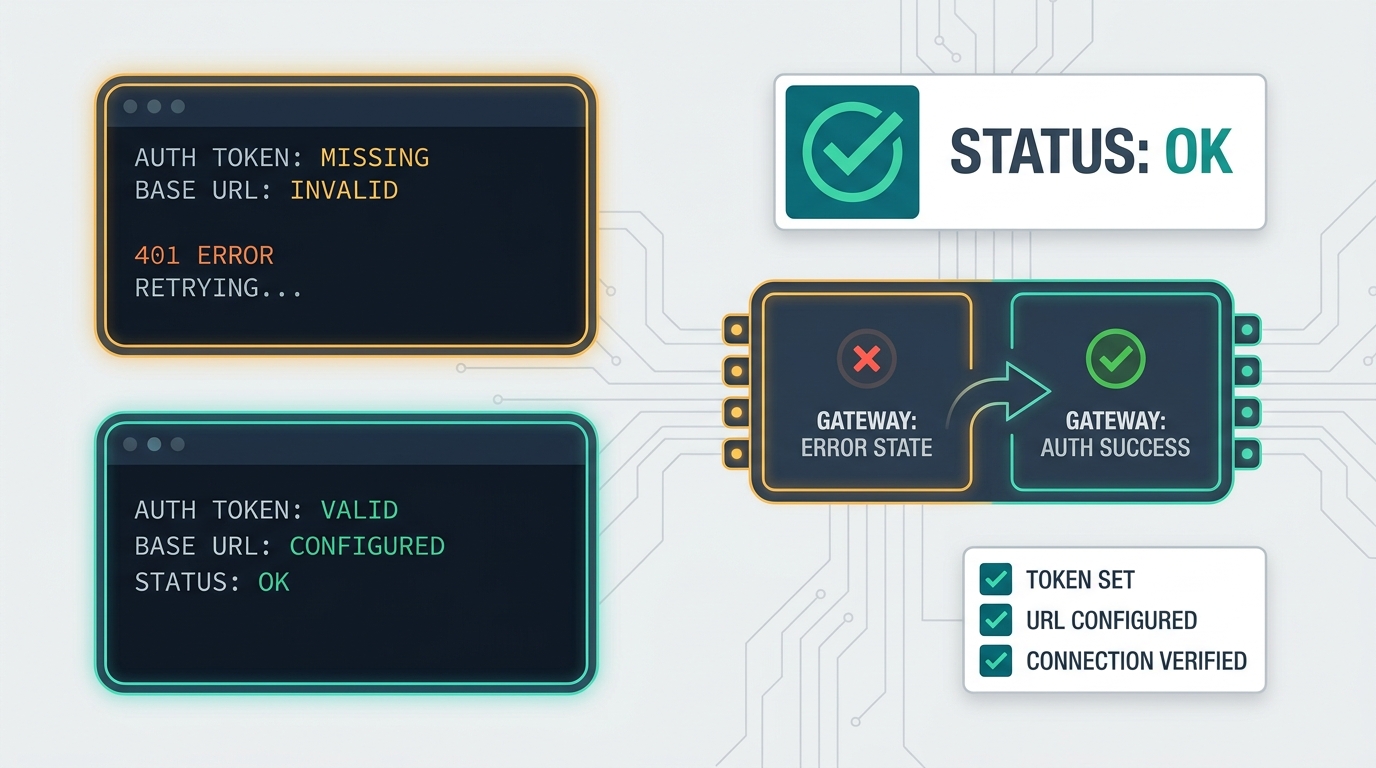
| Ungültiger API-Schlüssel | Der Flatkey-Schlüssel wurde falsch kopiert, ist abgelaufen, gehört zu einer anderen Umgebung oder es wurde stattdessen ein Schlüssel eines Upstream-Anbieters eingefügt. | Rotieren oder erstellen Sie den Flatkey-Schlüssel neu, testen Sie ihn erneut mit curl und fügen Sie ihn dann in Cline ein. |
| Verbindungsfehler | Falsche Base URL, fehlendes /v1, blockierter Netzwerkpfad, Proxy-Problem oder der vollständige Endpunktpfad wurde anstelle der Base URL eingefügt. |
Öffnen Sie die Base URL vom selben Computer aus, testen Sie curl erneut und belassen Sie das Base-URL-Feld von Cline bei der Basisroute des Anbieters. |
| Modell nicht gefunden | Die Cline-Modell-ID stimmt nicht mit einem Flatkey-Alias überein, der für den Schlüssel oder die Endpunktfamilie aktiviert ist. | Kopieren Sie den exakten Flatkey-Alias aus der Konsole oder der Preis-/Katalogansicht und testen Sie dann eine einfache Chat-Anfrage erneut. |
| Unerwartete Ergebnisse | Falscher Modell-Alias, nicht unterstütztes Fähigkeits-Flag, nicht übereinstimmendes Kontextfenster oder eine Route, die sich anders verhält als die erwartete OpenAI-kompatible Form. | Deaktivieren Sie optionale Fähigkeiten, senken Sie die Token-Limits, testen Sie einfachen Chat und aktivieren Sie dann die erweiterten Optionen einzeln nacheinander wieder. |
| Nutzung kann nicht abgeglichen werden | Das Setup hat den Schlüsselbesitzer, Benutzer, Modell-Alias, die Umgebung oder den Cline-Workspace nicht erfasst. | Fügen Sie eine Runbook-Zeile mit Cline-Benutzer oder -Organisation, Flatkey-Schlüsselbesitzer, Modell-Alias, Endpunktfamilie und erwartetem Workload hinzu. |
Enterprise-Konfiguration von Cline mit Flatkey
Für einzelne Entwickler ist der Einstellungsablauf von VS Code ausreichend. Für verwaltete Teams beschreibt die Admin-Dokumentation von Cline die Remote-Konfiguration von Anbietern über die gehostete Admin-Konsole. Administratoren können einen OpenAI-kompatiblen Endpunkt als organisationsweiten LLM-Anbieter hinzufügen, OpenAI Compatible auswählen, eine erforderliche Base URL konfigurieren, optionale benutzerdefinierte Header hinzufügen und die Konfiguration für Organisationsmitglieder speichern.
Dieser Enterprise-Pfad ist nützlich, wenn die Route der Cline OpenAI-kompatiblen API im gesamten Team konsistent sein soll. Er ermöglicht es Plattform-Besitzern, die Anbieter-Einstellung zu zentralisieren, während weiterhin dieselben Flatkey-Prüfungen erforderlich sind: aktuelle Basis-URL, korrekte Authentifizierungsdetails, genehmigte Modell-Aliase und die Verifizierung durch ein Mitgliedskonto.
| Team-Entscheidung | Empfohlener Ausgangspunkt | Warum es wichtig ist |
|---|---|---|
| Entwickler-eigenes Setup | Verwenden Sie das Einstellungsfeld der Cline-Erweiterung und einen Flatkey-Schlüssel für Entwickler oder Teams. | Am schnellsten für ein Pilotprojekt, aber jeder Entwickler kann abweichen, wenn das Setup nicht dokumentiert ist. |
| Organisationsweites Setup | Verwenden Sie die Cline Remote-Anbieterkonfiguration und legen Sie OpenAI Compatible als erzwungenen Anbieter fest. | Besser für Teams, die eine Standard-Flatkey-Route, konsistenten Modellzugriff und eine zentrale Überprüfung benötigen. |
| Benutzerdefinierte Header | Lassen Sie das Feld leer, es sei denn, Flatkey oder Ihre Netzwerkschicht erfordern sie explizit. | Zusätzliche Header können das Routing-Verhalten verbergen. Halten Sie das erste funktionierende Setup einfach. |
Produktions-Runbook für Cline plus Flatkey
Bevor weitere Entwickler die Route der Cline OpenAI-kompatiblen API verwenden, zeichnen Sie die folgenden Details auf. Das Ziel ist es, Ausfälle, Kostenüberprüfungen und Rollbacks langweilig zu machen.
| Runbook-Feld | Dies aufzeichnen |
|---|---|
| Cline-Umfang | Einzelner Entwickler, Team oder organisationsweite Remote-Konfiguration. |
| Flatkey-Schlüssel | Besitzer, Umgebung, Rotationsdatum und wer ihn widerrufen kann. |
| Basis-URL | Die genaue in Cline gespeicherte Basis-URL und das Datum der Überprüfung. |
| Modell-Alias | Die Cline-Modell-ID, der Flatkey-Alias, die Endpunkt-Familie und die erwarteten Fähigkeiten. |
| Fähigkeitseinstellungen | Kontextfenster, maximale Ausgabe-Token, Bildunterstützung, Computer-Nutzungs-/Tool-Verhalten und alle in Cline eingegebenen Preisfelder. |
| Nutzungsüberprüfung | Wo das Team nach dem ersten Cline-Prompt das Anfragevolumen, die Kosten und unerwartete Modelländerungen überprüft. |
| Rollback | Die vorherige Anbieterkonfiguration, der vorherige Modell-Alias und wer sie wiederherstellen kann. |
Interner Migrationspfad
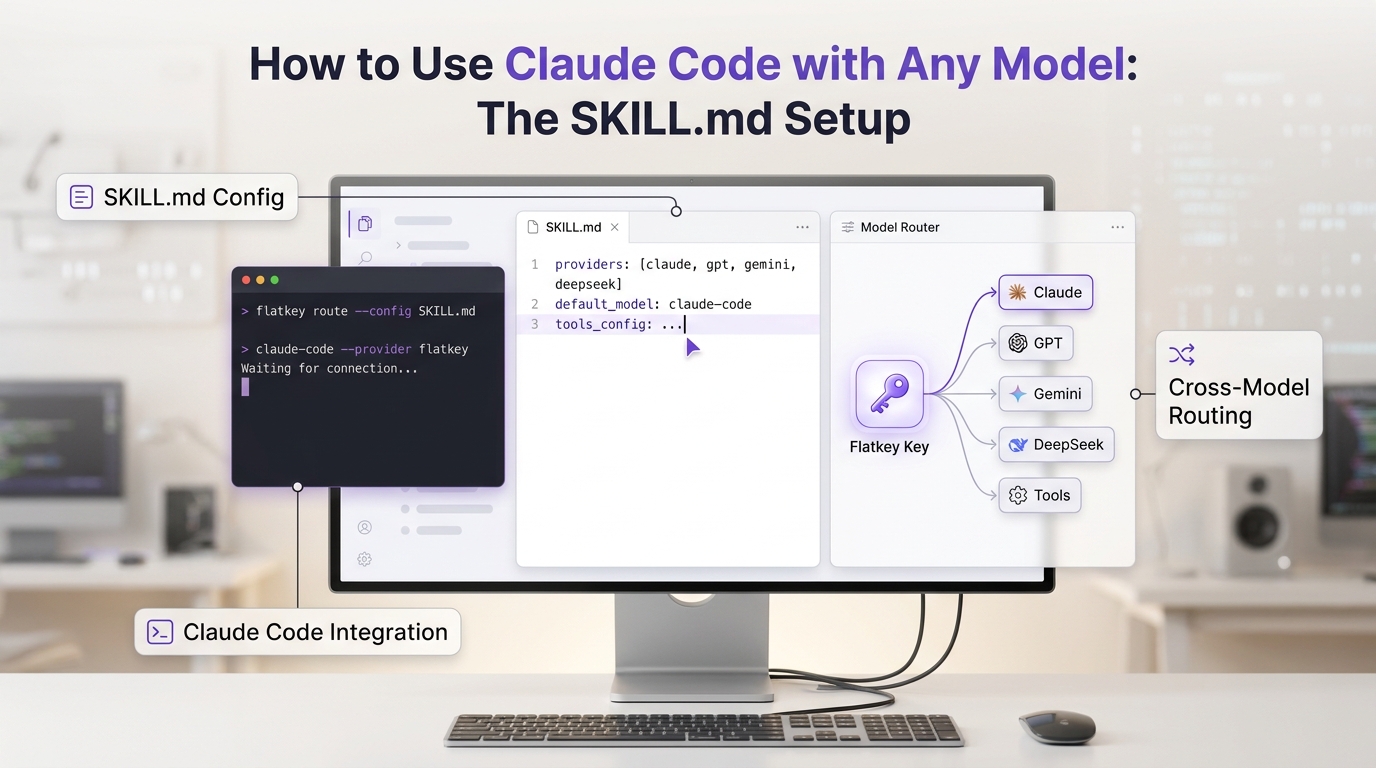
Wenn Ihr Team mehrere OpenAI-kompatible Tools auf Flatkey standardisiert, halten Sie das Cline-Setup mit dem Rest des Integrationsclusters konsistent. Verwenden Sie den Migrationsleitfaden für OpenAI-kompatible APIs als kanonischen Hub für die Migration der Basis-URL. Für ein anderes Desktop-Client-Muster vergleichen Sie die Anleitung zum Einrichten der Cherry Studio API. Informationen zum Routing auf Entwicklerrechnern mit Modellwechseln finden Sie unter cc-switch Claude Code-Setup.
Nachdem Ihr erster Cline-Prompt funktioniert, überprüfen Sie die aktuelle Flatkey-Modellpreisseite und holen Sie sich dann einen Schlüssel für jeden zusätzlichen Benutzer, jedes Team oder jede Umgebung, die eine separate Anmeldeinformationsgrenze benötigt.
Häufig gestellte Fragen
Welche Basis-URL sollte ich für den Cline OpenAI-kompatiblen API-Anbieter verwenden?
Beginnen Sie mit der aktuellen Flatkey-Basis-URL, die für Ihr Konto angezeigt wird. Am 29. Juni 2026 zeigte die öffentliche Homepage von Flatkey https://console.flatkey.ai/v1 in Beispielen im OpenAI-Stil. Fügen Sie nicht den vollständigen /chat/completions-Endpunkt in das Feld Basis-URL von Cline ein.
Sollte die Cline-Modell-ID genau mit dem Flatkey-Modell-Alias übereinstimmen?
Ja, verwenden Sie den exakten Flatkey-Modell-Alias, den Ihr Schlüssel aufrufen darf. In der Dokumentation von Cline heißt es, dass sich die Modell-IDs je nach OpenAI-kompatiblem Anbieter unterscheiden. Verlassen Sie sich also nicht auf einen generischen Familiennamen, es sei denn, Flatkey stellt genau diesen Alias zur Verfügung.
Kann ich den offiziellen OpenAI-Anbieter in Cline mit Flatkey verwenden?
Verwenden Sie OpenAI Compatible für Flatkey. Die Dokumentation von Cline zu OpenAI Compatible ist speziell für andere Anbieter als die offizielle OpenAI-API gedacht, die einen OpenAI-kompatiblen Endpunkt bereitstellen.
Unterstützt Cline eine OpenAI-kompatible Konfiguration auf Teamebene?
Ja. Die Admin-Dokumentation von Cline beschreibt die Remote-Anbieterkonfiguration, bei der ein Administrator einen OpenAI-kompatiblen Endpunkt als organisationsweiten LLM-Anbieter konfigurieren kann, einschließlich einer erforderlichen Basis-URL und optionaler benutzerdefinierter Header.
Warum sollte man vor der Überprüfung in Cline mit curl testen?
Ein curl-Preflight trennt Flatkey-Transportprobleme von Cline-Feldproblemen. Wenn curl fehlschlägt, beheben Sie zuerst den Schlüssel, die Basis-URL oder den Modell-Alias. Wenn curl erfolgreich ist, aber Cline fehlschlägt, debuggen Sie die Cline-Einstellungen, Fähigkeits-Flags, den Netzwerkzugriff und die gespeicherte Modell-ID.
Fazit
Ein zuverlässiges Setup der Cline OpenAI-kompatiblen API erfordert mehr als nur das Einfügen eines Schlüssels. Bestätigen Sie die Flatkey-Basis-URL, verwenden Sie den exakten Modell-Alias, halten Sie die Modellfähigkeiten konservativ, bis der einfache Chat funktioniert, und hinterlassen Sie ein Runbook, das die Cline-Nutzung mit der Flatkey-Abrechnung und der Routing-Überprüfung verbindet. Wenn Sie bereit sind, die Route zu standardisieren, holen Sie sich einen Schlüssel und testen Sie den kleinsten Cline-Prompt, bevor Sie Ihre tägliche Programmierarbeit darauf verlagern.