OpenAI-API-Zugriffsleitfaden für Multi-Model-Produkte: Cherry Studio mit einem Key einrichten
OpenAI-API-Zugriffsleitfaden für Multi-Model-Produkte: Cherry Studio mit einem Key einrichten
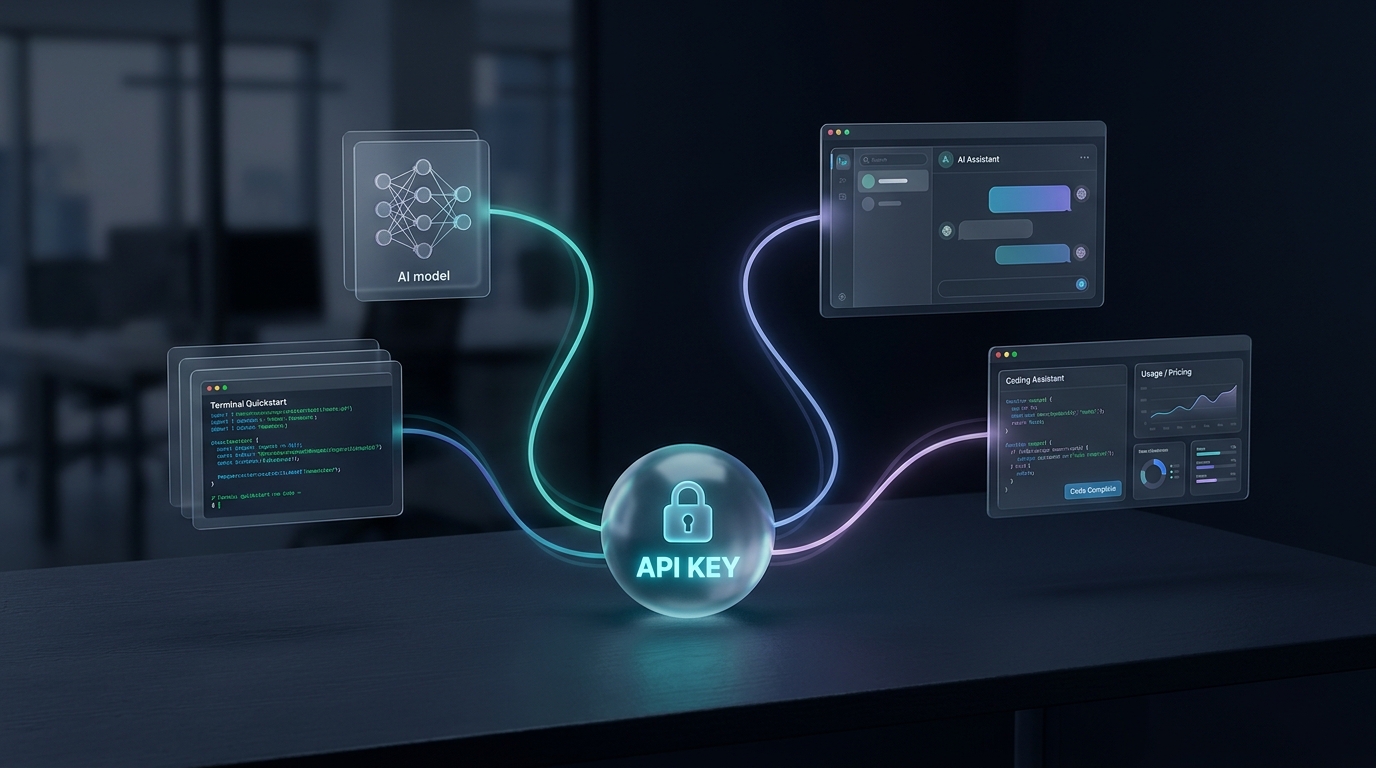
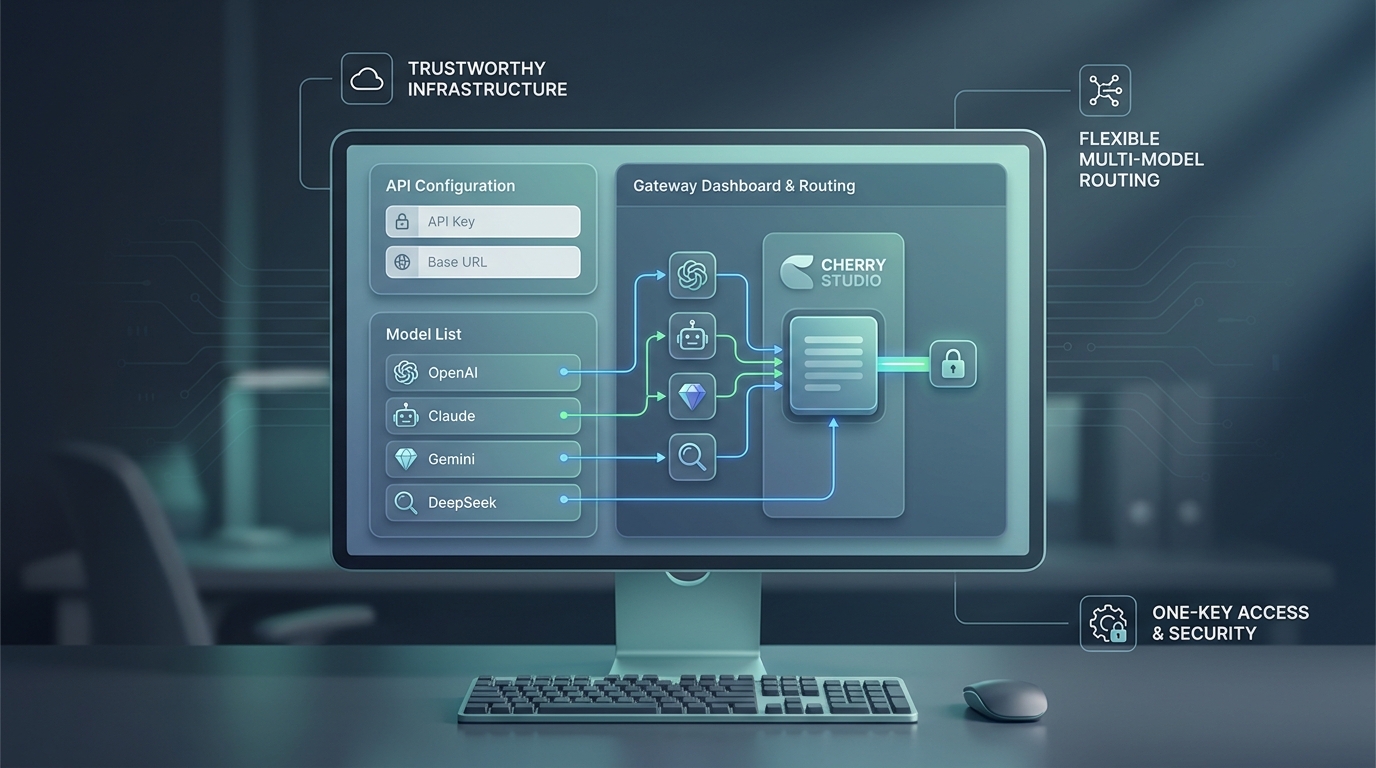
Wenn Ihr Team Cherry Studio nutzt, aber nicht für OpenAI einen API-Schlüssel, für Claude einen anderen, für Gemini einen weiteren und für jedes neue Modell, das Sie testen, noch einen weiteren verwalten möchte, ist dieser Leitfaden zur Cherry Studio API-Einrichtung der praktische Shortcut.
Stand Donnerstag, 16. Juli 2026 stellen die Entwicklerdokumente von OpenAI den API-Zugriff weiterhin über ein einfaches Muster dar: einen API-Schlüssel erstellen, Bearer-Authentifizierung senden und einen OpenAI-ähnlichen Endpunkt von Ihrem Client oder SDK aus aufrufen. Flatkey behält dieses Zugriffsmuster bei, ersetzt aber die Ausuferung der Anbieter durch ein Gateway, einen Schlüssel und eine Base-URL für Multi-Model-Produkte. Auf der aktuellen Startseite von Flatkey wird außerdem ausdrücklich angegeben, dass es eine Ein-Klick-Konfiguration für Cherry Studio unterstützt und eine OpenAI-kompatible Base-URL verwendet.
Dieser Artikel zeigt die schnellste sichere Cherry Studio API-Einrichtung für Flatkey, was Sie in Cherry Studio eintragen müssen, wie sich dies von einer direkten OpenAI-Anbietereinrichtung unterscheidet und wann ein einzelnes Gateway das bessere Betriebsmodell ist.
Kurzantwort: Cherry Studio API-Einrichtung für Flatkey
Verwenden Sie diese Einstellungen, wenn Sie in Cherry Studio einen Schlüssel für mehrere Modelle nutzen möchten:
| Feld | Wert |
|---|---|
| Anbietertyp | Benutzerdefinierter OpenAI-kompatibler Anbieter |
| API-Schlüssel | Ihr Flatkey-Schlüssel aus dem Dashboard |
| API-Adresse / Base-URL | https://router.flatkey.ai/v1 |
| Authentifizierungsmuster | Bearer-Token, OpenAI-Stil |
| Modell-IDs | Fügen Sie die exakten Flatkey-Modell-IDs hinzu, die Sie verwenden möchten |
| Am besten geeignet für | Teams, die GPT, Claude, Gemini, DeepSeek und andere Modellfamilien vergleichen, ohne die Client-Einrichtung neu vorzunehmen |
Wenn Sie nur OpenAI-Modelle verwenden möchten und kein einheitliches Billing, kein Routing und kein plattformübergreifendes Testen benötigen, kann eine direkte OpenAI-Einrichtung weiterhin in Ordnung sein. Aber für Multi-Model-Produkte ist der Sinn dieses OpenAI-API-Zugriffsleitfadens, den Anbieter-Overhead zu reduzieren, bevor diese Ausuferung Ihr Team ausbremst.
Warum diese Cherry Studio API-Einrichtung für Multi-Model-Produkte wichtig ist
Cherry Studio ist nützlich, weil es Power-Usern eine Desktop-Oberfläche bietet, um schnell zwischen Modellen zu wechseln. Die Reibung beginnt, wenn das Backend-Zugriffsmodell fragmentiert bleibt.
Das bedeutet normalerweise:
- Ein Anbieter-Login pro Modellfamilie
- Ein API-Schlüssel pro Anbieter
- Unterschiedliche Guthaben, Kontingente und Abrechnungsseiten
- Wiederholte Anbietereinrichtung, wann immer Ihr Team ein weiteres Modell testen möchte
- Kein gemeinsamer Ort, um Nutzung oder Routing-Entscheidungen zu vergleichen
Für einen Einzelanwender mag das tolerierbar sein. Für Multi-Model-Produkte wird es zu operativem Ballast.
Die öffentliche Produktpositionierung von Flatkey ist hier relevant, weil sie einen Schlüssel, einen OpenAI-kompatiblen Endpunkt und ein Dashboard für mehrere Modellfamilien verspricht. Genau deshalb ist diese Cherry Studio API-Einrichtung eher ein Bottom-of-Funnel-Workflow-Thema als ein allgemeines KI-Desktop-Tutorial.
Bevor Sie beginnen
Bevor Sie in Cherry Studio etwas ändern, stellen Sie sicher, dass Sie Folgendes haben:
- Ein Flatkey-Konto und ein nutzbarer API-Key.
- Die genauen Modell-IDs, die Sie aufrufen möchten.
- Cherry Studio installiert und erst kürzlich aktualisiert, sodass es weiterhin OpenAI-kompatible Provider-Einträge unterstützt.
- Eine klare Entscheidung, ob es sich um ein persönliches Setup oder ein gemeinsames Team-Setup handelt.
Das wichtigste Detail ist nicht die Desktop-App selbst. Es ist das Zugriffsmodell dahinter. Wenn Sie einen Schlüssel für mehrere Modellfamilien verwenden möchten, entscheiden Sie das zuerst und konfigurieren Sie dann Cherry Studio einmal entsprechend dieser Entscheidung.
Schritt 1: Erstellen oder kopieren Sie einen Flatkey-API-Schlüssel
Öffnen Sie das Flatkey-Dashboard und generieren oder kopieren Sie den Schlüssel, den Cherry Studio verwenden soll.
Dies folgt demselben grundlegenden Zugriffsmuster, das Entwickler bereits aus OpenAIs Dokumentation kennen:
- ein API-Schlüssel
- Authentifizierung im Bearer-Stil
- ein OpenAI-ähnlicher Endpoint
Der Unterschied liegt im Umfang. Ein direkter OpenAI-Schlüssel gewährt Ihnen OpenAI-Zugriff. Ein Flatkey-Schlüssel soll Cherry Studio eine Zugriffsschicht für mehrere unterstützte Modellfamilien bereitstellen.
Wenn diese Cherry-Studio-Instanz einem Team gehört, fügen Sie keinen persönlichen Testschlüssel ein, den Sie später wieder löschen möchten. Verwenden Sie einen Schlüssel mit klarer Zuständigkeit und nachvollziehbarem Abrechnungsweg.
Schritt 2: Fügen Sie in Cherry Studio einen OpenAI-kompatiblen Anbieter hinzu
Fügen Sie in Cherry Studio einen benutzerdefinierten Provider-Eintrag hinzu, der den OpenAI-kompatiblen Ablauf verwendet.
Die UI-Bezeichnungen von Cherry Studio können sich je nach Version ändern, bleiben Sie also nicht an einem exakten Schaltflächennamen hängen. Wichtig ist, dass Ihr Cherry Studio API-Setup den Provider-Pfad verwendet, der Folgendes akzeptiert:
- einen API-Schlüssel
- eine API-Adresse oder Basis-URL
- benutzerdefinierte Modell-IDs
Wenn Cherry Studio sowohl einen direkten OpenAI-Provider als auch einen generischen OpenAI-kompatiblen Provider anbietet, wählen Sie für Flatkey den OpenAI-kompatiblen Pfad.
So bleibt die Konfiguration auf Flatkeys öffentlichen Routing-Endpoint ausgerichtet, statt den Desktop-Client an einen einzelnen Upstream-Anbieter zu binden.
Schritt 3: Geben Sie den API-Schlüssel und die API-Adresse ein
Fügen Sie Ihren Flatkey-Schlüssel in das Feld für den API-Schlüssel ein und setzen Sie dann die API-Adresse auf:
https://router.flatkey.ai/v1
Diese Basis-URL ist wichtig. Die Startseite von Flatkey weist Nutzer an, OpenAI-kompatible Clients auf https://router.flatkey.ai/v1 zu verweisen, und genau das ist auch das richtige gedankliche Modell für diesen OpenAI-API-Zugriffsleitfaden.
Wenn die Überprüfung in Cherry Studio fehlschlägt, ist die Basis-URL einer der ersten Punkte, die Sie prüfen sollten.
Verwenden Sie diese Regeln:
- Leiten Sie Cherry Studio nicht auf die Marketing-Website von Flatkey.
- Fügen Sie nicht nur die Domain ohne
/v1ein. - Kombinieren Sie keinen direkten OpenAI-Schlüssel mit der Flatkey-Router-URL.
- Kombinieren Sie keinen Flatkey-Schlüssel mit einem direkten Provider-Endpoint.
Der Schlüssel und der Endpoint müssen zur selben Zugriffsschicht gehören.
Schritt 4: Fügen Sie die genauen Modell-IDs hinzu, die Sie verwenden möchten
Nachdem Schlüssel und Basis-URL eingerichtet sind, fügen Sie die Modell-IDs hinzu, die Cherry Studio tatsächlich anzeigen soll.
Hier wird ein starkes Cherry Studio API-Setup operativ nützlich. Anstatt den Provider-Zugriff jedes Mal neu aufzubauen, wenn Sie ein anderes Modell testen, behalten Sie dieselbe Client-Konfiguration bei und tauschen die Modell-IDs innerhalb derselben Provider-Oberfläche aus.
Gute Praxis:
- Beginnen Sie mit einer kurzen, freigegebenen Modellliste statt mit jedem Modell, das Sie finden können.
- Verwenden Sie die Modell-IDs genau so, wie sie im aktuellen Katalog von Flatkey erscheinen.
- Gruppieren Sie Modelle nach Arbeitslast, nicht nach Hype.
Beispiel für eine Gruppierung:
| Anwendungsfall | Empfohlene Einrichtungsgewohnheit |
|---|---|
| Allgemeiner Chat und Entwürfe | Fügen Sie ein Standardmodell für den Alltag und ein Fallback hinzu |
| Reasoning oder schwierige Analyse | Fügen Sie ein stärkeres Modell für tiefere Prompts hinzu |
| Kostengünstiges Experimentieren | Fügen Sie ein günstigeres Modell für Volumentests hinzu |
| Vergleich zwischen Anbietern | Fügen Sie ein Modell aus jeder Familie hinzu, die Sie tatsächlich vergleichen |
Das ist der Grund, warum dieser OpenAI-API-Zugriffsleitfaden für Multi-Model-Produkte sich von einer grundlegenden Einrichtungsanleitung für einen einzelnen Anbieter unterscheidet.
Schritt 5: Führen Sie den Verbindungscheck von Cherry Studio aus
Sobald der Anbieter gespeichert ist, führen Sie den integrierten Check von Cherry Studio aus oder senden Sie einen kurzen Test-Prompt.
Ihr erster Test sollte einfach sein:
- ein kurzer Prompt
- eine bekannte Modell-ID
- keine erweiterte Workflow-Logik
Wenn der Check erfolgreich ist, ist Ihre Cherry Studio API-Einrichtung funktional korrekt. Testen Sie danach eine zweite Modellfamilie, bevor Sie die Einrichtung als abgeschlossen bezeichnen. Das Ziel ist nicht nur zu beweisen, dass eine Anfrage funktioniert. Das Ziel ist zu beweisen, dass die gemeinsame Zugriffsschicht über die Modellfamilien hinweg funktioniert, die Ihr Produkt tatsächlich verwendet.
Die direkte OpenAI-Einrichtung vs. ein Gateway
Das ist der praktische Entscheidungspunkt.
Eine direkte OpenAI-Einrichtung reicht normalerweise aus, wenn:
- Sie nur GPT-Modelle benötigen
- Ihre Abrechnung einfach ist
- Sie Anbieter nicht regelmäßig vergleichen
- Sie keine anbieterspezifische Einrichtung stört
Ein einheitliches Gateway ist normalerweise besser, wenn:
- Cherry Studio Teil eines breiteren Multi-Model-Workflows ist
- Ihr Team häufig zwischen Anbietern wechselt
- Sie eine einzige Abrechnungsoberfläche statt mehrerer möchten
- Sie einen einzigen Zugriffspfad für Desktop-Tests und Produktintegration möchten
- Sie eine sauberere Übergabe zwischen Betreibern, Entwicklern und Finanzen benötigen
Mit anderen Worten: Eine direkte OpenAI-Verbindung löst den Zugriff auf OpenAI. Eine gateway-orientierte Cherry Studio API-Einrichtung löst die Abläufe beim Modellzugriff.
Fehlerbehebung bei der Cherry Studio API-Einrichtung
Wenn Cherry Studio keine Verbindung herstellt, prüfen Sie diese Punkte in dieser Reihenfolge.
1. Falsche Basis-URL
Verwenden Sie https://router.flatkey.ai/v1, nicht die Startseite und keinen nativen Endpunkt eines Anbieters.
2. Falsche Zuordnung von Key und Endpunkt
Wenn der Key von Flatkey stammt, sollte der Endpunkt ebenfalls Flatkey sein. Wenn der Endpunkt direkt OpenAI ist, verwenden Sie stattdessen einen OpenAI-Key.
3. Falsche Modell-ID
Der Anbieter kann korrekt konfiguriert sein und dennoch fehlschlagen, wenn die Modell-ID ungültig, nicht verfügbar oder falsch eingegeben ist.
4. Nicht passende Cherry-Studio-Anbietertyp-Konfiguration
Wenn Sie versehentlich einen Anbieter-Flow gewählt haben, der direktes OpenAI-Verhalten statt eines generischen OpenAI-kompatiblen Anbieters erwartet, erstellen Sie den Eintrag neu.
5. Zu viele Modelle auf einmal hinzugefügt
Halten Sie den ersten Durchlauf klein. Eine engere Modellliste macht diese Cherry Studio API-Einrichtung einfacher zu überprüfen und zu pflegen.
Empfohlene Team-Einrichtung
Für Teams, die Multi-Model-Produkte ausliefern, ist der sauberste Ansatz:
- Definieren Sie zuerst die freigegebenen Modelle.
- Erstellen Sie einen dem Team gehörenden Flatkey-Key.
- Verwenden Sie in Cherry Studio einen einzigen OpenAI-kompatiblen Provider-Eintrag.
- Fügen Sie nur die Modell-IDs hinzu, die mit realen Workloads verknüpft sind.
- Prüfen Sie Nutzung und Preise über die gemeinsame Billing-Oberfläche.
So bleibt Cherry Studio eine Oberfläche zum Testen und für Operatoren, statt zu einem weiteren unverwalteten Credential-Silo zu werden.
Wenn Sie nach diesem Cherry Studio API-Setup den größeren Architekturüberblick möchten, lesen Sie Flatkeys Leitfaden zur Migration auf eine OpenAI-kompatible API und prüfen Sie anschließend die aktuelle Preisseite.
Häufig gestellte Fragen
Unterstützt Cherry Studio OpenAI-kompatible APIs?
Flatkeys aktuelle Startseite sagt ausdrücklich, dass es eine Konfiguration mit einem Klick für Cherry Studio unterstützt und sich an OpenAI-kompatible Workflows anpasst. In der Praxis geht dieser Leitfaden davon aus, dass Cherry Studio einen benutzerdefinierten Provider mit API-Key, Basis-URL und Modell-IDs akzeptieren kann.
Welche API-Adresse sollte ich für Flatkey in Cherry Studio verwenden?
Verwenden Sie:
https://router.flatkey.ai/v1
Das ist die aktuelle öffentliche Basis-URL, auf die Flatkey Nutzer verweist, wenn sie OpenAI-kompatible Clients ausrichten sollen.
Wo bekomme ich den API-Key für dieses Cherry Studio API-Setup?
Generieren Sie ihn im Flatkey-Dashboard oder kopieren Sie ihn von dort. Der Key sollte zum verwendeten Endpunkt passen.
Kann ein Flatkey-Key auf mehrere Cherry Studio-Modelle zugreifen?
Ja, genau das ist der Sinn einer vereinheitlichten Zugriffsschicht für Multi-Model-Produkte. Fügen Sie die Modell-IDs, die Sie verwenden möchten, unter demselben Provider-Eintrag hinzu und prüfen Sie dann jedes einzelne.
Sollte ich in Cherry Studio auch einen direkten OpenAI-Provider behalten?
Nur wenn Sie dafür einen echten operativen Grund haben. Wenn Flatkey Ihre gewählte gemeinsame Zugriffsschicht ist, sorgt die Verwendung von zwei sich überschneidenden Provider-Pfaden meist für mehr Verwirrung, nicht für weniger.
Abschließende Prüfung
Das kürzeste erfolgreiche Cherry Studio API-Setup für Multi-Model-Produkte ist:
- Erstellen Sie einen Flatkey-Key.
- Fügen Sie in Cherry Studio einen OpenAI-kompatiblen Provider hinzu.
- Setzen Sie die Basis-URL auf
https://router.flatkey.ai/v1. - Fügen Sie die Modell-IDs hinzu, die Sie tatsächlich verwenden.
- Führen Sie einen Check mit mindestens zwei Modellfamilien durch.
Wenn Ihr Team ein einziges Gateway statt separater Provider-Credentials möchte, ist das der einfachste praktikable Einrichtungsweg.