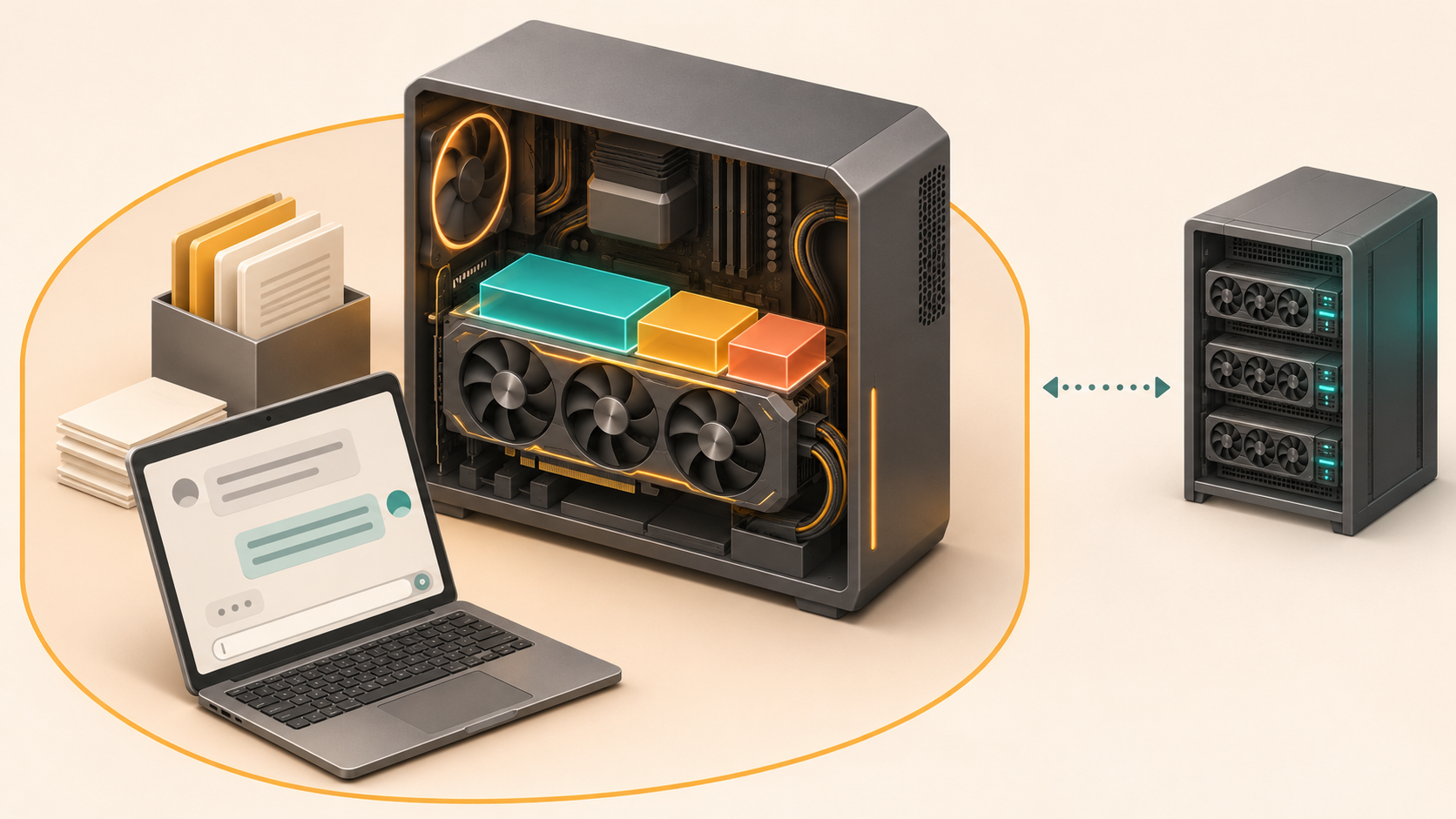
Ein lokales LLM führt die Inferenz auf Ihrem eigenen Computer aus. Wählen Sie zunächst ein kleines Modell, laden Sie die Gewichte herunter und senden Sie eine Anfrage an 127.0.0.1, ohne einen Remote-Endpunkt zu verwenden. Prüfen Sie anschließend, wo das Modell geladen wurde und ob es Ihre Fragen auf Portugiesisch gut beantwortet.
Der Weg in diesem Leitfaden verwendet Ollama mit qwen3:4b, einer einzelnen Anfrage und einem Kontext von 4.096 Token. Sie erhalten einen reproduzierbaren Ersttest, eine anpassbare Speicherberechnung und Kriterien für die Entscheidung, wann sich der Wechsel zu einer Cloud-GPU lohnt. Die folgenden Kapazitätszahlen sind berechnete Schätzungen, keine Messungen einer bestimmten Maschine.
Was Sie für Ihr erstes lokales LLM wählen sollten
Beginnen Sie mit der Aufgabe: kurze Notizen zusammenfassen, Text überarbeiten oder Fragen zu einem bereitgestellten Abschnitt beantworten. Stellen Sie fünf bis zehn Beispiele auf Portugiesisch zusammen, mit erwarteten Antworten und Fehlern, die Sie nicht akzeptieren. Ein Modell, das auf den Computer passt, kann bei der Aufgabe dennoch scheitern.
In diesem Tutorial dient qwen3:4b als konkreter Ausgangspunkt. Bei der Abfrage vom 18. November 2026 bezeichnet der offizielle Ollama-Katalog diese Variante als Qwen3 mit 4,02 Milliarden Parametern, Q4_K_M-Quantisierung und einem Download von etwa 2,5 GB. Dies beschreibt das veröffentlichte Artefakt; es verspricht nicht, dass der Prozess nur 2,5 GB Speicher belegen wird. Notieren Sie beim Herunterladen die Version und die vorgefundenen Metadaten, da sich ein Tag ändern kann.
| Vor dem Herunterladen prüfen | Praktische Entscheidung |
|---|---|
| Qualität auf Portugiesisch | Testen Sie Ihre Beispiele, einschließlich Akzenten, Anweisungen und Fachbegriffen |
| Größe und Quantisierung | Vergleichen Sie die verfügbare Datei mit dem freien Speicher und lassen Sie Platz für Kontext und Ausführung |
| Lizenz | Lesen Sie vor der vorgesehenen Nutzung die Lizenz der Variante |
| Erforderlicher Kontext | Beginnen Sie mit kurzen Abschnitten; größere Dokumente erfordern eine andere Speicherberechnung |
| Kompatible Hardware | Prüfen Sie GPU, System und Treiber in der Dokumentation der Runtime |
Eine grafische Oberfläche kann den Einstieg erleichtern; dieser Leitfaden verwendet die Kommandozeile, um Modell, Adresse und Optionen explizit zu machen. Sie müssen kein Modell trainieren, um diesen ersten Test durchzuführen.
Wie viel RAM und VRAM benötigt ein lokales LLM?
Trennen Sie drei Anteile: Gewichte + KV-Cache + Ausführungsspeicher. Auf der GPU konkurriert all dies mit dem Speicher, der vom Bildschirm und anderen Anwendungen verwendet wird. Im RAM muss außerdem Platz für das System reserviert werden. Auf Macs mit Unified Memory teilen sich CPU und GPU die Kapazität; zählen Sie dieselben Gigabytes nicht doppelt.
Gewichte: eine theoretische Untergrenze, nicht der endgültige Verbrauch
Für ein dichtes Modell mit P Parametern und idealisierter Speicherung von b Bit pro Parameter:
pesos em GiB = P × b ÷ 8 ÷ 2^30
| Parameter | 16 Bit, idealisiert | 4 Bit, idealisiert |
|---|---|---|
| 4 Milliarden | 7,45 GiB | 1,86 GiB |
| 8 Milliarden | 14,90 GiB | 3,73 GiB |
| 14 Milliarden | 26,08 GiB | 6,52 GiB |
Diese Werte enthalten keine Quantisierungsskalen, Metadaten, Tensoren mit anderer Präzision, Puffer oder Cache. Ersetzen Sie daher nicht die tatsächliche Größe eines GGUF durch die Vier-Bit-Spalte. Dezimale GB unterscheiden sich ebenfalls von GiB: 1 GiB = 1.073.741.824 bytes.
KV-Cache: Kontext und Gleichzeitigkeit verändern die Berechnung
Für einen Decoder-Transformer mit herkömmlichem Cache lautet eine Näherung:
KV em bytes = 2 × camadas × cabeças KV × dimensão por cabeça
              × tokens por sequência × sequências simultâneas
              × bytes por elemento do cache
Der Faktor zwei steht für Schlüssel und Werte. Verwenden Sie KV-Köpfe, nicht unbedingt alle Attention-Köpfe. Die offizielle Konfiguration von Qwen3-4B nennt 36 Schichten, 8 KV-Köpfe und eine Dimension von 128 pro Kopf. Mit einem Cache von 2 Byte pro Element und einer Sequenz von 4.096 Token lautet die Berechnung:
2 × 36 × 8 × 128 × 4096 × 1 × 2
= 603.979.776 bytes
= 0,5625 GiB
Unter Beibehaltung dieser Annahmen ergeben 8.192 Token 1,125 GiB; zwei Sequenzen mit je 4.096 Token ergeben ebenfalls 1,125 GiB. Dies ist eine Planungsberechnung: Die Runtime kann Puffer reservieren, einen anderen Cache-Typ verwenden oder Optimierungen anwenden. Die Hugging-Face-Dokumentation zum KV-Cache erläutert die Unterschiede zwischen Speicherstrategien.
Zur Veranschaulichung des vollständigen Budgets nehmen Sie 3 GiB für Gewichte, die berechneten 0,5625 GiB für KV und 1 GiB hypothetische Reserve für die Ausführung an. Die Zwischensumme wäre 4,5625 GiB. Die 3 GiB und 1 GiB sind für das Beispiel gewählte Eingaben, nicht der gemessene Verbrauch von Qwen3-4B. Ersetzen Sie sie durch Beobachtungen auf Ihrer Maschine und behalten Sie zusätzlichen Spielraum bei.
Falls der Speicher nicht ausreicht, reduzieren Sie den Kontext, schließen Sie Anwendungen, probieren Sie ein kleineres Modell oder eine geeignete Quantisierung aus und testen Sie die Qualität erneut. Für eine vertiefte Dimensionierung lesen Sie den Leitfaden zum GPU-Speicher für LLMs.
So führen Sie das Modell auf dem Computer aus
1. Installieren Sie Ollama und prüfen Sie die Umgebung
Unter Windows und macOS verwenden Sie den offiziellen Download, installieren und öffnen Sie die Anwendung. Die jeweiligen Seiten dokumentieren die aktuellen Anforderungen für Windows und macOS. Unter Linux bietet die offizielle Installation Folgendes:
curl -fsSL https://ollama.com/install.sh | sh
Dieser Befehl führt das Remote-Installationsprogramm aus; lesen Sie das Skript und befolgen Sie die Richtlinien Ihrer Umgebung, bevor Sie es ausführen. Prüfen Sie für NVIDIA mit nvidia-smi, ob der Treiber die Karte erkennt. Für AMD und Apple konsultieren Sie die offizielle Hardwarematrix; die Speicherkapazität allein garantiert keine Beschleunigung.
In einem anderen Terminal:
ollama -v
Lassen Sie die Anwendung geöffnet. Wenn unter Linux kein Dienst läuft, starten Sie ollama serve. Wenn Port 11434 bereits durch Ollama belegt ist, verwenden Sie die vorhandene Instanz, statt eine weitere zu öffnen. Ändern Sie die Bindung nicht auf eine öffentliche Adresse, um diesem Tutorial zu folgen.
2. Laden Sie die ausgewählte Variante herunter und prüfen Sie sie
ollama pull qwen3:4b
ollama show qwen3:4b
ollama list
Der Download erfordert eine Verbindung. Prüfen Sie in den Metadaten Architektur, Parameter und Quantisierung; notieren Sie auch die aufgeführte ID. Die Verwaltungsbefehle finden Sie in der CLI-Referenz.
3. Führen Sie einen lokalen Aufruf mit explizitem Kontext durch
Speichern Sie den folgenden Inhalt als pedido-local.json in UTF-8. Die Datei funktioniert mit dem unten gezeigten cURL-Befehl auf verschiedenen Systemen:
{
  "model": "qwen3:4b",
  "prompt": "Fassen Sie in einem Satz auf brasilianischem Portugiesisch zusammen: Das Team testete ein Modell auf dem eigenen Computer, bevor es eine Cloud-GPU bewertete.",
  "stream": false,
  "think": false,
  "options": {
    "num_ctx": 4096,
    "num_predict": 128,
    "temperature": 0
  },
  "keep_alive": "5m"
}
Im Terminal unter macOS oder Linux:
curl http://127.0.0.1:11434/api/generate -H "Content-Type: application/json" --data-binary @pedido-local.json
Verwenden Sie in Windows PowerShell im selben Befehl curl.exe anstelle von curl, um die cURL-Programmdatei aufzurufen.
Der Endpoint und das Antwortformat sind in der Ollama-Referenz zur Generierung dokumentiert; die Ausführungsparameter finden Sie in der Modelfile-Referenz. stream: false fordert eine vollständige JSON-Antwort an, und think: false deaktiviert den Denkmodus in diesem kompatiblen Modell. num_predict begrenzt die Generierung; es reserviert keinen Platz für ein unbegrenztes Dokument. Die explizite Option num_ctx verhindert, dass Sie vom Standardkontext der Installation abhängen. Die Kontextdokumentation bestätigt, dass die Vergrößerung dieses Fensters mehr Speicher erfordert.
Achten Sie auf done: true und den Text in response. Die Formulierung kann selbst bei Temperatur null variieren. Prüfen Sie, ob die Zusammenfassung die Bedeutung des Abschnitts bewahrt; eine erfolgreiche Verbindung ist keine Qualitätsbewertung.
4. Prüfen Sie die GPU und dokumentieren Sie das Ergebnis
Führen Sie direkt nach dem Aufruf Folgendes aus:
ollama ps
Lesen Sie die Spalte PROCESSOR: Sie zeigt CPU, GPU oder eine Aufteilung zwischen beiden an. Vergleichen Sie bei NVIDIA die von nvidia-smi gemeldete Auslastung vor und während des Tests; beachten Sie dabei, dass der Gesamtwert auch andere Prozesse einschließt. Ein Modell, das teilweise im RAM liegt, kann funktionieren, aber Sie müssen messen, ob die Antwortzeit der Aufgabe entspricht.
Dokumentieren Sie die Ollama-Version, Modell-ID, Quantisierung, Kontext, Hardware und verwendete Beispiele. Messen Sie den ersten Aufruf und die folgenden getrennt, da das Laden des Modells die Zeit beeinflussen kann. So berechnen Sie die Generierungsrate aus dem JSON:
Token pro Sekunde = eval_count ÷ (eval_duration ÷ 1.000.000.000)
Diese Rate verwendet die von der API bereitgestellte Generierungsdauer; sie stellt weder die Gesamtlatenz noch die Zeit bis zum ersten Token dar. Wiederholen Sie Ihre Beispiele und notieren Sie inhaltliche Fehler zusammen mit den Zeiten.
Entladen Sie das Modell nach Abschluss:
ollama stop qwen3:4b
Der Befehl entlädt das Modell und beendet nicht unbedingt den Server. Wenn Sie ollama serve nur für den Test im Vordergrund gestartet haben, beenden Sie diesen Prozess mit Ctrl+C.
Datenschutz: Was lokal bleibt und was geprüft werden muss
Die Verwendung eines lokalen LLM reduziert die Notwendigkeit, Text an einen Remote-Inferenzdienst zu senden. Prüfen Sie dennoch die gesamte Anwendung: Chat-Oberfläche, Plugins, Websuche, Dokumentenextraktion, Embeddings, Protokolle und Backups können unterschiedliche Wege nehmen.
Ollama dokumentiert den rein lokalen Modus mit OLLAMA_NO_CLOUD=1 oder disable_ollama_cloud in ~/.ollama/server.json. Konfigurieren Sie dies im richtigen Prozess oder Dienst und starten Sie ihn gemäß den offiziellen häufig gestellten Fragen neu. Diese Ollama-Steuerung konfiguriert keine anderen Anwendungen.
Nach dem Herunterladen des Modells testen Sie den Aufruf ohne Netzwerkverbindung und ohne externe Tools. Prüfen Sie, wo der Client Unterhaltungen speichert und ob der Ordner synchronisiert wird. Beschränken Sie die API auf den Computer. Die lokale Ausführung ersetzt weder Zugriffskontrollen noch Festplattenschutz oder die Überprüfung der Datenverarbeitung Ihrer Anwendung.
Wann Sie lokal bleiben und wann Sie in die Cloud migrieren sollten
| Beobachtete Situation | Nächster Test |
|---|---|
| Einzelnutzung, ausreichende Qualität und akzeptable Zeit | Bleiben Sie lokal und verwenden Sie einen festen Evaluierungssatz |
| Unzureichender Speicher für den benötigten Kontext | Vergleichen Sie ein kleineres Modell mit einer GPU mit mehr Speicher |
| Mehrere Nutzer verursachen Warteschlangen oder Ausfälle | Testen Sie dieselbe Last auf einer Remote-GPU mit expliziter Parallelität |
| Der Computer muss frei bleiben oder der Dienst muss kontinuierlich laufen | Beziehen Sie Verfügbarkeit, Wartung und Wiederherstellung in den Vergleich ein |
| Sie benötigen ein von Dritten bereitgestelltes Modell und akzeptieren diesen Datenpfad | Bewerten Sie eine API mit eigenen Kontrollen und eigenem Budget |
Vergleichen Sie die Kosten anhand derselben Nutzungsstunden und derselben Anzahl akzeptierter Antworten. Berücksichtigen Sie lokal Hardware, Energie und Wartung; in der Cloud GPU, Speicher, Datenverkehr und Leerlaufzeit. Schließen Sie nicht allein anhand eines Stundensatzes darauf, dass Mieten oder Kaufen günstiger ist.
Wenn die Grenze Ihres lokalen LLM beim Speicher oder bei der Bedienkapazität liegt, sehen Sie sich die Cloud-GPU-Optionen von Flatkey an und validieren Sie die verfügbare Konfiguration mit denselben Tests. Für die Remote-Bereitstellung folgen Sie dem Leitfaden Ollama auf einer Cloud-GPU mit geschützter API. Die Serveradresse, die Authentifizierung und der Datenpfad ändern sich in diesem Schritt.
Häufig gestellte Fragen
Kann ich ein lokales LLM ohne dedizierte GPU ausführen?
Es kann möglich sein, CPU und RAM mit einem kompatiblen Modell zu verwenden. Die Entscheidung hängt vom verfügbaren Speicher und von der Zeit ab, die Sie zu warten bereit sind. Prüfen Sie den vom Runtime verwendeten Prozessor und testen Sie die Aufgabe; es gibt keine universelle Token-pro-Sekunde-Rate für jeden Computer.
Reicht eine GPU mit 8 GB aus?
Die Kapazitätsangabe allein liefert keine Antwort. Vergleichen Sie die tatsächlichen Gewichte, den Cache für den gewählten Kontext, Puffer und bereits belegten Speicher. Das 4B-Beispiel in diesem Leitfaden ist ein erster Test; es ist keine Garantie für jedes 4B-Modell, jede Quantisierung oder jede 8-GB-Karte.
Muss ich nach dem Download verbunden bleiben?
Ein bereits heruntergeladenes Modell kann lokale Inferenz ausführen, ohne von einem Remote-Endpunkt abhängig zu sein. Testen Sie den vollständigen Client getrennt vom Netzwerk: Funktionen wie Websuche, Cloud-Modelle und Integrationen können ein Netzwerk benötigen.
Ermöglicht der Test bereits die Abfrage privater PDFs?
Noch nicht. Der Aufruf verwendet Text direkt im Prompt. Für Dokumente müssen Sie außerdem Text extrahieren, den Kontext definieren und bei Bedarf eine Abruflösung für Textabschnitte aufbauen. Lesen Sie den Leitfaden RAG mit Dokumenten auf Portugiesisch und bewerten Sie dabei auch, wo Embeddings und Speicherung ausgeführt werden.