Ollama Cloud GPU: Einen sicheren Remote-API-Server betreiben
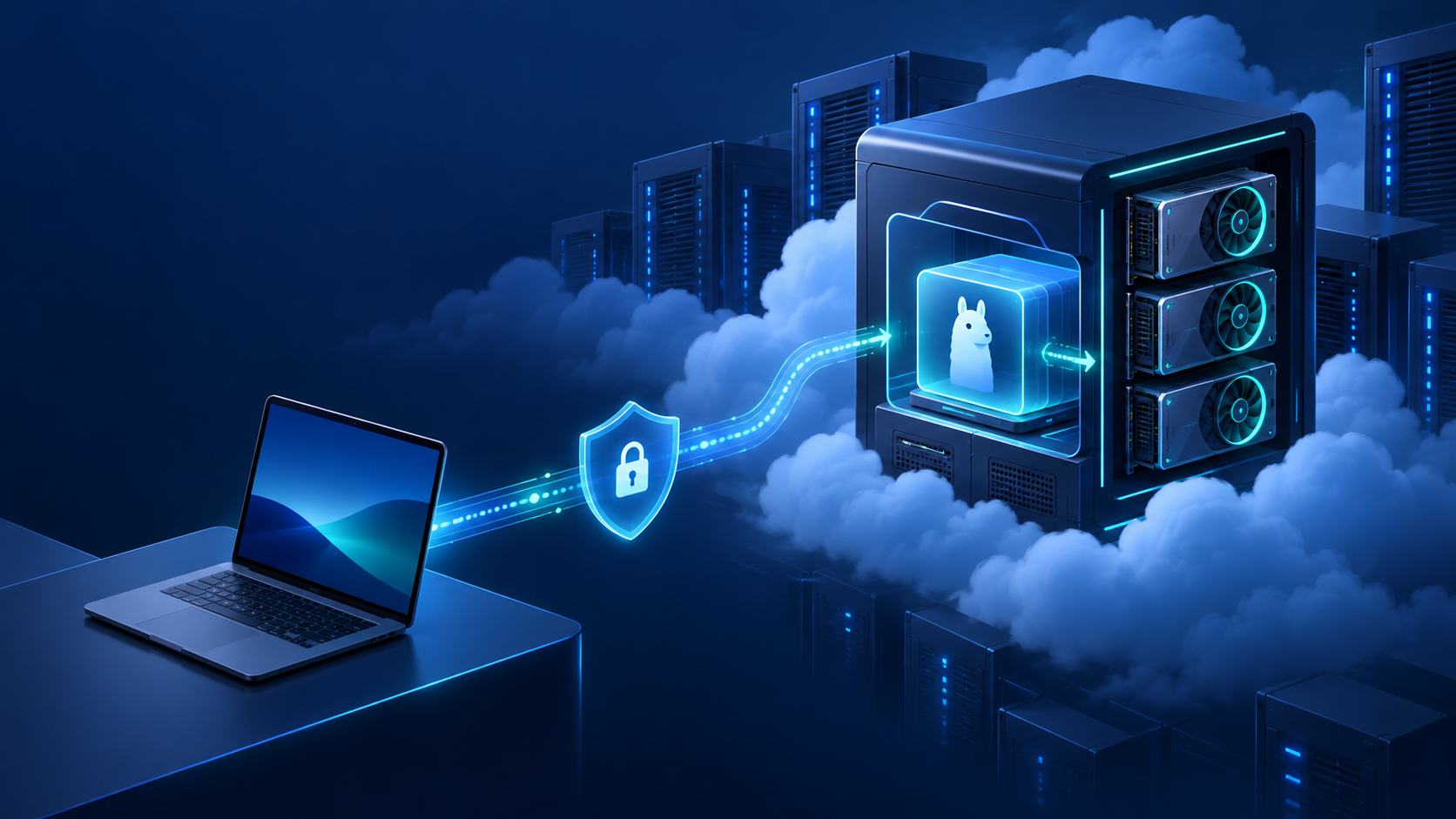
Der Betrieb eines Ollama-Cloud-GPU-Servers gibt Ihnen direkte Kontrolle über das Modell, die Quantisierung, die Laufzeitumgebung und den Datenpfad. Er bringt jedoch auch eine Betriebsverantwortung mit sich, die bei einer Laptop-Installation verborgen bleibt: Die lokale Ollama-API ist keine öffentlich zugängliche Authentifizierungsgrenze. Bei einer sicheren Remote-Einrichtung bleibt Ollama an einen privaten Loopback-Port gebunden, während TLS und die Authentifizierung der Aufrufer über einen Edge-Proxy erfolgen.
Dieser Leitfaden zeigt eine praxisnahe NVIDIA-/Docker-Bereitstellung für einen Ollama-Cloud-GPU-Server, eine Caddy-HTTPS-Edge, die ein Bearer-Token im OpenAI-Stil akzeptiert, sowie eine Remote-Client-Konfiguration. Er richtet sich an unabhängige Entwickler und kleine KI-Teams, die ein Open-Weight-Modell auf gemieteter GPU-Kapazität ausführen möchten, ohne Port 11434 im Internet zu veröffentlichen.
Die Kurzfassung: Betreiben Sie Ollama mit einem an
127.0.0.1gebundenen Host-Port, sperren Sie den öffentlichen Zugriff auf Port 11434 in der Cloud-Firewall und stellen Sie nur einen HTTPS-Reverse-Proxy auf den Ports 80/443 bereit. Lassen Sie diesen Proxy ein Token validieren, bevor er Datenverkehr an Ollama weiterleitet.
Ollama dokumentiert 127.0.0.1:11434 als standardmäßige Bindung und weist darauf hin, dass API-Anfragen an einen lokalen Server keine Autorisierung benötigen. Das ist für die lokale Entwicklung praktisch, bedeutet aber, dass ein unverhüllt remote erreichbarer Endpunkt die falsche Sicherheitsgrenze ist. Die Ollama-FAQ und die API-Einführung sollten Sie während der Bereitstellung geöffnet halten.
Was diese Ollama-Cloud-GPU-Architektur schützt
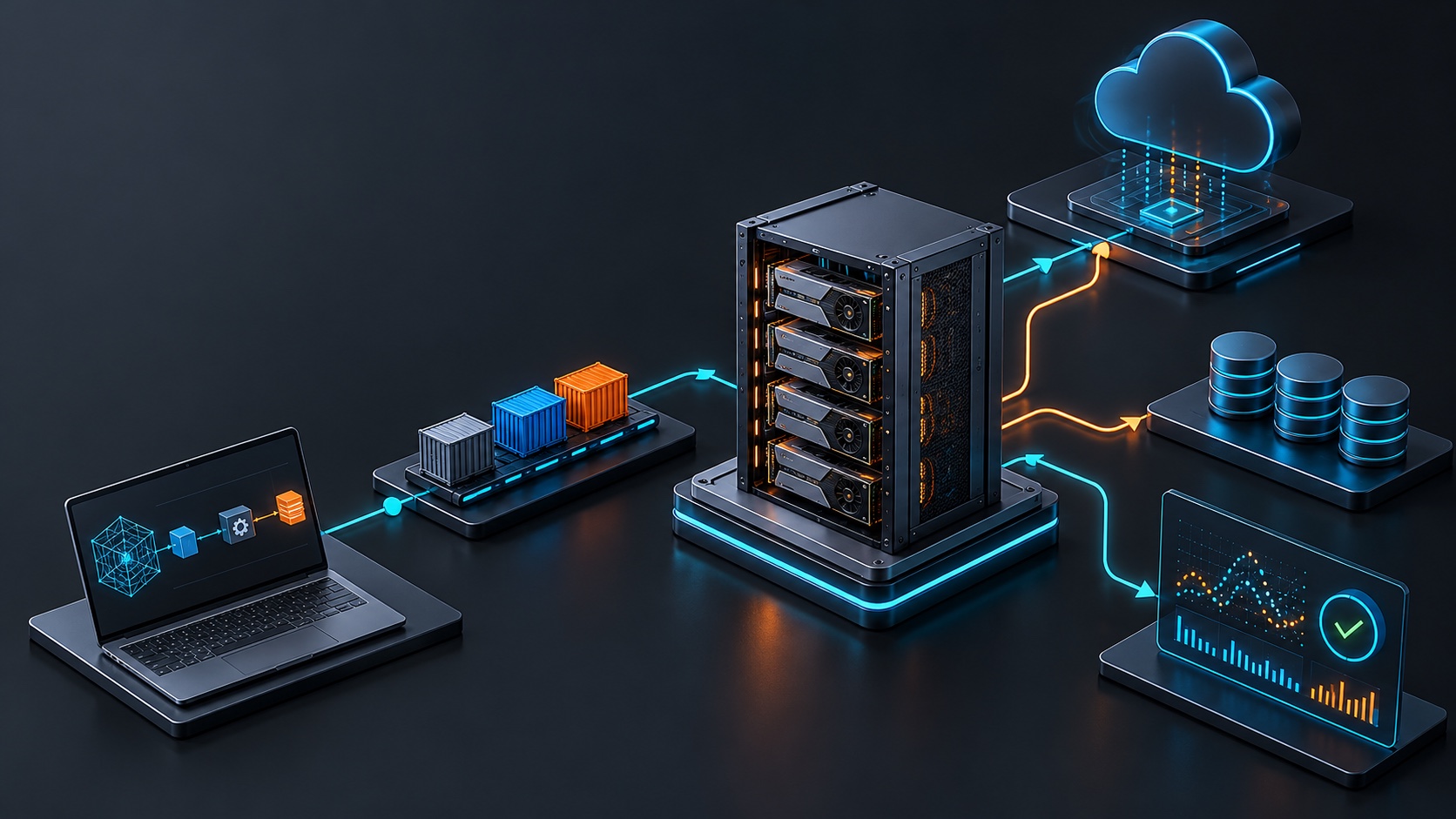
Die Architektur hat vier Grenzen, die jeweils eine eigene Aufgabe erfüllen:
Remote client / OpenAI SDK
        |
        | HTTPS + Bearer token
        v
Public edge proxy (Caddy, ports 80/443 only)
        |
        | localhost HTTP
        v
Ollama API (127.0.0.1:11434)
        |
        v
GPU runtime and model volume
Der Edge-Proxy ist die einzige Komponente, die Internetverkehr akzeptiert. Ollama bleibt nur vom selben Host aus erreichbar. Dadurch wird verhindert, dass ein Fehler in der Cloud-Firewall, ein versehentlich offenes Docker-Mapping oder ein nicht authentifizierter Aufrufer direkten Zugriff auf Ihren Modellserver erhält.
| Ebene | Erforderliche Aufgabe | Das sollten Sie nicht tun |
|---|---|---|
| Cloud-Firewall / Sicherheitsgruppe | Erlauben Sie nur die Ports, die Sie bewusst bereitstellen; beschränken Sie SSH auf Ihre IP-Adresse oder Ihr privates Netzwerk. | TCP 11434 für 0.0.0.0/0 öffnen. |
| Docker-Port-Mapping | Binden Sie Ollama mit 127.0.0.1:11434:11434 an den Loopback. |
Verwenden Sie kein öffentliches Host-Mapping, sofern es nicht bereits durch eine private Netzwerkgrenze geschützt ist. |
| HTTPS-Proxy | TLS terminieren, das Aufrufer-Token validieren und an den Loopback weiterleiten. | Ollamas lokalen Endpunkt so behandeln, als würde er Remote-Aufrufer authentifizieren. |
| Client | Das Token an den Proxy senden und ein spezifisches Modell-Tag verwenden. | Ohne Tests davon ausgehen, dass jeder OpenAI-Endpunkt oder -Parameter funktioniert. |
Verwenden Sie für ein Produktionssystem mit mehreren Benutzern ein privates Overlay-Netzwerk oder einen identitätsbewussten Proxy mit individuellen Identitäten und Widerrufsmöglichkeiten. Das einzelne Bearer-Token-Beispiel unten ist ein praktischer Ausgangspunkt für Server-zu-Server-Verbindungen, aber kein Ersatz für SSO, Audit-Protokolle pro Benutzer, Ratenbegrenzungen oder die Durchsetzung von Richtlinien.
Bevor Sie eine GPU mieten: Dimensionieren Sie die Arbeitslast, nicht den Download
Eine Ollama-Cloud-GPU ist eine sinnvolle Wahl, wenn Sie Kontrolle über Modelldateien, eine bestimmte Quantisierung, eine private Laufzeitumgebung oder die dauerhafte Nutzung einer Modellfamilie benötigen. Sie ist nicht automatisch die kostengünstigere Wahl bei stark schwankendem Datenverkehr oder bei einem Produkt, das häufig Modelle wechselt.
Beginnen Sie mit dem tatsächlichen Modell-Tag, der Quantisierung, dem Kontextfenster und der Anzahl gleichzeitiger Anfragen. Modellgewichte sind nur ein Teil des Speicherbudgets: Kontext und parallele Anfragen verbrauchen zusätzlichen VRAM. In der Ollama-Dokumentation wird darauf hingewiesen, dass die parallele Verarbeitung von Anfragen die effektive Kontextzuweisung erhöht; die Ausgabe von ollama ps zeigt, ob ein Modell vollständig auf der GPU, vollständig auf der CPU oder auf beide verteilt ausgeführt wird. Lesen Sie vor der Festlegung auf eine GPU-Konfiguration die Leitfäden zu Ollama-70B-Modell-VRAM-Anforderungen und zu LLM-GPU-Speicheranforderungen.
| Ihr Ziel | Erste Bereitstellungswahl | Vor der Skalierung zu messen |
|---|---|---|
| Entwicklung oder Evaluierung durch einen einzelnen Benutzer | Eine GPU, auf die das quantisierte Modell einschließlich Kontext-Reserven komfortabel passt. | GPU-Residenz, Latenz bis zum ersten Token, maximaler VRAM und Qualität bei realen Prompts. |
| Interne API für ein kleines Team | Ein privater Server plus eine HTTPS-Edge und eine definierte Warteschlangenrichtlinie. | Gleichzeitige Anfragen, Tail-Latenz, 503-Fehler und Ablauf für die Token-Rotation. |
| Gemeinsam genutzter Produktendpunkt | Mehrere Replikate oder ein verwalteter API-Fallback mit Observability- und Identitätskontrollen. | Warteschlangentiefe, Fehlerrate, Rate akzeptierter Ausgaben und Wiederherstellungszeit. |
So wählen Sie 2026 eine günstige GPU-Cloud für Ollama aus
Die Suchanfrage „beste günstige GPU-Cloud für Ollama 2026“ hat keine dauerhaft gültige Antwort. Eine günstige GPU pro Stunde, die CPU-Offloading erzwingt, keinen Spielraum für den Kontext lässt oder die meiste Zeit des Tages ungenutzt bleibt, ist im Betrieb nicht günstig. Vergleichen Sie Kandidaten mit demselben Modell-Tag und Prompt-Set und erfassen Sie dann:
- abgerechnete GPU-Zeit, Speicher, ausgehender Datenverkehr und Einrichtungszeit;
- Modellladezeit und GPU-Residenz aus
ollama ps; - Zeit bis zum ersten Token, End-to-End-Latenz und fehlgeschlagene Anfragen;
- das tatsächlich unterstützte Kontextfenster und die Parallelität; und
- Kosten pro akzeptierter Ausgabe, nicht nur Kosten pro GPU-Stunde.
Nutzen Sie Flatkeys GPU-Cloud-Vergleich, um die Eignung von Anbietern einzuordnen, und den Leitfaden zu GPU-Mietpreisen, um Kostenpositionen rund um die Instanz selbst nicht zu übersehen. Führen Sie einen kurzen, wiederholbaren Pilotversuch durch, bevor Sie Kapazität reservieren.
Schritt 1: Den NVIDIA-Host vorbereiten
Diese Anleitung setzt einen unterstützten Linux-GPU-Host, Docker, einen NVIDIA-Treiber und eine Installation des NVIDIA Container Toolkit voraus. Prüfen Sie zunächst, ob der Host seine GPU erkennt:
nvidia-smi
Konfigurieren Sie anschließend die NVIDIA-Runtime von Docker und verifizieren Sie, dass ein Container dasselbe Gerät erkennen kann:
sudo nvidia-ctk runtime configure --runtime=docker
sudo systemctl restart docker

# Beispiel-CUDA-Image; verwenden Sie ein Tag, das mit Ihrem Host-Treiber und Betriebssystem kompatibel ist.
docker run --rm --gpus all \
  nvidia/cuda:12.6.0-base-ubuntu22.04 nvidia-smi
Die Docker-Dokumentation von Ollama verwendet für NVIDIA-gestützte Container das NVIDIA Container Toolkit und --gpus=all. Wenn dieser Validierungsbefehl fehlschlägt, stoppen Sie hier und beheben Sie die Treiber-/Runtime-Schicht; die Fehlersuche am Modell würde die eigentliche Ursache nur verschleiern.
Konfigurieren Sie vor dem Starten des Containers Ihre Cloud-Firewall oder Sicherheitsgruppe:
- Erlauben Sie SSH nur aus einem genehmigten Quellbereich, über einen Bastion-Host oder aus einem privaten Netzwerk.
- Erlauben Sie TCP 80 und 443 nur, wenn dieser Server einen öffentlichen HTTPS-Hostnamen verwendet.
- Erlauben Sie TCP 11434 nicht aus dem öffentlichen Internet.
- Wenn Sie eine Host-Firewall wie UFW verwenden, lassen Sie deren Regeln mit der Cloud-Firewall übereinstimmen, anstatt sich nur auf eine Ebene zu verlassen.
Schritt 2: Ollama privat auf dem GPU-Host ausführen
Verwenden Sie ein benanntes Volume, damit Modelldateien eine Neuerstellung des Containers überstehen. Die Loopback-Adresse auf der linken Seite von -p ist beabsichtigt: Sie erlaubt Caddy auf demselben Rechner, Ollama zu erreichen, und verhindert gleichzeitig eine direkte externe Verbindung zum Dienst.
docker pull ollama/ollama:<verified-ollama-tag>

docker run -d \
  --name ollama \
  --restart unless-stopped \
  --gpus all \
  -v ollama:/root/.ollama \
  -p 127.0.0.1:11434:11434 \
  ollama/ollama:<verified-ollama-tag>
Ersetzen Sie <verified-ollama-tag> durch das Release-Tag, das Ihr Team getestet hat; stufen Sie einen Produktionsdienst nicht stillschweigend hoch, indem Sie beim Neustart ein ungeprüftes Image abrufen. Ollama unterstützt auch eine native Linux-Installation und einen systemd-Dienst, aber dieselbe Grenze gilt: Behalten Sie die Loopback-Bindung bei und platzieren Sie den Remote-Zugriff hinter einem authentifizierten Proxy. Der offizielle Linux-Leitfaden dokumentiert sowohl den Dienstablauf als auch seinen Mechanismus zur Überschreibung von Umgebungsvariablen.
Laden Sie ein kleines Testmodell herunter, das auf die ausgewählte GPU passt. Dieses Beispiel verwendet ein aktuelles Tag aus Ollamas Beispielen zur OpenAI-Kompatibilität; ersetzen Sie es durch das genaue Modell und die Quantisierung, die Sie bereitstellen möchten.
docker exec ollama ollama pull qwen3:8b

curl -sS http://127.0.0.1:11434/api/chat \
  -H 'Content-Type: application/json' \
  -d '{
    "model": "qwen3:8b",
    "messages": [{"role": "user", "content": "Reply with a three-word GPU health check."}],
    "stream": false
  }'

docker exec ollama ollama ps
ollama ps ist eine nützliche Abnahmeprüfung für eine Bereitstellung von Ollama Cloud GPU. Eine Prozessoranzeige von 100% GPU bedeutet, dass das geladene Modell vollständig auf der GPU liegt; eine CPU/GPU-Aufteilung kann für einen Test akzeptabel sein, ist jedoch ein Signal, den Kompromiss zwischen Latenz und Speicher vor dem Produktionseinsatz zu messen.
Schritt 3: Einen HTTPS-API-Endpunkt mit Bearer-Token hinzufügen
Ollama kann seine API über einen Proxy bereitstellen und bietet sowohl seine native /api-Oberfläche als auch eine lokale OpenAI-kompatible /v1-Oberfläche. Die lokalen OpenAI-Client-Beispiele verwenden einen API-Schlüsselwert, den Ollama ignoriert. Genau deshalb führt der nachstehende Proxy die Autorisierungsprüfung durch, bevor er den Datenverkehr weiterleitet. Die OpenAI-Kompatibilitätsdokumentation von Ollama macht zudem deutlich, dass die Kompatibilität nur eine Teilmenge ist. Planen Sie daher einen echten Integrationstest ein, statt von einer pauschalen Annahme auszugehen.
Dieses Caddy-Muster ermöglicht es einem OpenAI-artigen Client, Authorization: Bearer <token> zu verwenden. Caddy prüft diesen Header, entfernt ihn, bevor die Anfrage den lokalen Dienst erreicht, und leitet die Anfrage über Loopback weiter.
Erzeugen Sie zunächst ein Token mit hoher Entropie und speichern Sie es im Secret Manager Ihres Teams. Legen Sie es nicht in der Quellcodeverwaltung oder in einem Shell-Verlauf ab, den Sie nicht kontrollieren.
openssl rand -hex 32
Erstellen Sie eine systemd-Überschreibung für Caddy und setzen Sie den generierten Wert als OLLAMA_API_TOKEN:
# sudo systemctl edit caddy
[Service]
Environment="OLLAMA_API_TOKEN=replace-with-your-secret-manager-value"
Konfigurieren Sie dann /etc/caddy/Caddyfile mit einem Hostnamen, dessen DNS auf den Server verweist:
ollama.example.com {
    @authorized {
        header Authorization "Bearer {$OLLAMA_API_TOKEN}"
    }

    handle @authorized {
        reverse_proxy 127.0.0.1:11434 {
            # The edge checked this header; Ollama does not need the token.
            header_up -Authorization
        }
    }

    handle {
        respond "Unauthorized" 401
    }
}
Verwenden Sie anstelle von ollama.example.com einen tatsächlichen DNS-Namen. Caddy behandelt eine Domain-Site-Adresse als HTTPS-Site mit einem verwalteten Zertifikat; stellen Sie sicher, dass DNS und die vorgesehenen eingehenden Ports bereit sind, bevor Sie die Konfiguration neu laden. Der Caddy-Anfrage-Matcher, gegenseitig ausschließende handle-Blöcke und Header-Steuerungen für Reverse-Proxys dokumentieren die oben verwendeten Direktiven.
Validieren Sie die Konfiguration und laden Sie sie neu:
sudo caddy validate --config /etc/caddy/Caddyfile --adapter caddyfile
sudo systemctl daemon-reload
sudo systemctl reload caddy
Testen Sie beide Seiten der Grenze. Die erste Anfrage muss vom Host aus erfolgreich sein. Die zweite darf über TLS nur erfolgreich sein, wenn das Token korrekt ist. Eine dritte Anfrage ohne Token sollte 401 zurückgeben.
# Host-local health check
curl -sS http://127.0.0.1:11434/api/chat \
  -H 'Content-Type: application/json' \
  -d '{"model":"qwen3:8b","messages":[{"role":"user","content":"health check"}],"stream":false}'

# Remote request through the edge
curl -sS https://ollama.example.com/api/chat \
  -H "Authorization: Bearer $OLLAMA_API_TOKEN" \
  -H 'Content-Type: application/json' \
  -d '{"model":"qwen3:8b","messages":[{"role":"user","content":"health check"}],"stream":false}'

# Expected: HTTP 401
curl -i https://ollama.example.com/api/chat
Ersetzen Sie für dieses konkrete Client-Muster nicht die Bearer-Token-Authentifizierung durch Basic Authentication, ohne das Client-Design zu ändern. Sowohl HTTP Basic als auch OpenAI SDKs verwenden den Header
Authorization. Der oben gezeigte Bearer-Token-Edge bewahrt die übliche Form des OpenAI SDK und hält den lokalen Ollama-Endpunkt privat.
Schritt 4: Die Remote-Ollama-API über einen OpenAI-Client aufrufen
Ollama dokumentiert http://localhost:11434/v1 als lokale OpenAI-kompatible Basis-URL. Wenn der HTTPS-Edge eingerichtet ist, ändern Sie nur den Host und verwenden Sie das Proxy-Token als API-Schlüssel des Clients:
import os
from openai import OpenAI

client = OpenAI(
    base_url="https://ollama.example.com/v1/",
    api_key=os.environ["OLLAMA_API_TOKEN"],
)

response = client.chat.completions.create(
    model="qwen3:8b",
    messages=[
        {"role": "user", "content": "Give me a concise deployment checklist."}
    ],
)

print(response.choices[0].message.content)
Dies ist eine Remote-API für eine Ollama Cloud GPU, aber nicht automatisch ein direkter Ersatz für jede OpenAI-Funktion. Bevor Sie Live-Traffic umstellen, testen Sie die exakten Endpunkte und Verhaltensweisen, die Ihre App verwendet: Streaming, Tool-Aufrufe, strukturierte Ausgaben, Embeddings, Vision-Eingaben, Fehlerbehandlung, Kontextlimits und Client-Timeouts. Das Modell selbst bestimmt ebenfalls, was sinnvoll oder unterstützt ist.
Schritt 5: Parallelität und Modellresidenz gezielt abstimmen
Erhöhen Sie die Parallelität nicht, nur weil ein Server während eines einzelnen curl-Tests ruhig bleibt. Ollama dokumentiert ein Standard-Kontextfenster von 4096 Tokens, eine Einstellung für die Anfragewarteschlange und speicherabhängige parallele Modellverarbeitung. Jede zusätzliche parallele Anfrage erhöht die effektive Kontextzuweisung, sodass eine Ollama Cloud GPU, die für eine Anfrage ausreicht, unter gleichzeitigem Traffic dennoch ausfallen kann.
Verwenden Sie diese kontrollierte Reihenfolge für die Einführung:
- Laden Sie ein Modell mit der vorgesehenen Quantisierung und führen Sie einen repräsentativen Prompt-Satz aus.
- Erfassen Sie VRAM, Latenz und GPU-Residenz mit
nvidia-smiundollama ps. - Erhöhen Sie Kontextlänge oder parallele Anfragen jeweils nur einzeln.
- Legen Sie eine explizite Überlastungsrichtlinie fest: Warteschlange, Ablehnung oder Weiterleitung an einen Fallback.
- Wiederholen Sie dies nach jeder Änderung an Modell, Treiber, Runtime oder Kontextfenster.
In den FAQ von Ollama werden OLLAMA_CONTEXT_LENGTH, OLLAMA_NUM_PARALLEL, OLLAMA_MAX_QUEUE und OLLAMA_KEEP_ALIVE dokumentiert. Dort wird auch darauf hingewiesen, dass 503-Antworten auf eine überlastete Warteschlange hindeuten können. Führen Sie für diese Signale ein Runbook, anstatt sie als zufällige API-Fehler zu behandeln.
| Signal | Wahrscheinliche Ursache | Erste Maßnahme |
|---|---|---|
ollama ps meldet CPU/GPU-Aufteilung |
Das Modell passt nicht vollständig in den verfügbaren VRAM. | Modellgröße oder Kontext reduzieren, eine andere Quantisierung wählen oder auf eine größere GPU wechseln. |
| Remote-Anfrage gibt 401 zurück | Der Edge-Endpunkt hat nicht das erwartete Bearer-Token erhalten. | OLLAMA_API_TOKEN, den Caddy-Service-Override und den api_key des Clients prüfen. |
| Proxy gibt 502 zurück | Caddy kann Ollama über Loopback nicht erreichen oder der Container ist ausgefallen. | Den lokalen curl-Test auf dem Host ausführen und docker logs ollama prüfen. |
| 503 bei Datenverkehr | Warteschlangen- oder Speicherdruck. | Gleichzeitigkeit/Kontext reduzieren, eine Warteschlangenrichtlinie festlegen oder Kapazität/Fallback hinzufügen. |
| Langsame erste Anfrage nach Leerlauf | Das Modell wurde entladen oder muss aufgewärmt werden. | Entscheiden, ob ein längeres keep_alive-Budget den reservierten VRAM wert ist. |
Für ein allgemeineres Muster für selbstgehostete Server siehe wie Sie einen OpenAI-kompatiblen Inferenzserver erstellen. Dieser Leitfaden behandelt umfassendere Aspekte zu Edge, Fallback und Abnahmetests; dieser Artikel konzentriert sich auf einen sicheren Remote-Ollama-Workflow.
Wann Sie keinen Ollama-Cloud-GPU-Server betreiben sollten
Selbsthosting ist wertvoll, wenn die Infrastruktur selbst Teil der Produktanforderung ist. Es ist weniger überzeugend, wenn das Ziel lediglich darin besteht, das beste verfügbare Modell für einen sich ändernden Workload aufzurufen. Ziehen Sie eine verwaltete Modell-API oder einen hybriden Fallback in Betracht, wenn:
- der Datenverkehr schwankend ist und die GPU ungenutzt bleibt;
- Sie mehrere Modellfamilien oder häufige Modellwechsel benötigen;
- Ihr Team Treiber, Modellvolumes, TLS, Token-Rotation, Observability und Incident Response nicht warten kann; oder
- der GPU-Pfad höhere Kosten pro akzeptierter Ausgabe verursacht, sobald Wiederholungsversuche und Operatorzeit einbezogen werden.
Flatkey kann als dieser Vergleichs- oder Fallback-Pfad dienen: ein Schlüssel und ein Guthaben für über 300 offizielle Modelle und mehr als 1.000 Pay-per-Call-Tools. Behalten Sie für den Client eine OpenAI-kompatible Form bei und messen Sie die selbstgehostete Route anhand derselben Prompts, Erfolgskriterien und Timeout-Richtlinie gegen eine verwaltete Alternative.
Produktionscheckliste für eine Ollama-Cloud-GPU
- [ ] Die GPU ist sowohl über
nvidia-smials auch über einen Docker-GPU-Test sichtbar. - [ ] Der Docker-Port von Ollama ist nur auf
127.0.0.1:11434gemappt. - [ ] Port 11434 ist weder in der Cloud-Firewall noch in der Host-Firewall öffentlich.
- [ ] Der Proxy stellt HTTPS unter einem echten Hostnamen bereit und weist Anfragen ohne Token zurück.
- [ ] Das Bearer-Token wird außerhalb der Codebasis gespeichert und verfügt über einen dokumentierten Rotationsprozess.
- [ ] Eine Remote-Anfrage an
/api/chatist mit dem Token erfolgreich und schlägt ohne dieses fehl. - [ ] Ein Remote-Test von
/v1/chat/completionsist mit dem tatsächlich von Ihrer App verwendeten SDK erfolgreich. - [ ] Das exakte Modell-Tag, die Quantisierung, das Kontextfenster und das Ziel für die Gleichzeitigkeit sind dokumentiert.
- [ ]
ollama ps, GPU-Telemetrie, Proxy-Logs und 5xx-Raten sind Teil des Runbooks. - [ ] Sie haben ein Überlastungs-, Neustart- und Token-Rotationsszenario getestet.
- [ ] Sie haben die Route über die Ollama cloud GPU mit einer verwalteten API-Basislinie verglichen, wenn Modellflexibilität oder Verfügbarkeit wichtig ist.
Häufig gestellte Fragen
Authentifiziert Ollama eine Remote-API selbst?
Verlassen Sie sich für die Remote-Authentifizierung nicht auf die lokale API. Die Beispiele von Ollama für lokale Server lassen die Autorisierung weg oder verwenden einen API-Schlüsselwert, den der lokale Server ignoriert. Halten Sie den Dienst privat und verlangen Sie Authentifizierung an einem TLS-Proxy, einer privaten Netzwerkgrenze oder einem identitätsbewussten Gateway.
Kann ich ein OpenAI-SDK mit einer Ollama-Cloud-GPU verwenden?
Ja, Ollama dokumentiert eine lokale OpenAI-kompatible /v1-Basis-URL und gängige Client-Beispiele. Richten Sie das SDK auf den Pfad /v1/ Ihres HTTPS-Proxys und lassen Sie diesen Proxy das Bearer-Token validieren. Testen Sie die exakten Endpunkte, die Sie verwenden, da die Kompatibilität eine Teilmenge und keine uneingeschränkte Garantie ist.
Was ist 2026 die beste günstige GPU-Cloud für Ollama?
Die beste günstige GPU-Cloud für Ollama im Jahr 2026 ist diejenige, die zu Ihrem tatsächlichen Modell, Kontext und Ihrer Gleichzeitigkeit passt, ohne versteckte Leerlaufzeit oder CPU-Offload. Führen Sie auf einigen Kandidaten denselben kurzen Benchmark aus und vergleichen Sie die Kosten pro akzeptierter Ausgabe, nicht den beworbenen Stundensatz eines Anbieters.
Warum läuft mein Ollama-Container auf der CPU statt auf der GPU?
Prüfen Sie zunächst den Host mit nvidia-smi und bestätigen Sie dann nach der Konfiguration von NVIDIA Container Toolkit, dass Docker die GPU sehen kann. Prüfen Sie abschließend ollama ps: Ein Modell kann teilweise oder vollständig auf der CPU laufen, wenn es nicht in den verfügbaren GPU-Speicher passt.
Sollte ich Port 11434 direkt freigeben, um einen Proxy-Hop zu sparen?
Nein. Der kleine lokale Proxy-Hop ist der richtige Kompromiss für TLS, Anrufer-Authentifizierung, Secret-Rotation und eine explizite öffentliche Grenze. Die Freigabe eines einfachen lokalen Modellservers verwandelt eine Infrastrukturabkürzung in ein unnötiges Sicherheits- und Missbrauchsrisiko.
Abschließende Empfehlung
Die zuverlässige Vorgehensweise zum Betrieb eines Ollama Cloud GPU-Servers ist unkompliziert: Validieren Sie die GPU-Laufzeitumgebung, binden Sie Ollama an Loopback, verwenden Sie einen HTTPS-Proxy mit Bearer-Token-Prüfung und testen Sie sowohl native /api- als auch OpenAI-kompatible /v1-Aufrufe über den Client, den Sie tatsächlich ausliefern werden.
So erhalten Sie die Kontrolle über ein selbst gehostetes Modell, ohne einen nicht authentifizierten lokalen Endpunkt zu Ihrer öffentlichen API zu machen. Messen Sie Modellpassung, Kontext, Parallelität und Kosten akzeptierter Ausgaben, bevor Sie den Server erweitern – und behalten Sie eine Managed-API-Basis für Workloads bei, bei denen der Betrieb einer eigenen GPU mehr Komplexität als Nutzen hinzufügt.
Quellen
- Anleitung zur Ollama-Installation unter Linux und zu systemd
- Ollama Docker und Bereitstellung mit NVIDIA-GPUs
- Ollama-FAQ: Netzwerkfreigabe, GPU-Residenz, Kontext, Warteschlange und Parallelität
- Einführung in die Ollama API und lokale Basis-URLs
- Ollama OpenAI-Kompatibilität
- Caddy-Header-Matcher, handle-Blöcke und Reverse-Proxy-Konfiguration