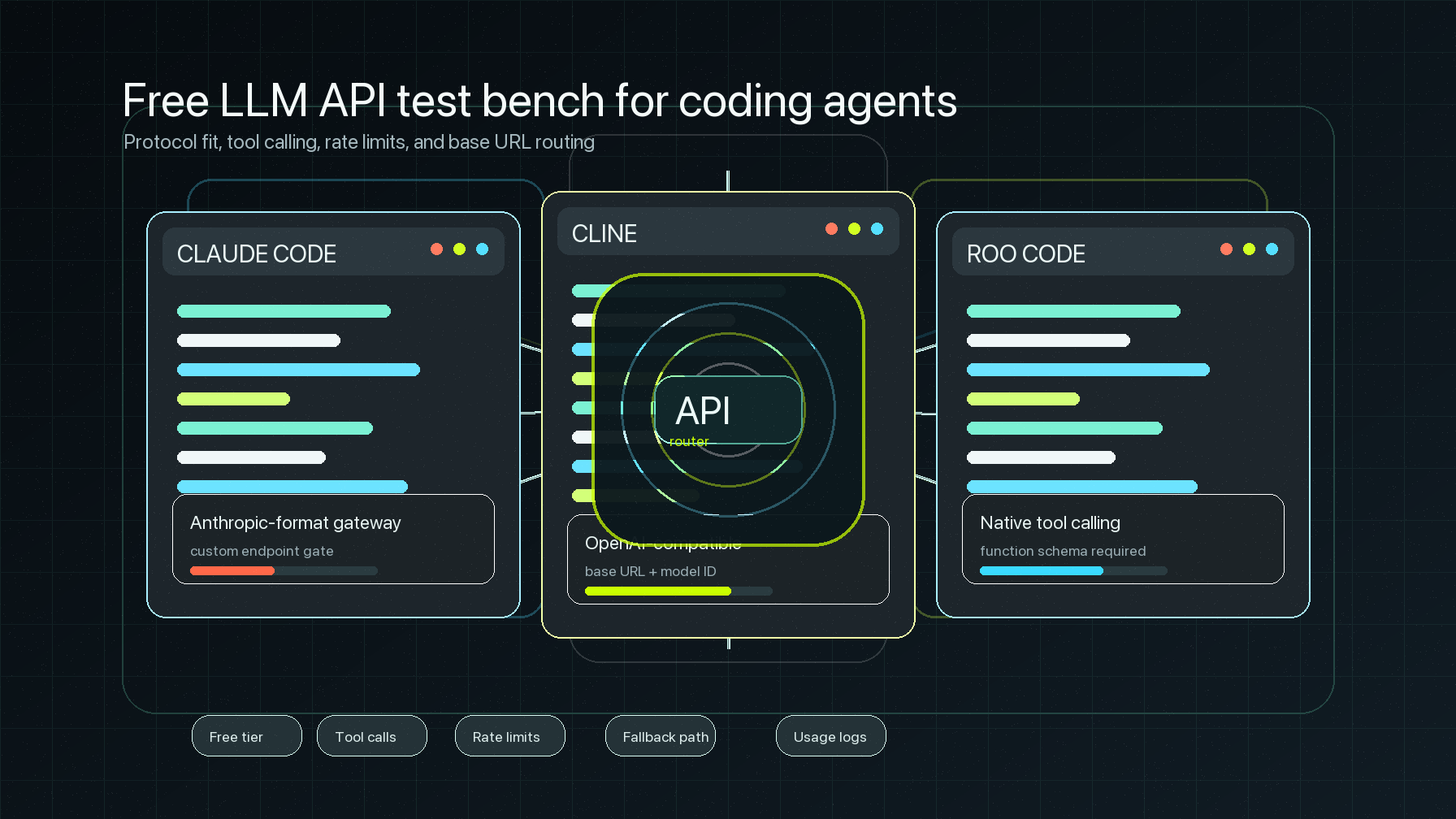
Die Einstellung Open WebUI OpenAI API base URL ist das kleine Feld, das entscheidet, ob Open WebUI den Chat-Verkehr an einen Upstream-Anbieter, einen lokalen Modellserver oder einen Router wie Flatkey sendet. Bei einer Team-Bereitstellung sollte dieses Feld nicht als einfaches Copy-Paste-Detail behandelt werden. Es sollte mit dem API-Schlüssel, den Modell-IDs, dem Verhalten der Modellsuche, den Chat-Vervollständigungen, dem Streaming und den Nutzungsprotokollen überprüft werden.
Diese Anleitung richtet sich an Entwickler, KI-Produktteams, Automatisierungsentwickler, Plattform-Ingenieure, Finanzverantwortliche und Beschaffungsprüfer, die Open WebUI mit Flatkey als OpenAI-kompatiblen Modell-Router verwenden möchten. Sie zeigt den aktuellen Verbindungspfad von Open WebUI, die zu überprüfende Flatkey-Basis-URL, wann Modellfilter zu verwenden sind, wie ein curl-Preflight-Test durchgeführt wird und was aufgezeichnet werden sollte, bevor das Setup für weitere Benutzer ausgerollt wird.
Quellenhinweis: Dies wurde am 29. Juni 2026 mit der offiziellen Open WebUI OpenAI-Compatible-Dokumentation, der live Flatkey-Homepage und der live Flatkey-Preisseite abgeglichen. In dieser Laufzeitumgebung waren kein live Flatkey-API-Schlüssel und keine Open WebUI-Instanz verfügbar, daher sind die folgenden Befehle Vorlagen, die Sie mit Ihrem eigenen Schlüssel, Modell-Alias und Ihrer eigenen Open WebUI-Bereitstellung ausführen müssen.
Kurze Antwort: Open WebUI OpenAI API base URL für Flatkey
Für eine Flatkey-Route setzen Sie die Open WebUI OpenAI API base URL auf die aktuelle Flatkey-Anbieter-Basis-URL aus Ihrem Konto. Die für diesen Artikel geprüfte öffentliche Flatkey-Homepage gibt an, OpenAI-kompatible Clients auf https://console.flatkey.ai/v1 zu verweisen. Verwenden Sie in Open WebUI diese Basis-URL, fügen Sie einen Flatkey-API-Schlüssel ein, fügen Sie die exakten Flatkey-Modell-IDs hinzu, falls die Modellsuche ungenau ist oder fehlschlägt, und speichern Sie dann die Verbindung.
| Open WebUI-Feld | Flatkey-Wert | Überprüfung |
|---|---|---|
| URL | https://console.flatkey.ai/v1, es sei denn, Ihr Flatkey-Konto zeigt eine neuere Anbieter-Basis-URL an |
Verwenden Sie nur die Basis-URL. Fügen Sie nicht /chat/completions in das URL-Feld ein. |
| API-Schlüssel | Ein Flatkey-Schlüssel, der dem richtigen Arbeitsbereich, Team oder der richtigen Umgebung gehört | Verwenden Sie zuerst einen Testschlüssel mit begrenztem Geltungsbereich und rotieren oder trennen Sie dann die Schlüssel für Produktionsbenutzer. |
| Modell-IDs (Filter) | Exakte Flatkey-Modell-Aliase, die für Open WebUI genehmigt sind | Fügen Sie diese manuell hinzu, wenn die /models-Überprüfung fehlschlägt, zu viele Modelle zurückgibt oder Modelle anzeigt, die Benutzer nicht auswählen sollen. |
| Verbindungsschalter | Nur nach einem erfolgreichen Chat-Preflight-Test aktivieren | Behalten Sie den vorherigen Anbieter bei, bis die Flatkey-Route sich bewährt hat. |
Die Kurzversion lautet: Konfigurieren Sie die URL, den Schlüssel und den Modellfilter, testen Sie dann eine Chat-Anfrage und bestätigen Sie, dass die Anfrage in der Flatkey-Nutzungsübersicht erscheint. Der Rest dieser Open WebUI OpenAI API base URL-Anleitung macht daraus eine wiederholbare Einrichtungs- und Fehlerbehebungs-Checkliste.
Was die aktuelle Open WebUI-Dokumentation bestätigt
Die offizielle Anleitung für OpenAI-Kompatibilität von Open WebUI besagt, dass Open WebUI sich mit jedem Server oder Anbieter verbinden kann, der die OpenAI-kompatible API implementiert. Die Dokumentation rahmt die Integration um Standardprotokolle, insbesondere das OpenAI Chat Completions-Protokoll, anstatt eines benutzerdefinierten Moduls für jeden Anbieter. Das macht die Konfiguration von Flatkey zu einer Aufgabe, die die Basis-URL, den Schlüssel und die Modellauswahl betrifft.
Dieselbe Anleitung gibt den aktuellen Admin-Pfad an: Öffnen Sie Open WebUI, gehen Sie zu Admin Settings, dann Connections, dann OpenAI und klicken Sie dann auf Add Connection. Füllen Sie von dort aus die Anbieter-URL und den API-Schlüssel aus. Wenn die automatische Modellsuche nicht funktioniert, fügen Sie Modell-IDs zu Model IDs (Filter) hinzu und speichern Sie.
Eine Warnung von Open WebUI ist besonders wichtig für Router-Setups. Wenn eine Verbindung hinzugefügt wird, überprüft Open WebUI diese über den /models-Endpunkt des Anbieters mit einem Standard-Bearer-Token. Die Dokumentation besagt, dass einige Anbieter /models nicht implementieren, ein nicht standardmäßiges Verhalten verwenden oder eine unhandliche Modellliste zurückgeben. Ein Fehler bei der Modellliste bedeutet nicht automatisch, dass Chat-Vervollständigungen inkompatibel sind. Es bedeutet, dass Sie möglicherweise Modell-IDs manuell hinzufügen und den Chat-Endpunkt direkt testen müssen.
Für volle Kompatibilität listet Open WebUI /v1/models als empfohlen und /v1/chat/completions als den erforderlichen Kern-Chat-Endpunkt auf. Es übergibt auch gängige OpenAI-Parameter wie temperature, top_p, max_tokens oder max_completion_tokens, stop, seed und logit_bias. Die Werkzeugnutzung wird unterstützt, wenn das Modell und der Server tools und tool_choice unterstützen.
Flatkey-Werte, die vor der Änderung von Open WebUI zu überprüfen sind
Die am 29. Juni 2026 überprüfte Flatkey-Homepage hat den Titel One API gateway for production AI teams und beschreibt den einheitlichen Modellzugriff, Routing, Abrechnung, Nutzungsanalysen und operative Kontrollen. Sie besagt auch, dass Teams einen OpenAI-kompatiblen Client auf https://console.flatkey.ai/v1 verweisen und das bestehende SDK- oder Client-Muster beibehalten sollten.
Die am selben Tag überprüfte Preisseite von Flatkey gibt an, dass der öffentliche Katalog 633 aktivierte Modelle von 23 Anbietern enthält. Er stellt auch Endpunktfamilien bereit, einschließlich /v1/chat/completions, /v1/responses, /v1/messages, /v1/images/generations und /v1/video/generations. Beginnen Sie für den Open WebUI-Chat mit einem Modell, das über den Chat-Completions-Pfad verfügbar und für den Schlüssel, den Sie verwenden möchten, genehmigt ist.
Gehen Sie nicht davon aus, dass jedes Katalogmodell ein gutes Open WebUI-Modell ist. Die Open WebUI OpenAI API-Basis-URL verweist auf einen Router, aber die Benutzererfahrung hängt vom gewählten Modellalias, der Endpunktunterstützung, der Latenz, dem Kontextverhalten, der Tool-Unterstützung und davon ab, ob das Modell sauber in der Modellauswahl von Open WebUI erscheint.
Schritt-für-Schritt: Flatkey als OpenAI-Verbindung hinzufügen
- Wählen Sie den Open WebUI-Umfang. Entscheiden Sie, ob es sich um eine admin-weite Verbindung, eine Testinstanz oder eine selbst gehostete Bereitstellung handelt, die über Umgebungsvariablen verwaltet wird.
- Erstellen oder wählen Sie einen Flatkey-Schlüssel. Verwenden Sie einen dedizierten Schlüssel für den Open WebUI-Test, damit die Nutzung zugeordnet und begrenzt werden kann.
- Wählen Sie ein Startmodell. Kopieren Sie den genauen Modellalias von der Flatkey-Preisseite, der Flatkey-Konsole oder Ihrer für das Konto sichtbaren Modellliste.
- Öffnen Sie den Verbindungsbildschirm. Gehen Sie in Open WebUI zu Admin-Einstellungen > Verbindungen > OpenAI > Verbindung hinzufügen.
- Fügen Sie die Flatkey-URL ein. Verwenden Sie
https://console.flatkey.ai/v1, wenn Ihr Konto dies bestätigt. Der Wert sollte/v1enthalten, aber nicht/chat/completions. - Fügen Sie den Flatkey-Schlüssel ein. Verwenden Sie den für diese Open WebUI-Bereitstellung erstellten Schlüssel, nicht einen persönlichen Anbieterschlüssel oder einen nicht zugehörigen Upstream-Anbieterschlüssel.
- Fügen Sie bei Bedarf Modell-IDs hinzu. Wenn die Modellerkennung fehlschlägt, zu viele Optionen zurückgibt oder Modelle außerhalb der Richtlinie anzeigt, fügen Sie die genauen genehmigten Aliase zu Modell-IDs (Filter) hinzu.
- Speichern Sie und halten Sie die vorherige Route bereit. Open WebUI ermöglicht das Aktivieren oder Deaktivieren von Verbindungen, also bewahren Sie während des Testens eine Rollback-Route auf.
- Führen Sie einen risikoarmen Prompt aus. Verwenden Sie einen einfachen Prompt in Open WebUI und bestätigen Sie dann die Anfrage in der Flatkey-Nutzungsübersicht anhand von Zeitstempel, Schlüssel, Modell, Token-Anzahl und Kosten.
- Dokumentieren Sie den Besitzer. Halten Sie fest, wem der Schlüssel gehört, wer ihn rotieren kann, welche Modelle genehmigt sind und welches Kontingent gilt, bevor Sie den Zugriff erweitern.
Optionale Vorlage für Umgebungsvariablen
Wenn Ihre Bereitstellung über Umgebungsvariablen verwaltet wird, verwenden Sie die Namen, die von Ihrer Open WebUI-Version und Bereitstellungsmethode unterstützt werden. Die Anbieterbeispiele von Open WebUI zeigen OPENAI_API_BASE_URL- und OPENAI_API_KEY-Muster für OpenAI-kompatible Backends, aber das Admin-Panel kann auch Verbindungen verwalten. Betrachten Sie dies als eine Bereitstellungsvorlage, die Sie mit Ihrer Version abgleichen sollten.
OPENAI_API_BASE_URL=https://console.flatkey.ai/v1
OPENAI_API_KEY=fk_mit_flatkey_schluessel_ersetzen
Wenn Sie auch Embeddings, Bilderzeugung, Sprache oder andere Funktionen im OpenAI-Stil über Open WebUI leiten, konfigurieren Sie diese funktionsspezifischen Basis-URL- und Schlüsselvariablen erst, nachdem Sie bestätigt haben, dass Flatkey und das ausgewählte Modell diese Endpunktfamilie unterstützen. Konzentrieren Sie den Test für den ersten Rollout der Open WebUI OpenAI API-Basis-URL auf Chat-Vervollständigungen.
Überprüfen Sie die Flatkey-Route vorab, bevor Sie Open WebUI die Schuld geben
Ein Curl-Preflight trennt Router- und Anmeldeinformationsprobleme von Problemen mit der Benutzeroberfläche von Open WebUI. Führen Sie dies von einem Netzwerkstandort aus, der mit dem Open WebUI-Server vergleichbar ist.
export FLATKEY_API_KEY="fk_mich_ersetzen"
export FLATKEY_BASE_URL="https://console.flatkey.ai/v1"
export FLATKEY_OPEN_WEBUI_MODEL="durch-flatkey-modell-alias-ersetzen"

curl "$FLATKEY_BASE_URL/chat/completions" \
  -H "Authorization: Bearer $FLATKEY_API_KEY" \
  -H "Content-Type: application/json" \
  -d '{
    "model": "'"$FLATKEY_OPEN_WEBUI_MODEL"'",
    "messages": [
      {
        "role": "user",
        "content": "Gib das Wort ok zurück."
      }
    ],
    "stream": false,
    "max_tokens": 16
  }'
Wenn diese Anfrage fehlschlägt, beheben Sie den Flatkey-Schlüssel, die URL, den Modellalias, die Kontoberechtigung oder die Netzwerkroute, bevor Sie Open WebUI erneut ändern. Wenn sie erfolgreich ist, wiederholen Sie den Vorgang über Open WebUI und vergleichen Sie das Flatkey-Nutzungsprotokoll.
Für ein Streaming-Chat-Erlebnis testen Sie das Streaming separat. Eine nicht-streamende Antwort beweist, dass die Route antworten kann. Es beweist nicht, dass Ihr Reverse-Proxy, Ihre Open WebUI-Bereitstellung und Ihr Client-Browser das Streaming ohne Pufferung oder Zeitüberschreitungen bewältigen.
curl "$FLATKEY_BASE_URL/chat/completions" \
  -H "Authorization: Bearer $FLATKEY_API_KEY" \
  -H "Content-Type: application/json" \
  -d '{
    "model": "'"$FLATKEY_OPEN_WEBUI_MODEL"'",
    "messages": [
      {
        "role": "user",
        "content": "Streame drei kurze Aufzählungspunkte."
      }
    ],
    "stream": true,
    "max_tokens": 96
  }'
Checkliste für Modellerkennung und Filter
Die sicherste Einrichtung der Open WebUI OpenAI API-Basis-URL verwendet absichtlich Modellfilter. Ein Router kann viele Modelle verfügbar machen, und eine breite Modellliste ist nicht immer das, was Administratoren den Benutzern zeigen möchten.
| Entscheidung | Was zu prüfen ist | Warum es wichtig ist |
|---|---|---|
| Modell-Alias | Genaue Flatkey-Modell-ID, die für den Schlüssel sichtbar ist | Open WebUI sendet die Modellzeichenfolge wie konfiguriert. Ein Anzeigename ist nicht ausreichend. |
/models-Erkennung |
Verhalten beim Speichern der Verbindung und Ausgabe der Modellauswahl | Open WebUI zeigt möglicherweise einen Verifizierungsfehler an, auch wenn Chat-Vervollständigungen über eine manuelle Zulassungsliste funktionieren. |
| Chat-Vervollständigungen | /v1/chat/completions gibt eine normale Antwort zurück |
Dies ist der erforderliche Open WebUI-Chat-Pfad in der offiziellen Kompatibilitätstabelle. |
| Streaming | Browser empfängt inkrementelle Ausgabe ohne langes Puffern | Streaming kann aufgrund von Proxy- oder Laufzeitverhalten fehlschlagen, auch wenn der Chat ohne Streaming funktioniert. |
| Tools | Modell und Route unterstützen bei Bedarf tools und tool_choice |
Open WebUI kann Tool-Parameter nur übergeben, wenn das ausgewählte Backend sie unterstützt. |
| Nutzungssichtbarkeit | Flatkey zeigt Zeitstempel, Schlüssel, Modell, Token, Status und Kosten an | Plattform- und Finanzteams benötigen einen Nachweis, dass die neue Route zuordenbar ist. |
Fehlermodi, die zuerst zu debuggen sind
| Symptom | Wahrscheinliche Ursache | Lösung |
|---|---|---|
| Speichern der Verbindung zeigt einen Fehler in der Modellliste an | /models-Erkennung fehlgeschlagen, zu viele Modelle zurückgegeben oder entsprach nicht den Erwartungen von Open WebUI |
Fügen Sie genaue Modell-IDs zu Modell-IDs (Filter) hinzu, speichern Sie erneut und testen Sie die Chat-Vervollständigungen. |
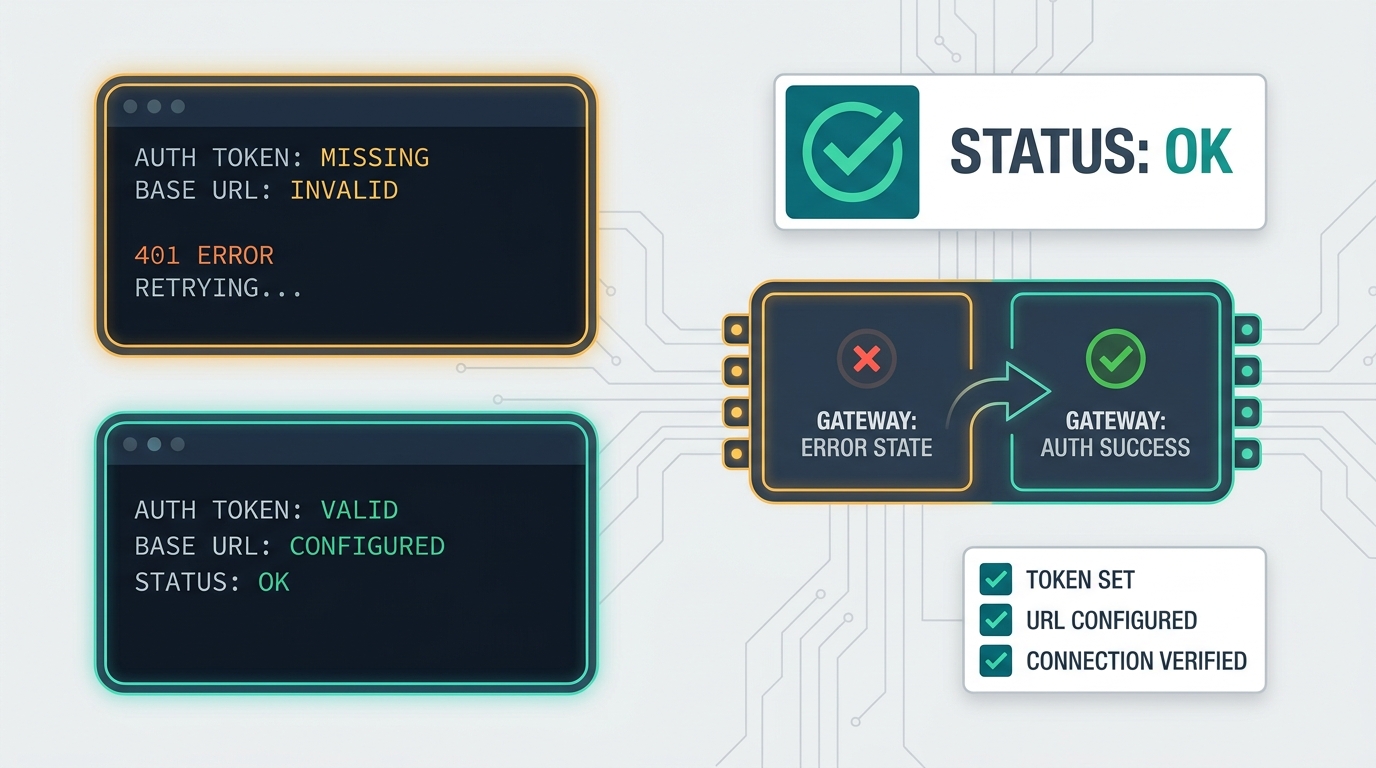
| 401 oder ungültiger Schlüssel | Der Schlüssel ist kein Flatkey-Schlüssel, wurde falsch kopiert, wurde rotiert oder gehört zum falschen Arbeitsbereich | Generieren Sie einen dedizierten Flatkey-Schlüssel und testen Sie erneut mit curl, bevor Sie die Benutzeroberfläche aktualisieren. |
| 404 oder Route nicht gefunden | Die URL enthält den vollständigen Endpunkt oder es fehlt der erforderliche Basispfad | Verwenden Sie https://console.flatkey.ai/v1 als Basis-URL, wenn Ihr Konto dies bestätigt. |
| Modell nicht gefunden | Der Modellwert von Open WebUI stimmt nicht mit einem aktivierten Flatkey-Alias überein | Kopieren Sie den genauen Modell-Alias von Flatkey und fügen Sie ihn dem Modellfilter hinzu. |
| Chat funktioniert, aber das Streaming scheint festzustecken | Pufferung durch Reverse-Proxy, Server-Timeout oder Problem mit dem Browser/Netzwerkpfad | Testen Sie das Streaming mit curl und überprüfen Sie dann die Timeout-Einstellungen des Open WebUI-Servers und des Proxys. |
| Ausgaben können nicht abgestimmt werden | Gemeinsam genutzter Schlüssel, unklarer Modelleigentümer oder kein Rollout-Protokoll | Verwenden Sie einen dedizierten Flatkey-Schlüssel und erfassen Sie Eigentümer, Umgebung, Modell-IDs und Kontingent, bevor Sie den Zugriff erweitern. |
Produktions-Runbook für Open WebUI plus Flatkey
Bevor Sie die Änderung der Open WebUI OpenAI API-Basis-URL für eine größere Gruppe vornehmen, notieren Sie die betrieblichen Fakten, die die Eigentümerschaft, das Rollback und die Kostenüberprüfung unterstützen.
| Runbook-Feld | Dies aufzeichnen |
|---|---|
| Open WebUI-Bereitstellung | URL, Version (falls bekannt), Eigentümer und ob Verbindungen vom Administrator oder von der Umgebung verwaltet werden. |
| Flatkey-Basis-URL | Aktuelle, vom Konto genehmigte Basis-URL und Datum der Überprüfung. |
| Eigentümer des Flatkey-Schlüssels | Team, Umgebung, Rotationseigentümer, Kontingent und Benachrichtigungseigentümer. |
| Modell-Zulassungsliste | Genaue Modell-Aliase, die für Open WebUI-Benutzer verfügbar sind, und der Grund für die jeweilige Genehmigung. |
| Endpunkt-Nachweis | Überprüfungen für Chat ohne Streaming, Chat mit Streaming und Tool-Nutzung, falls relevant. |
| Nutzungsnachweis | Flatkey-Nutzungszeilen, die den erwarteten Schlüssel, Zeitstempel, Modell, Token, Anfragestatus und Kosten anzeigen. |
| Rollback | Vorherige Verbindung, Deaktivierungsplan, Pfad zum Widerruf des Schlüssels und Genehmigung durch den Eigentümer. |
Wo dies in den Flatkey-Tool-Integrationscluster passt
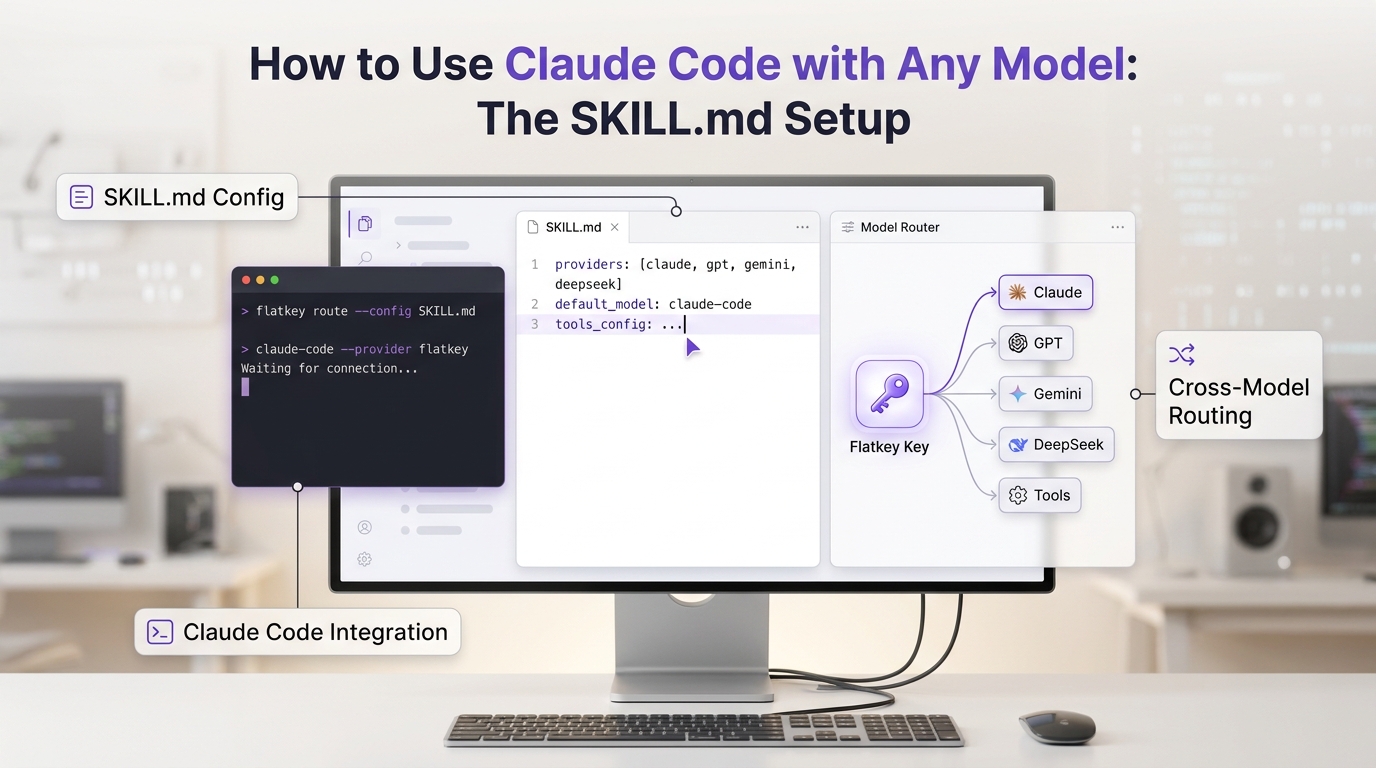
Open WebUI ist nur eine Oberfläche, die eine OpenAI-kompatible Route verwenden kann. Wenn Ihr Team mehrere Tools standardisiert, verwenden Sie im gesamten Cluster dasselbe Muster: eine aktuelle Basis-URL, ein kontoeigener Schlüssel pro Oberfläche, genaue Modell-Aliase, ein kleiner Smoke-Test, ein Nutzungsnachweis und Rollback-Notizen.
Für angrenzende Setups siehe die Anleitung Cherry Studio API-Setup für die Disziplin bei der Basis-URL von Desktop-Clients, die Anleitung CC Switch Claude Code Flatkey für das Routing von Entwickler-Tools und das umfassendere Playbook zur Migration von OpenAI-kompatiblen APIs für Änderungen der Basis-URL, die Überprüfung von Modell-Aliasen und das Rollback. Nutzen Sie die Flatkey-Preise, um die aktuelle Modell- und Endpunktabdeckung zu überprüfen, und holen Sie sich dann einen Schlüssel für den Arbeitsbereich, dem der erste Open WebUI-Rollout gehört.
Häufig gestellte Fragen
Was sollte ich in das Feld für die Open WebUI OpenAI API-Basis-URL eintragen?
Verwenden Sie die aktuelle Flatkey-Anbieter-Basis-URL aus Ihrem Konto. Die öffentliche Flatkey-Homepage, die am 29. Juni 2026 überprüft wurde, verweist OpenAI-kompatible Clients auf https://console.flatkey.ai/v1. Fügen Sie nicht den vollständigen Pfad /chat/completions in das Feld für die Basis-URL ein.
Warum zeigt Open WebUI einen Fehler bei der Modellerkennung an?
Open WebUI überprüft eine neue OpenAI-kompatible Verbindung durch den Aufruf von /models. Die offizielle Dokumentation warnt davor, dass einige Anbieter diesen Endpunkt nicht implementieren, ein nicht standardmäßiges Verhalten verwenden oder sehr große Modelllisten zurückgeben. Wenn Chat-Vervollständigungen funktionieren, fügen Sie die genauen Modell-IDs zum Filter hinzu und testen Sie erneut.
Kann ich jedes Flatkey-Modell für Open WebUI freigeben?
Technisch gesehen kann ein Router viele Modelle freigeben, aber Produktionsadministratoren sollten mit einer engen Allowlist beginnen. Wählen Sie Modelle, die den Chat-Anforderungen von Open WebUI, der Endpunktunterstützung, den Latenzerwartungen, der Nutzungsrichtlinie und den Budgetkontrollen entsprechen.
Ersetzt Flatkey die Einstellungen von Open WebUI?
Nein. Flatkey stellt die OpenAI-kompatible Route, den Schlüssel, den Modellzugriff, die Nutzungstransparenz und die Abrechnungskontrollen bereit. Open WebUI steuert weiterhin seine eigenen Verbindungseinstellungen, die Modellauswahl, den Benutzerzugriff, das Prompt-Verhalten und das Networking auf Bereitstellungsebene.
Woher weiß ich, dass das Setup funktioniert?
Führen Sie einen curl-Preflight zu /chat/completions aus, speichern Sie die Open WebUI-Verbindung, senden Sie einen sicheren Prompt und bestätigen Sie, dass die Anfrage in der Flatkey-Nutzungsübersicht mit dem erwarteten Schlüssel, Modell, Zeitstempel, den Tokens, dem Status und den Kosten erscheint.
Abschließende Checkliste
- Die Flatkey-Basis-URL wurde von der aktuellen Kontenquelle bestätigt.
- Ein dedizierter Flatkey-Schlüssel wurde für die Open WebUI-Bereitstellung erstellt.
- Zuerst wurde ein genehmigter Chat-Modell-Alias ausgewählt.
- Open WebUI OpenAI API-Basis-URL auf die Basis-URL des Anbieters und nicht auf den vollständigen Endpunkt gesetzt.
- Modell-IDs manuell hinzugefügt, wenn die Erkennung fehlschlägt oder zu viele Optionen zurückgibt.
- Nicht-Streaming- und Streaming-Chat getestet.
- Die Zeile zur Flatkey-Nutzung wurde nach dem ersten Open WebUI-Prompt bestätigt.
- Eigentümer, Kontingent, Modell-Allowlist und Rollback-Pfad wurden aufgezeichnet.
Sobald diese Prüfungen erfolgreich sind, wird die Open WebUI OpenAI API-Basis-URL mehr als nur ein Verbindungsfeld. Sie wird zu einer kontrollierten Flatkey-Route mit einem Schlüssel, genehmigten Modellen, Nutzungstransparenz und einem klaren Rollback-Plan.