Google Gemini API-Schlüssel erhalten (2026): Erstellen, testen und für den Produktivbetrieb absichern
Um einen Google Gemini API-Schlüssel zu erhalten, melde dich mit einem Google-Konto bei Google AI Studio an, akzeptiere die Nutzungsbedingungen, öffne die Seite „API Keys“ und klicke auf „Create API key“; neue Nutzer erhalten automatisch ein standardmäßig angelegtes Google Cloud-Projekt samt Schlüssel. Die Schlüsselerstellung ist kostenlos, und mehrere Gemini-Modelle, darunter Gemini 3.8 Flash und Gemini 3.5 Flash-Lite, bieten ein kostenloses Kontingent. Seit dem 28. Mai 2026 ist jeder in AI Studio neu erstellte Schlüssel ein „Autorisierungsschlüssel“, der an ein Dienstkonto gebunden ist. Die Gemini API lehnt ältere Schlüssel ohne Einschränkungen ab. Ein Schlüssel, der letztes Jahr noch funktioniert hat, muss daher möglicherweise ersetzt werden (Googles Dokumentation zu API-Schlüsseln, geprüft am 27. Oktober 2026).
Dieser Leitfaden richtet sich an unabhängige Entwickler und kleine Teams, die ihren Gemini-Schlüssel in wenigen Minuten nutzen und im Produktivbetrieb sicher einsetzen möchten. Er erklärt die Einrichtung, die neuen Schlüsseltypen, das kostenlose Kontingent, eine erste Anfrage mit curl, Python und Node.js, die häufigsten Fehler sowie eine Checkliste für den Produktivbetrieb. Wenn du Kosten vergleichst, findest du in unserem Leitfaden zu den Preisen der Gemini API die vollständige Preisübersicht.
Schritt für Schritt zum Gemini API-Schlüssel
- Google AI Studio öffnen. Rufe aistudio.google.com/apikey auf und melde dich mit dem Google-Konto an, über das du abrechnen möchtest oder dem das Projekt gehören soll.
- Nutzungsbedingungen akzeptieren. Wenn du neu dabei bist, erstellt AI Studio nach deiner Zustimmung zu den Nutzungsbedingungen ein Standardprojekt in Google Cloud und einen API-Schlüssel. Das Projekt kannst du später in der Projektansicht umbenennen.
- Projekt auswählen oder importieren. Wenn du Google Cloud bereits nutzt, erstellt AI Studio kein Standardprojekt. Öffne Dashboard → Projects → Import projects und wähle das gewünschte Cloud-Projekt aus.
- Schlüssel erstellen. Klicke auf der Seite „API Keys“ auf Create API key und wähle das Projekt aus. Neue Schlüssel sind standardmäßig Autorisierungsschlüssel.
- Einmal kopieren und sicher speichern. Hinterlege den Schlüssel sofort in einer Umgebungsvariable oder einem Secret Manager, nicht in einer Datei in deinem Repository.
- Nutzung einschränken. Wenn der Schlüssel nur Gemini aufrufen soll, beschränke ihn auf die Gemini API (Generative Language API). Wenn er von Servern mit festen IP-Adressen verwendet wird, füge in der Google Cloud Console IP-Einschränkungen hinzu.
- Schlüssel testen, mit einer der folgenden Anfragen.
Die Schritte basieren auf Gemini API-Schlüssel verwenden, Google AI for Developers, zuletzt aktualisiert am 27. Oktober 2026.
Wo finde ich meinen Google API-Schlüssel später wieder?
Öffne in Google AI Studio Dashboard → API Keys. AI Studio zeigt bis zu 100 Schlüssel und 50 Projekte an und listet nur Schlüssel auf, die uneingeschränkt oder auf die Gemini API beschränkt sind. Schlüssel, die auf andere Google APIs beschränkt sind, erscheinen nur auf der Seite für Anmeldedaten in der Google Cloud Console. Wenn ein Projekt fehlt, importiere es zuerst.
Standardschlüssel und Autorisierungsschlüssel: Was sich 2026 geändert hat
Google stellt die Gemini API von Standard-API-Schlüsseln auf Autorisierungsschlüssel (Auth-Schlüssel) um. Laut der offiziellen Dokumentation (27. Oktober 2026) gilt:
| Standard-API-Schlüssel | Autorisierungsschlüssel | |
|---|---|---|
| Woran er gebunden ist | An ein Google Cloud-Projekt für Abrechnung und Kontingente | An ein Google Cloud-Dienstkonto |
| Identifiziert den Aufrufer | Nein | Ja, Anfragen werden im Namen des gebundenen Dienstkontos ausgeführt |
| Standardmäßiger Geltungsbereich | Abhängig von den hinzugefügten Einschränkungen | Standardmäßig auf die Gemini API beschränkt |
| Umgang mit offengelegten Schlüsseln | Manuell | Schnelle Schutzmaßnahmen unterbinden die Nutzung offengelegter Schlüssel, die Google erkennt |
| Von AI Studio erstellt | Vor dem 28. Mai 2026 | Ab dem 28. Mai 2026 |
| Funktioniert weiterhin? | Nur mit expliziten Einschränkungen | Ja |
Das bedeutet in der Praxis:
- Standardschlüssel ohne Einschränkungen werden abgelehnt. Hat ein alter Schlüssel keine API-Einschränkungen, schlagen Gemini-Anfragen fehl. So behebst du das in AI Studio: Fahre mit der Maus über den Warnhinweis am Schlüssel und wähle Restrict to Gemini API only. Dafür brauchst du die Berechtigung
apikeys.keys.update. - Lange ungenutzte Schlüssel ohne Einschränkungen werden gesperrt. Seit dem 7. Mai 2026 werden uneingeschränkte Schlüssel, die über längere Zeit nicht verwendet wurden, mit Blocked gekennzeichnet. Erstelle einen neuen Schlüssel und stelle deine App darauf um.
- Neues Schlüsselpräfix. Entwickler berichten, dass neue Auth-Schlüssel nicht mehr mit dem bekannten Präfix
AIzabeginnen (Beispielbericht). Prüft ein Drittanbieter-Tool Schlüssel anhand des Präfixes, kann es einen gültigen neuen Schlüssel ablehnen. Aktualisiere das Tool, statt zu einem Standardschlüssel zurückzukehren. - Berechtigungen zum Erstellen von Schlüsseln. Zeigt die Schaltfläche „Create“ an, dass dir die Berechtigung fehlt, muss dir dein Cloud-Administrator eine Rolle zuweisen, die unter anderem
apikeys.keys.create,serviceusage.services.enable,iam.serviceAccounts.createundiam.serviceAccountApiKeyBindings.createenthält. Ohne Administratorzugriff kannst du ein neues Projekt erstellen, das keiner Organisation angehört.
Schlüssel als Umgebungsvariable setzen
Googles Clientbibliotheken lesen GEMINI_API_KEY oder GOOGLE_API_KEY automatisch aus. Sind beide gesetzt, hat GOOGLE_API_KEY Vorrang – eine häufige Ursache dafür, dass der neue Schlüssel scheinbar nicht verwendet wird.
# macOS / Linux (add to ~/.zshrc or ~/.bashrc, then open a new terminal)
export GEMINI_API_KEY="paste-your-key-here"

# Make sure an old key is not overriding it
unset GOOGLE_API_KEY
Füge unter Windows GEMINI_API_KEY unter Systemeigenschaften → Umgebungsvariablen hinzu und öffne ein neues Terminal.
Gemini API-Schlüssel testen
curl (Interactions API)
Googles aktuelle Kurzanleitung verwendet den Interactions-Endpunkt mit dem Schlüssel im Header x-goog-api-key:
curl "https://generativelanguage.googleapis.com/v1beta/interactions" \
  -H "Content-Type: application/json" \
  -H "x-goog-api-key: $GEMINI_API_KEY" \
  -d '{
    "model": "gemini-3.8-flash",
    "input": "Reply with the single word: ok"
  }'
Eine JSON-Antwort mit Ausgabetext bedeutet, dass Schlüssel, Projekt und Modellzugriff funktionieren. Ein 403 bedeutet meist, dass der Schlüssel auf andere APIs beschränkt oder gesperrt ist; ein 429 zeigt an, dass du ein Ratenlimit erreicht hast (siehe unten).
Python (google-genai SDK)
# pip install google-genai
from google import genai

client = genai.Client()  # reads GEMINI_API_KEY from the environment

interaction = client.interactions.create(
    model="gemini-3.8-flash",
    input="Explain what an API key is in one sentence.",
)
print(interaction.output_text)
Node.js (@google/genai)
// npm install @google/genai
import { GoogleGenAI } from "@google/genai";

const ai = new GoogleGenAI({ apiKey: process.env.GEMINI_API_KEY });

const interaction = await ai.interactions.create({
  model: "gemini-3.8-flash",
  input: "Explain what an API key is in one sentence.",
});
console.log(interaction.output_text);
Denselben Schlüssel mit dem OpenAI SDK verwenden
Gemini bietet auch einen OpenAI-kompatiblen Endpunkt. Das ist praktisch für Tools, die nur eine OpenAI-Basis-URL akzeptieren, etwa viele Coding-Agenten und Chat-Apps:
import os
from openai import OpenAI

client = OpenAI(
    api_key=os.environ["GEMINI_API_KEY"],
    base_url="https://generativelanguage.googleapis.com/v1beta/openai/",
)
resp = client.chat.completions.create(
    model="gemini-3.8-flash",
    messages=[{"role": "user", "content": "Say ok"}],
)
print(resp.choices[0].message.content)
Wie du einzelne Tools über ein gemeinsames Gateway einrichtest, erfährst du unter Gemini API über einen OpenAI-kompatiblen Router.
Ist der Gemini API-Schlüssel kostenlos?
Der Schlüssel ist kostenlos, ebenso ein begrenztes kostenloses Kontingent. Googles Preisseite (geprüft am 27. Oktober 2026) beschreibt drei Tarife: Free, Paid und Enterprise. Das kostenlose Kontingent umfasst kostenlose Eingabe- und Ausgabetokens für bestimmte Modelle. Inhalte, die du im kostenlosen Tarif sendest, werden jedoch zur Verbesserung von Googles Produkten verwendet. Im kostenpflichtigen Tarif ist das nicht der Fall. Sende keine Kundendaten über einen Schlüssel im kostenlosen Tarif.
| Modell | Kostenloses Kontingent | Kostenpflichtige Eingabe / Ausgabe pro 1M Tokens (Standard) |
|---|---|---|
| Gemini 4 Argon | Nicht verfügbar | $2.00 / $10.00 bis 30. November 2026; $4.00 / $20.00 ab 1. Dezember 2026 |
| Gemini 3.8 Flash | Ja | $0.75 / $3.75 bis 31. Dezember 2026; $1.50 / $7.50 ab 1. Januar 2027 |
| Gemini 3.5 Flash-Lite | Ja | $0.30 / $2.50 |
| Gemini 3.1 Flash-Lite | Ja | $0.25 / $1.50 (Text, Bild, Video) |
Quelle: Preise der Gemini Developer API, 27. Oktober 2026. Beachte die angekündigten Preiserhöhungen: Plane mit den höheren Preisen, wenn deine App über diese Termine hinaus laufen wird.
So nutzt du die Gemini API kostenlos
- Erstelle einen Schlüssel in AI Studio, ohne ein Abrechnungskonto zu verknüpfen. Das Projekt bleibt im Free-Tarif.
- Verwende ein Modell mit kostenlosem Kontingent, etwa
gemini-3.8-flashodergemini-3.5-flash-lite. Gemini 4 Argon ist ausschließlich kostenpflichtig verfügbar. - Halte die in AI Studio angezeigten Ratenlimits des kostenlosen Tarifs ein. Limits gelten pro Projekt, nicht pro Schlüssel. Weitere Schlüssel im selben Projekt erhöhen das Kontingent daher nicht.
- Verwende nur Testdaten oder öffentliche Daten, da Inhalte im kostenlosen Tarif zur Verbesserung von Googles Produkten verwendet werden können.
Ratenlimits und Tarifstufen
Die Ratenlimits von Gemini werden in Anfragen pro Minute (RPM), Eingabetokens pro Minute (TPM) und Anfragen pro Tag (RPD) gemessen. Sobald du eines dieser Limits überschreitest, erhältst du einen Fehler. Das RPD-Limit wird um Mitternacht pazifischer Zeit zurückgesetzt (Ratenlimits, 27. Oktober 2026). Google wendet außerdem ausgabenbasierte Limits in einem gleitenden 10-Minuten-Zeitfenster an, die den Fehler 429 RESOURCE_EXHAUSTED zurückgeben.
| Tarifstufe | Voraussetzung | Ausgabenobergrenze der Abrechnungsstufe |
|---|---|---|
| Free | Aktives Projekt oder kostenlose Testphase | Nicht zutreffend |
| Tier 1 | Aktives Abrechnungskonto verknüpfen | $250 |
| Tier 2 | $100 bezahlt + 3 Tage seit der ersten erfolgreichen Zahlung | $2,000 |
| Tier 3 | $1,000 bezahlt + 30 Tage seit der ersten erfolgreichen Zahlung | $20,000 bis $100,000+ |
Quelle: Ratenlimits der Gemini API, 27. Oktober 2026. Prüfe deine genauen Limits pro Modell in AI Studio; laut Google sind die aufgeführten Limits nicht garantiert.
Was kann jemand mit deinem API-Schlüssel tun?
Wer deinen Gemini-Schlüssel besitzt, kann Anfragen auf Kosten deines Projekts senden und dein Kontingent aufbrauchen. Googles Dokumentation warnt, dass ein offengelegter Schlüssel zu „unerwarteten Abrechnungskosten“ und Zugriff auf private Daten im Projekt führen kann. Mit einem Autorisierungsschlüssel handelt der Angreifer im Namen des gebundenen Dienstkontos und kann auf alles zugreifen, worauf dieses Konto Zugriff hat (Google Clouds Empfehlungen für API-Schlüssel). Deshalb solltest du die Berechtigungen des Dienstkontos auf das Nötigste beschränken.
Wenn du vermutest, dass ein Schlüssel offengelegt wurde:
- Erstelle in AI Studio einen Ersatzschlüssel.
- Stelle deine App auf den neuen Schlüssel um und prüfe, ob er funktioniert.
- Deaktiviere den alten Schlüssel in der Cloud Console. Lösche ihn erst, wenn der neue im Einsatz ist, sonst verursachst du einen Ausfall.
- Prüfe Abrechnung und API-Nutzung in der Cloud Console auf unbekannten Datenverkehr. Auf der Seite „Usage“ fasst AI Studio Datenverkehr, der keinem benannten Schlüssel zugeordnet werden kann, unter „(unknown keys)“ zusammen.
Fehlerbehebung: Warum dein Gemini API-Schlüssel nicht funktioniert
| Symptom | Wahrscheinliche Ursache | Lösung |
|---|---|---|
403 oder „API-Schlüssel ungültig“ bei einem alten Schlüssel |
Standardschlüssel ohne Einschränkungen, der jetzt abgelehnt wird | Auf die Gemini API beschränken oder einen neuen Auth-Schlüssel erstellen |
| Schlüssel wird in AI Studio als Blocked angezeigt | Lange ungenutzter Schlüssel ohne Einschränkungen, seit dem 7. Mai 2026 gesperrt | Neuen Schlüssel erstellen und deine App aktualisieren |
| Neuer Schlüssel wird vom Code ignoriert | GOOGLE_API_KEY ist ebenfalls gesetzt und hat Vorrang |
Variable entfernen oder auf den neuen Schlüssel setzen |
| Drittanbieter-Tool meldet ein falsches Schlüsselformat | Tool erwartet das alte Präfix | Tool aktualisieren oder Anfragen über ein OpenAI-kompatibles Gateway leiten |
| „Du hast keine Berechtigung, einen Schlüssel zu erstellen“ | Fehlende IAM-Berechtigungen im Cloud-Projekt | Administrator kontaktieren oder ein Projekt außerhalb der Organisation verwenden |
429 RESOURCE_EXHAUSTED |
RPM-, TPM-, RPD- oder ausgabenbasiertes Limit | Mit Backoff erneut versuchen, Anfrage verkleinern oder in eine höhere Tarifstufe wechseln |
| Modell nicht gefunden oder nicht verfügbar | Modell ist im kostenlosen Tarif nicht verfügbar (z. B. Gemini 4 Argon) | Abrechnungskonto verknüpfen oder ein Modell mit kostenlosem Kontingent wählen |
Muster für die anbieterübergreifende Fehlerbehandlung findest du in unserer Fehlertaxonomie für LLM-Gateways.
Checkliste für den Produktiveinsatz eines Gemini API-Schlüssels
Ein Schlüssel, der in einem Notebook funktioniert, ist noch nicht bereit für den Einsatz mit Nutzern. Vor dem Start:
- Schlüssel auf dem Server halten. Liefere ihn niemals in einer Web- oder mobilen App aus; laut Google lassen sich Schlüssel aus Clientcode extrahieren. Schalte einen kleinen Backend-Proxy zwischen deinen Client und Gemini.
- Ein Schlüssel pro Umgebung und App. Verwende getrennte Schlüssel für Entwicklung, Staging und Produktion, damit du einen widerrufen kannst, ohne die anderen Umgebungen lahmzulegen. Benenne sie eindeutig.
- In einem Secret Manager speichern. Google empfiehlt für den Produktivbetrieb Secret Manager. Lade den Schlüssel zur Laufzeit.
- Nach API und, wenn möglich, nach IP einschränken. Ein Auth-Schlüssel ist standardmäßig auf Gemini beschränkt; ergänze IP-Einschränkungen für Backends mit festen IP-Adressen.
- Berechtigungen des Dienstkontos minimieren. Weise dem gebundenen Dienstkonto keine umfassenden Rollen zu, die es nicht benötigt.
- Abrechnungsbenachrichtigungen aktivieren, damit dich ein Kostenanstieg über die Google Cloud Console erreicht, bevor die Rechnung kommt.
- Modell-IDs fest vorgeben. Verwende in der Konfiguration genaue IDs wie
gemini-3.8-flashund plane die Preisänderungen am 1. Dezember 2026 und am 1. Januar 2027 ein. - Für Nutzerdaten den kostenpflichtigen Tarif verwenden. Inhalte im kostenlosen Tarif können zur Verbesserung von Googles Produkten verwendet werden.
- Umgang mit Ratenlimits planen. Implementiere exponentielles Backoff für
429und lege fest, was beim Erreichen eines Limits passiert: Warteschlange, Wechsel zu einem kleineren Modell oder Ausweichen auf einen anderen Dienst. - Repositories auf offengelegte Schlüssel prüfen. Aktiviere GitHub Secret Scanning und Push Protection.
- Schlüssel regelmäßig rotieren. Neuen Schlüssel erstellen, ausrollen und prüfen, dann den alten deaktivieren.
Für eine gründlichere Prüfung nutze unsere Checkliste für die Produktionsreife der Gemini API und unseren Leitfaden zur sicheren Verwaltung von API-Schlüsseln.
Wann ein Flatkey-Schlüssel einfacher ist als ein Gemini-Schlüssel
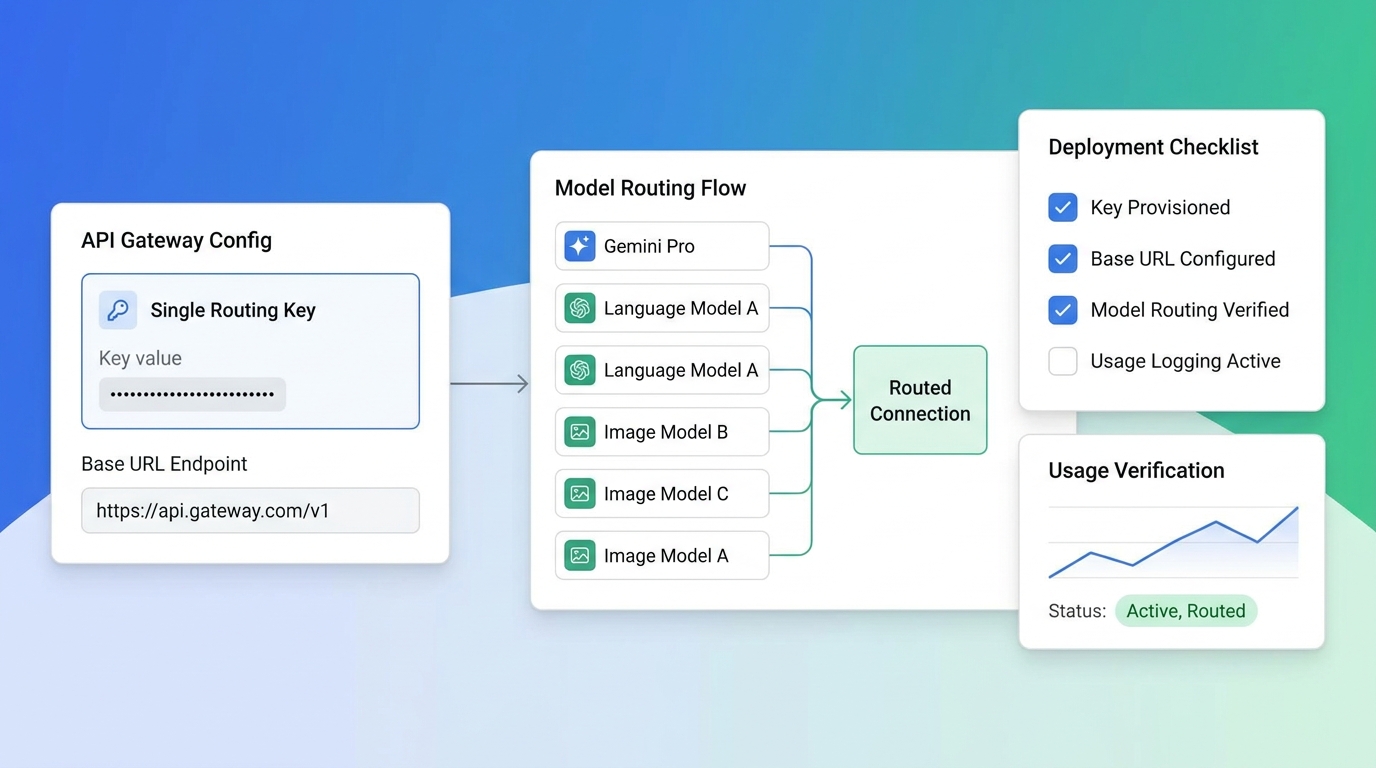
Wenn deine App auch Claude, GPT, DeepSeek oder Qwen aufruft, bedeutet die Verwaltung separater Schlüssel, Abrechnungskonten und Ratenlimit-Stufen für jeden Anbieter zusätzlichen Aufwand. Flatkey bietet einen gemeinsamen OpenAI-kompatiblen Schlüssel und eine Basis-URL (https://router.flatkey.ai/v1) für Gemini und andere Modelle, mit Nutzungsprotokollen pro Schlüssel (Flatkey-Dokumentation). Wäge die Preisunterschiede offen ab, denn sie hängen vom Modell ab. Am 27. Oktober 2026 waren auf den Modellseiten von Flatkey folgende Preise aufgeführt:
| Modell | Google-Listenpreis (Standard) | Flatkey |
|---|---|---|
| Gemini 4 Argon | $2.00 / $10.00 | $1.60 / $8.00 |
| Gemini 3.5 Flash-Lite | $0.30 / $2.50 | $0.24 / $2.00 |
| Gemini 3.8 Flash | $0.75 / $3.75 (Aktionspreis bis 31. Dezember 2026) | $1.20 / $6.00 |
Für Gemini 3.8 Flash liegt Googles Aktionspreis bis zum 31. Dezember 2026 unter dem Preis von Flatkey. Eine App, die ausschließlich Flash nutzt, ist bis dahin mit direkten Aufrufen bei Google günstiger. Für Argon, Flash-Lite oder Apps mit mehreren Anbietern ist Flatkey eher sinnvoll.
from openai import OpenAI
import os

client = OpenAI(api_key=os.environ["FLATKEY_API_KEY"], base_url="https://router.flatkey.ai/v1")
resp = client.chat.completions.create(
    model="gemini-4-argon",
    messages=[{"role": "user", "content": "Summarize this stack trace in one line."}],
)
print(resp.choices[0].message.content)
FAQ
Wie erhalte ich einen Google Gemini API-Schlüssel?
Melde dich unter aistudio.google.com/apikey an, akzeptiere die Nutzungsbedingungen, wähle ein Google Cloud-Projekt aus oder importiere es und klicke auf „Create API key“. Neue Nutzer erhalten automatisch ein Standardprojekt und einen Schlüssel. Der Schlüssel wird in AI Studio auf der Seite „API Keys“ angezeigt.
Ist der Gemini API-Schlüssel kostenlos?
Ja. Die Erstellung eines Schlüssels kostet nichts. Modelle wie Gemini 3.8 Flash und Gemini 3.5 Flash-Lite bieten ein kostenloses Kontingent mit Ratenlimits. Inhalte im kostenlosen Tarif können zur Verbesserung von Googles Produkten verwendet werden, und Gemini 4 Argon ist nicht kostenlos verfügbar.
Wie nutze ich die Gemini API kostenlos?
Erstelle einen Schlüssel, ohne ein Abrechnungskonto zu verknüpfen, rufe ein Modell mit kostenlosem Kontingent wie gemini-3.8-flash auf und halte die in AI Studio angezeigten Limits ein. Die Limits gelten pro Projekt; zusätzliche Schlüssel im selben Projekt erhöhen das Kontingent daher nicht.
Wo finde ich meinen Google API-Schlüssel?
In Google AI Studio unter Dashboard → API Keys. Schlüssel, die auf andere Google APIs als Gemini beschränkt sind, werden nur auf der Seite für Anmeldedaten in der Google Cloud Console aufgeführt.
Was kann jemand mit meinem API-Schlüssel tun?
Diese Person kann Anfragen auf Kosten deines Projekts senden, dein Kontingent aufbrauchen und mit einem Autorisierungsschlüssel im Namen des gebundenen Dienstkontos handeln. Wenn du eine Offenlegung vermutest, erstelle einen Ersatzschlüssel, rolle ihn aus, deaktiviere den alten und prüfe die Nutzung.
Warum funktioniert mein alter Gemini API-Schlüssel nicht mehr?
Seit 2026 lehnt die Gemini API Standardschlüssel ohne Einschränkungen ab. Seit dem 7. Mai 2026 sperrt sie außerdem uneingeschränkte Schlüssel, die lange nicht verwendet wurden. Beschränke den Schlüssel auf die Gemini API oder erstelle einen neuen Autorisierungsschlüssel.
Kann ich einen Gemini API-Schlüssel mit dem OpenAI SDK verwenden?
Ja. Setze die Basis-URL auf https://generativelanguage.googleapis.com/v1beta/openai/ und übergib deinen Gemini-Schlüssel als API-Schlüssel.
Fazit
Einen Gemini-Schlüssel erhältst du in AI Studio in zwei Minuten; ihn sicher zu betreiben, erfordert etwas mehr Aufwand. Verwende einen Autorisierungsschlüssel, speichere ihn serverseitig in einem Secret Manager, schränke seine Nutzung ein, richte Abrechnungsbenachrichtigungen ein, verwende für echte Nutzerdaten den kostenpflichtigen Tarif und behalte die angekündigten Preisänderungen im Blick. Wenn du mehrere Anbieter nutzt, kann ein einziger Gateway-Schlüssel die einzelnen Anbieterschlüssel ersetzen. Vergleiche Modelle im Flatkey-Modellkatalog und erfahre im Leitfaden zum Routing zwischen Gemini und Claude, wann du Anfragen an welches Modell senden solltest.