Obtenir une clé API Google Gemini (2026) : la créer, la tester et la sécuriser pour la production
Pour obtenir une clé API Google Gemini, connectez-vous à Google AI Studio avec un compte Google, acceptez les conditions d’utilisation, ouvrez la page Clés API et cliquez sur Créer une clé API ; les nouveaux utilisateurs obtiennent automatiquement un projet Google Cloud par défaut et une clé. La création d’une clé est gratuite, et plusieurs modèles Gemini, dont Gemini 3.8 Flash et Gemini 3.5 Flash-Lite, disposent d’une offre gratuite. Depuis le 28 mai 2026, toute nouvelle clé créée dans AI Studio est une « clé d’autorisation » liée à un compte de service, et l’API Gemini rejette les anciennes clés sans restriction. Une clé qui fonctionnait l’année dernière peut donc devoir être remplacée (documentation Google sur les clés API, consultée le 27 octobre 2026).
Ce guide s’adresse aux développeurs indépendants et aux petites équipes qui souhaitent disposer d’une clé Gemini opérationnelle en quelques minutes et sécurisée en production. Il présente les étapes à suivre, les nouveaux types de clés, l’offre gratuite, une première requête avec curl, Python et Node.js, les erreurs les plus fréquentes et une liste de vérifications avant la mise en production. Si vous comparez les coûts, notre guide des tarifs de l’API Gemini présente la grille tarifaire complète.
Obtenir une clé API Gemini, étape par étape
- Ouvrez Google AI Studio. Accédez à aistudio.google.com/apikey et connectez-vous avec le compte Google auquel vous souhaitez rattacher la facturation ou la propriété du projet.
- Acceptez les conditions d’utilisation. Si vous êtes un nouvel utilisateur, AI Studio crée un projet Google Cloud par défaut et une clé API une fois les conditions d’utilisation acceptées. Vous pourrez renommer le projet plus tard dans la vue Projets.
- Choisissez ou importez un projet. Si vous utilisez déjà Google Cloud, AI Studio ne crée pas de projet par défaut. Ouvrez Tableau de bord → Projets → Importer des projets, puis sélectionnez le projet Cloud souhaité.
- Créez la clé. Sur la page Clés API, cliquez sur Créer une clé API et choisissez le projet. Les nouvelles clés sont des clés d’autorisation par défaut.
- Copiez-la et stockez-la immédiatement. Placez-la sans attendre dans une variable d’environnement ou un gestionnaire de secrets, et non dans un fichier de votre dépôt.
- Appliquez des restrictions. Si la clé doit uniquement appeler Gemini, limitez son utilisation à l’API Gemini (Generative Language API). Si elle est utilisée depuis des serveurs aux adresses fixes, ajoutez des restrictions par IP dans la console Google Cloud.
- Testez-la avec l’une des requêtes ci-dessous.
Étapes fondées sur la page Utiliser les clés API Gemini de Google AI for Developers, mise à jour le 27 octobre 2026.
Où retrouver ma clé API Google par la suite ?
Dans Google AI Studio, ouvrez Tableau de bord → Clés API. AI Studio affiche jusqu’à 100 clés et 50 projets, et ne répertorie que les clés sans restriction ou limitées à l’API Gemini. Les clés limitées à d’autres API Google apparaissent uniquement sur la page Identifiants de la console Google Cloud. Si un projet est absent, commencez par l’importer.
Clés standards et clés d’autorisation : ce qui a changé en 2026
Google fait évoluer l’API Gemini des clés API standards vers les clés d’autorisation (auth). Selon la documentation officielle du 27 octobre 2026 :
| Clé API standard | Clé d’autorisation | |
|---|---|---|
| Élément auquel elle est liée | Un projet Google Cloud, pour la facturation et les quotas | Un compte de service Google Cloud |
| Identification de l’appelant | Non | Oui, les requêtes s’exécutent sous l’identité du compte de service lié |
| Périmètre par défaut | Dépend des restrictions que vous ajoutez | Limitée à l’API Gemini par défaut |
| Gestion des clés divulguées | Manuelle | Mesures rapides bloquant l’utilisation des clés divulguées détectées par Google |
| Création dans AI Studio | Avant le 28 mai 2026 | À partir du 28 mai 2026 |
| Fonctionne encore ? | Uniquement avec des restrictions explicites | Oui |
Concrètement :
- Les clés standards sans restriction sont rejetées. Si une ancienne clé ne comporte aucune restriction d’API, les requêtes Gemini échouent. Pour corriger cela dans AI Studio, survolez l’avertissement affiché sur la clé et choisissez Limiter à l’API Gemini uniquement. Vous devez disposer de l’autorisation
apikeys.keys.update. - Les clés sans restriction restées inactives sont bloquées. Depuis le 7 mai 2026, les clés sans restriction qui n’ont pas été utilisées depuis longtemps portent la mention Bloquée. Créez une nouvelle clé et configurez votre application pour l’utiliser.
- Nouveau préfixe de clé. Des développeurs signalent que les nouvelles clés d’autorisation ne commencent plus par le préfixe habituel
AIza(exemple de retour d’expérience). Si un outil tiers valide les clés à partir de leur préfixe, il peut rejeter une nouvelle clé pourtant valide. Mettez l’outil à jour plutôt que de revenir à une clé standard. - Autorisations nécessaires pour créer des clés. Si le bouton Créer indique que vous n’avez pas les autorisations requises, votre administrateur Cloud doit vous attribuer un rôle comprenant notamment
apikeys.keys.create,serviceusage.services.enable,iam.serviceAccounts.createetiam.serviceAccountApiKeyBindings.create. Sans accès administrateur, vous pouvez créer un projet qui ne fait partie d’aucune organisation.
Définir la clé comme variable d’environnement
Les bibliothèques clientes de Google lisent automatiquement GEMINI_API_KEY ou GOOGLE_API_KEY. Si les deux sont définies, GOOGLE_API_KEY est prioritaire, ce qui explique souvent pourquoi une nouvelle clé n’est pas utilisée.
# macOS / Linux (add to ~/.zshrc or ~/.bashrc, then open a new terminal)
export GEMINI_API_KEY="paste-your-key-here"

# Make sure an old key is not overriding it
unset GOOGLE_API_KEY
Sous Windows, ajoutez GEMINI_API_KEY dans Propriétés système → Variables d’environnement, puis ouvrez un nouveau terminal.
Tester votre clé API Gemini
curl (Interactions API)
Le guide de démarrage actuel de Google utilise le point de terminaison Interactions avec la clé dans l’en-tête x-goog-api-key :
curl "https://generativelanguage.googleapis.com/v1beta/interactions" \
  -H "Content-Type: application/json" \
  -H "x-goog-api-key: $GEMINI_API_KEY" \
  -d '{
    "model": "gemini-3.8-flash",
    "input": "Reply with the single word: ok"
  }'
Une réponse JSON contenant du texte généré confirme que la clé, le projet et l’accès au modèle fonctionnent. Une erreur 403 indique généralement que la clé est limitée à d’autres API ou bloquée ; une erreur 429 signifie que vous avez atteint une limite de débit (voir ci-dessous).
Python (SDK google-genai)
# pip install google-genai
from google import genai

client = genai.Client()  # reads GEMINI_API_KEY from the environment

interaction = client.interactions.create(
    model="gemini-3.8-flash",
    input="Explain what an API key is in one sentence.",
)
print(interaction.output_text)
Node.js (@google/genai)
// npm install @google/genai
import { GoogleGenAI } from "@google/genai";

const ai = new GoogleGenAI({ apiKey: process.env.GEMINI_API_KEY });

const interaction = await ai.interactions.create({
  model: "gemini-3.8-flash",
  input: "Explain what an API key is in one sentence.",
});
console.log(interaction.output_text);
Utiliser la même clé avec le SDK OpenAI
Gemini propose également un point de terminaison compatible avec OpenAI. C’est utile pour les outils qui n’acceptent qu’une URL de base OpenAI, comme de nombreux agents de programmation et applications de chat :
import os
from openai import OpenAI

client = OpenAI(
    api_key=os.environ["GEMINI_API_KEY"],
    base_url="https://generativelanguage.googleapis.com/v1beta/openai/",
)
resp = client.chat.completions.create(
    model="gemini-3.8-flash",
    messages=[{"role": "user", "content": "Say ok"}],
)
print(resp.choices[0].message.content)
Pour configurer chaque outil via une passerelle unique, consultez Utiliser l’API Gemini via un routeur compatible avec OpenAI.
La clé API Gemini est-elle gratuite ?
La clé est gratuite, tout comme une offre gratuite aux capacités limitées. La page des tarifs de Google, consultée le 27 octobre 2026, décrit trois offres : Gratuite, Payante et Entreprise. L’offre gratuite comprend des jetons d’entrée et de sortie gratuits pour certains modèles, mais les contenus envoyés avec cette offre servent à améliorer les produits Google. Ce n’est pas le cas avec l’offre payante. N’envoyez pas de données clients avec une clé relevant de l’offre gratuite.
| Modèle | Offre gratuite | Entrée / sortie payantes pour 1M de jetons (Standard) |
|---|---|---|
| Gemini 4 Argon | Indisponible | $2.00 / $10.00 jusqu’au 30 novembre 2026 ; $4.00 / $20.00 à partir du 1 décembre 2026 |
| Gemini 3.8 Flash | Oui | $0.75 / $3.75 jusqu’au 31 décembre 2026 ; $1.50 / $7.50 à partir du 1 janvier 2027 |
| Gemini 3.5 Flash-Lite | Oui | $0.30 / $2.50 |
| Gemini 3.1 Flash-Lite | Oui | $0.25 / $1.50 (texte, image, vidéo) |
Source : Tarifs de Gemini Developer API, 27 octobre 2026. Tenez compte des hausses de prix prévues : intégrez les tarifs supérieurs à votre budget si votre application doit fonctionner au-delà de ces dates.
Utiliser l’API Gemini gratuitement
- Créez une clé dans AI Studio sans activer la facturation. Le projet reste sur l’offre gratuite.
- Utilisez un modèle disposant d’une offre gratuite, comme
gemini-3.8-flashougemini-3.5-flash-lite. Gemini 4 Argon est uniquement payant. - Respectez les limites de débit de l’offre gratuite affichées dans AI Studio. Elles s’appliquent par projet, et non par clé : créer davantage de clés dans un même projet n’augmente donc pas le quota.
- Utilisez uniquement des données de test ou publiques, car les contenus de l’offre gratuite peuvent servir à améliorer les produits Google.
Limites de débit et paliers
Les limites de débit de Gemini se mesurent en requêtes par minute (RPM), en jetons d’entrée par minute (TPM) et en requêtes par jour (RPD). Dépasser l’une de ces limites renvoie une erreur, et le compteur RPD est réinitialisé à minuit, heure du Pacifique (limites de débit, 27 octobre 2026). Google applique également des limites liées aux dépenses sur une fenêtre glissante de 10 minutes, qui renvoient 429 RESOURCE_EXHAUSTED.
| Palier | Conditions d’accès | Plafond de facturation du palier |
|---|---|---|
| Gratuit | Projet actif ou essai gratuit | Sans objet |
| Palier 1 | Associer un compte de facturation actif | $250 |
| Palier 2 | Avoir payé $100 + 3 jours depuis le premier paiement réussi | $2,000 |
| Palier 3 | Avoir payé $1,000 + 30 jours depuis le premier paiement réussi | $20,000 à $100,000+ |
Source : Limites de débit de l’API Gemini, 27 octobre 2026. Vérifiez vos limites exactes par modèle dans AI Studio ; Google précise que les limites publiées ne sont pas garanties.
Que peut faire une personne qui possède votre clé API ?
Toute personne disposant de votre clé Gemini peut envoyer des requêtes facturées à votre projet et épuiser votre quota. La documentation Google avertit qu’une clé divulguée peut entraîner des « frais de facturation inattendus » et donner accès à des données privées du projet. Avec une clé d’autorisation, l’attaquant agit sous l’identité du compte de service lié et peut accéder à tout ce qui est accessible à ce compte (bonnes pratiques Google Cloud pour les clés API). C’est pourquoi vous devez limiter les autorisations du compte de service au strict nécessaire.
Si vous soupçonnez une fuite de clé :
- Créez une clé de remplacement dans AI Studio.
- Déployez la nouvelle clé dans votre application et vérifiez qu’elle fonctionne.
- Désactivez l’ancienne clé dans la console Cloud. Ne la supprimez pas avant que la nouvelle soit en service, sous peine de provoquer une interruption.
- Vérifiez la facturation et l’utilisation de l’API dans la console Cloud pour repérer tout trafic inconnu. La page Utilisation d’AI Studio regroupe sous « (clés inconnues) » le trafic qu’elle ne peut pas rattacher à une clé nommée.
Dépannage : pourquoi votre clé API Gemini ne fonctionne pas
| Symptôme | Cause probable | Solution |
|---|---|---|
403 ou « Clé API non valide » avec une ancienne clé |
Clé standard sans restriction, désormais rejetée | Limitez la clé à l’API Gemini uniquement, ou créez une nouvelle clé d’autorisation |
| La clé porte la mention Bloquée dans AI Studio | Clé sans restriction restée inactive, bloquée depuis le 7 mai 2026 | Créez une nouvelle clé et mettez votre application à jour |
| Votre code ignore la nouvelle clé | GOOGLE_API_KEY est également définie et prend le dessus |
Supprimez cette variable ou attribuez-lui la nouvelle clé |
| Un outil tiers indique que le format de la clé est incorrect | L’outil attend l’ancien préfixe | Mettez l’outil à jour ou passez par une passerelle compatible avec OpenAI |
| « Vous n’êtes pas autorisé à créer une clé » | Autorisations IAM manquantes dans le projet Cloud | Contactez un administrateur ou utilisez un projet extérieur à l’organisation |
429 RESOURCE_EXHAUSTED |
Limite RPM, TPM, RPD ou liée aux dépenses | Réessayez avec un délai croissant, réduisez la taille des requêtes ou passez au palier supérieur |
| Modèle introuvable ou indisponible | Modèle absent de l’offre gratuite (par exemple Gemini 4 Argon) | Activez la facturation ou choisissez un modèle de l’offre gratuite |
Pour découvrir les méthodes de gestion des erreurs chez différents fournisseurs, consultez notre classification des erreurs des passerelles LLM.
Vérifications avant d’utiliser une clé API Gemini en production
Une clé qui fonctionne dans un notebook n’est pas encore prête à servir des utilisateurs. Avant le lancement :
- Conservez la clé côté serveur. Ne l’intégrez jamais à une application web ou mobile ; Google indique que les clés présentes dans le code client peuvent être extraites. Placez un petit proxy backend entre votre client et Gemini.
- Prévoyez une clé par environnement et par application. Séparez les clés de développement, de préproduction et de production pour pouvoir en révoquer une sans interrompre les autres environnements. Donnez-leur des noms explicites.
- Stockez-la dans un gestionnaire de secrets. Google recommande Secret Manager pour la production. Chargez la clé à l’exécution.
- Appliquez des restrictions par API et, si possible, par IP. Une clé d’autorisation est limitée à Gemini par défaut ; ajoutez des restrictions par IP pour les backends aux adresses fixes.
- Limitez les droits du compte de service. N’attribuez pas au compte de service lié des rôles étendus dont il n’a pas besoin.
- Activez les alertes de facturation dans la console Google Cloud pour être averti d’un pic de consommation avant de recevoir la facture.
- Fixez les identifiants des modèles. Utilisez des identifiants exacts comme
gemini-3.8-flashdans la configuration et anticipez les changements de prix du 1 décembre 2026 et du 1 janvier 2027. - Utilisez l’offre payante pour les données des utilisateurs. Les contenus de l’offre gratuite peuvent servir à améliorer les produits Google.
- Prévoyez la gestion des limites de débit. Ajoutez un délai exponentiel entre les tentatives en cas d’erreur
429et définissez le comportement à adopter lorsqu’une limite est atteinte : mise en file d’attente, recours à un modèle plus petit ou basculement vers une autre solution. - Analysez les dépôts pour détecter les clés divulguées. Activez l’analyse des secrets de GitHub et la protection des envois de code.
- Renouvelez les clés à intervalles réguliers. Créez la nouvelle clé, déployez-la, vérifiez son fonctionnement, puis désactivez l’ancienne.
Pour un examen plus approfondi, utilisez notre liste de vérifications pour préparer l’API Gemini à la production et notre guide de gestion sécurisée des clés API.
Quand une clé Flatkey est plus simple qu’une clé Gemini
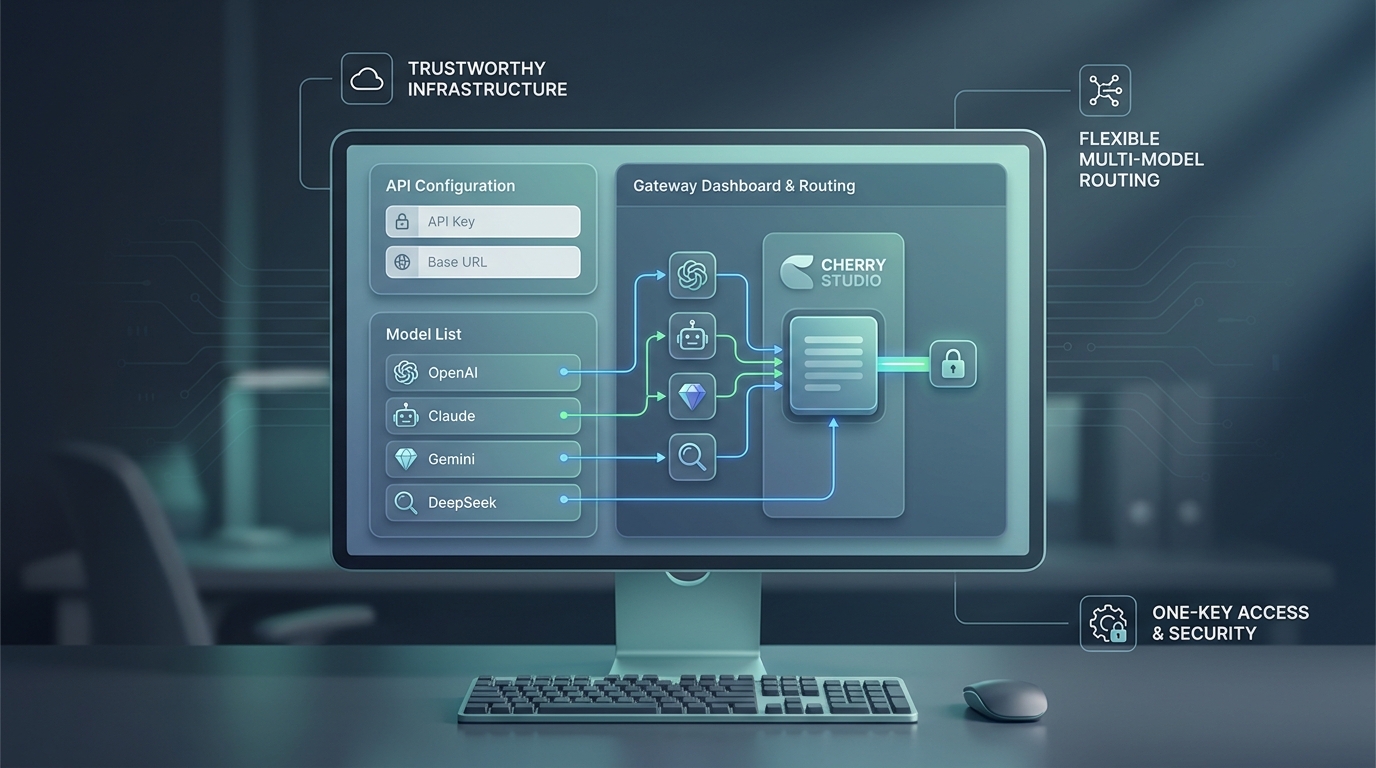
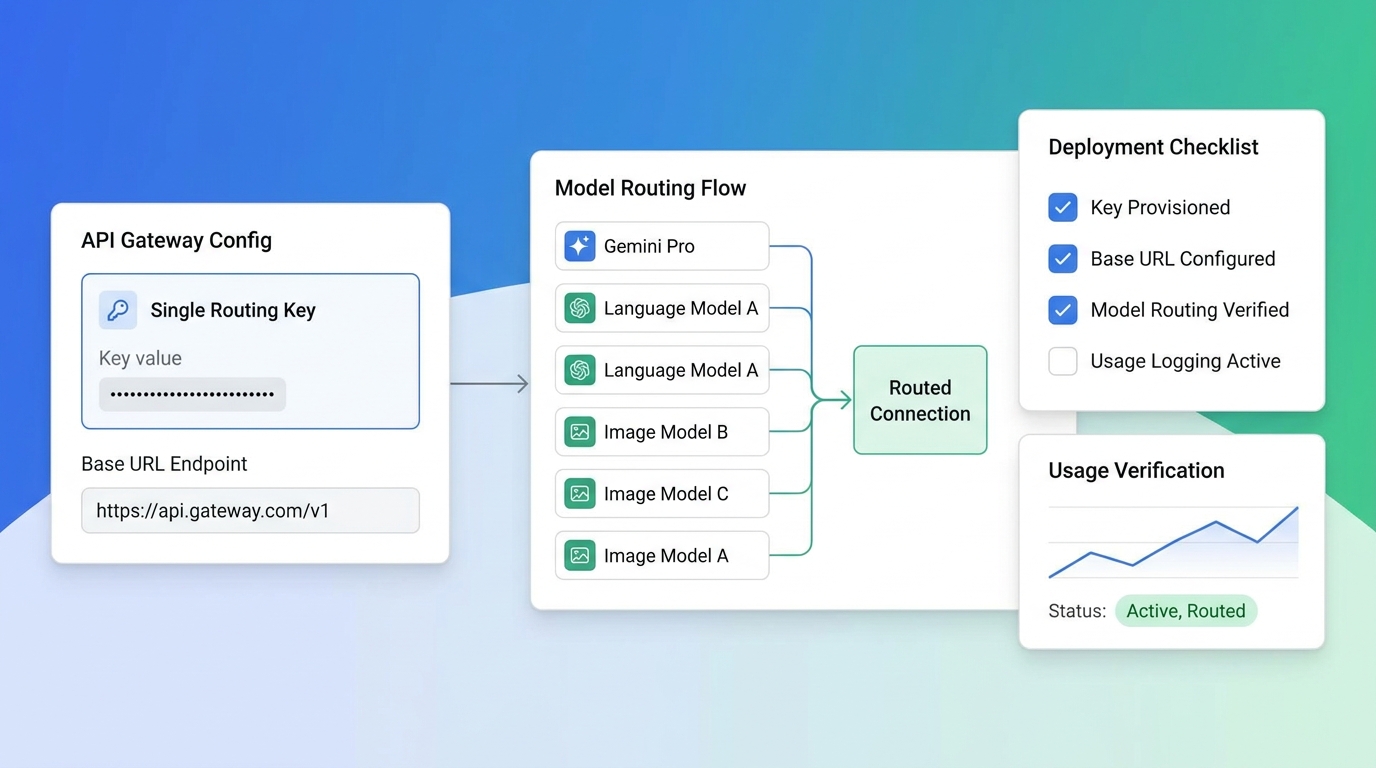
Si votre application appelle aussi Claude, GPT, DeepSeek ou Qwen, gérer une clé, un compte de facturation et un palier de limites de débit distincts pour chaque fournisseur ajoute du travail. Flatkey fournit une clé et une URL de base (https://router.flatkey.ai/v1) uniques, compatibles avec OpenAI, pour Gemini et d’autres modèles, avec des journaux d’utilisation par clé (documentation Flatkey). Évaluez sans détour le compromis tarifaire, qui varie selon le modèle. Le 27 octobre 2026, les pages de modèles de Flatkey affichaient :
| Modèle | Tarif catalogue Google (Standard) | Flatkey |
|---|---|---|
| Gemini 4 Argon | $2.00 / $10.00 | $1.60 / $8.00 |
| Gemini 3.5 Flash-Lite | $0.30 / $2.50 | $0.24 / $2.00 |
| Gemini 3.8 Flash | $0.75 / $3.75 (promotion jusqu’au 31 décembre 2026) | $1.20 / $6.00 |
Pour Gemini 3.8 Flash, le tarif promotionnel de Google est inférieur à celui de Flatkey jusqu’au 31 décembre 2026. Une application utilisant uniquement Flash coûte donc moins cher en appelant directement Google jusque-là. Flatkey est plus pertinent pour Argon, Flash-Lite ou les applications faisant appel à plusieurs fournisseurs.
from openai import OpenAI
import os

client = OpenAI(api_key=os.environ["FLATKEY_API_KEY"], base_url="https://router.flatkey.ai/v1")
resp = client.chat.completions.create(
    model="gemini-4-argon",
    messages=[{"role": "user", "content": "Summarize this stack trace in one line."}],
)
print(resp.choices[0].message.content)
FAQ
Comment obtenir une clé API Google Gemini ?
Connectez-vous sur aistudio.google.com/apikey, acceptez les conditions d’utilisation, choisissez ou importez un projet Google Cloud, puis cliquez sur Créer une clé API. Les nouveaux utilisateurs obtiennent automatiquement un projet par défaut et une clé. La clé apparaît sur la page Clés API d’AI Studio.
La clé API Gemini est-elle gratuite ?
Oui. Créer une clé ne coûte rien, et des modèles comme Gemini 3.8 Flash et Gemini 3.5 Flash-Lite disposent d’une offre gratuite avec des limites de débit. Les contenus de l’offre gratuite peuvent servir à améliorer les produits Google, et Gemini 4 Argon n’est pas disponible gratuitement.
Comment utiliser l’API Gemini gratuitement ?
Créez une clé sans activer la facturation, appelez un modèle de l’offre gratuite comme gemini-3.8-flash et respectez les limites affichées dans AI Studio. Les limites s’appliquent par projet : des clés supplémentaires dans le même projet n’augmentent donc pas le quota.
Où trouver ma clé API Google ?
Dans Google AI Studio, sous Tableau de bord → Clés API. Les clés limitées à des API Google autres que Gemini apparaissent uniquement sur la page Identifiants de la console Google Cloud.
Que peut faire une personne qui possède ma clé API ?
Elle peut envoyer des requêtes facturées à votre projet, épuiser votre quota et, avec une clé d’autorisation, agir sous l’identité du compte de service lié. Si vous soupçonnez une fuite, remplacez la clé, déployez la nouvelle, désactivez l’ancienne et examinez l’utilisation.
Pourquoi mon ancienne clé API Gemini a-t-elle cessé de fonctionner ?
Depuis 2026, l’API Gemini rejette les clés standards sans restriction. Depuis le 7 mai 2026, elle bloque aussi les clés sans restriction restées longtemps inactives. Limitez la clé à l’API Gemini ou créez une nouvelle clé d’autorisation.
Puis-je utiliser une clé API Gemini avec le SDK OpenAI ?
Oui. Définissez l’URL de base sur https://generativelanguage.googleapis.com/v1beta/openai/ et transmettez votre clé Gemini comme clé API.
À retenir
Obtenir une clé Gemini prend deux minutes dans AI Studio ; la sécuriser demande un peu plus d’attention. Utilisez une clé d’autorisation, stockez-la côté serveur dans un gestionnaire de secrets, appliquez des restrictions, configurez des alertes de facturation, utilisez l’offre payante pour les données réelles des utilisateurs et surveillez les changements de prix prévus. Si vous utilisez plusieurs fournisseurs, une seule clé de passerelle peut remplacer les différentes clés propres à chacun. Comparez les modèles dans le catalogue de modèles Flatkey et consultez le guide de routage Gemini et Claude pour savoir quand envoyer le trafic à l’un ou à l’autre.