vLLM mit Docker: Architektur, Performance und Cloud-Deployment
Docker ist der direkteste Weg, vLLM hinter einem OpenAI-kompatiblen Endpunkt auf GPUs zu betreiben, die Sie selbst kontrollieren. Ein gutes vLLM-Docker-Deployment ist jedoch mehr als nur ein docker run-Befehl: Es benötigt eine kompatible GPU-Laufzeitumgebung, einen begrenzten Plan für Arbeitsspeicher und Parallelität, Authentifizierung am Netzwerkrand sowie eine reproduzierbare Methode, die Performance vor dem Eintreffen von Traffic zu testen.
Dieser Leitfaden behandelt die Architektur, ein sicheres erstes Deployment, die Stellschrauben, die die Kapazität tatsächlich verändern, und den Weg von einer GPU zu einer Cloud-GPU-Flotte.
Verwenden Sie vLLM Docker, wenn Sie Kontrolle über Modellgewichte, Deployment-Standort, Laufzeiteinstellungen oder eine kontinuierliche selbst gehostete Auslastung benötigen. Wenn die Betriebskosten diesen Kontrollgewinn überwiegen, sind eine verwaltete Modell-API oder ein einheitliches Gateway oft die bessere Abgrenzung.
Was vLLM Docker Ihnen bietet
vLLM veröffentlicht ein offizielles Docker-Image vllm/vllm-openai, das einen OpenAI-kompatiblen Server startet. Damit ist vLLM Docker eine nützliche Brücke zwischen einem Modell-Repository und Anwendungen, die bereits das OpenAI-Client-Format verwenden: Modellauflistung, Chat-Completions, Completions, Embeddings und verwandte kompatible Endpunkte hängen vom Modell und der bereitgestellten Serverversion ab. Die Docker-Dokumentation von vLLM enthält die aktuellen Beispiele für Images und Laufzeitumgebungen.
Die praktische Konsequenz ist einfach: Ihre Anwendung sollte keinen speziell entwickelten Modellserver-Client benötigen, nur weil Sie einen Workload auf Ihre eigene GPU verlagern. Sie benötigt weiterhin einen expliziten Modellnamen, einen API-Schlüssel, ein Timeout und ein Wiederholungsverhalten, das Ihrem eigenen Verfügbarkeitsziel entspricht.
| Entscheidung | vLLM Docker eignet sich, wenn … | Wählen Sie eine andere Abgrenzung, wenn … |
|---|---|---|
| Modellkontrolle | Sie eine bestimmte Modellrevision, Quantisierungsoption oder Laufzeit-Flag benötigen. | Sie nur ein API-Ergebnis benötigen und keine Modellinfrastruktur betreiben möchten. |
| Datenlokalität | Anfragen oder Gewichte in einem festgelegten Cloud-Konto, einer Region oder einem Netzwerk verbleiben müssen. | Der Workload keine solche Anforderung hat und eine schnellere Integration wichtiger ist. |
| Traffic-Profil | Sie eine GPU lange genug für einen vorhersehbaren Workload betreiben können, um die Auslastung zu validieren. | Der Traffic stark schwankend ist oder das Team weder Kapazität noch Incident Response verantworten kann. |
| API-Kompatibilität | Ihr Client bereits die OpenAI-ähnliche API verwendet und Sie die Feature-Abdeckung validieren können. | Sie eine anbieterspezifische Funktion benötigen, die die kompatible Oberfläche nicht bereitstellt. |
So funktioniert die vLLM-Docker-Architektur
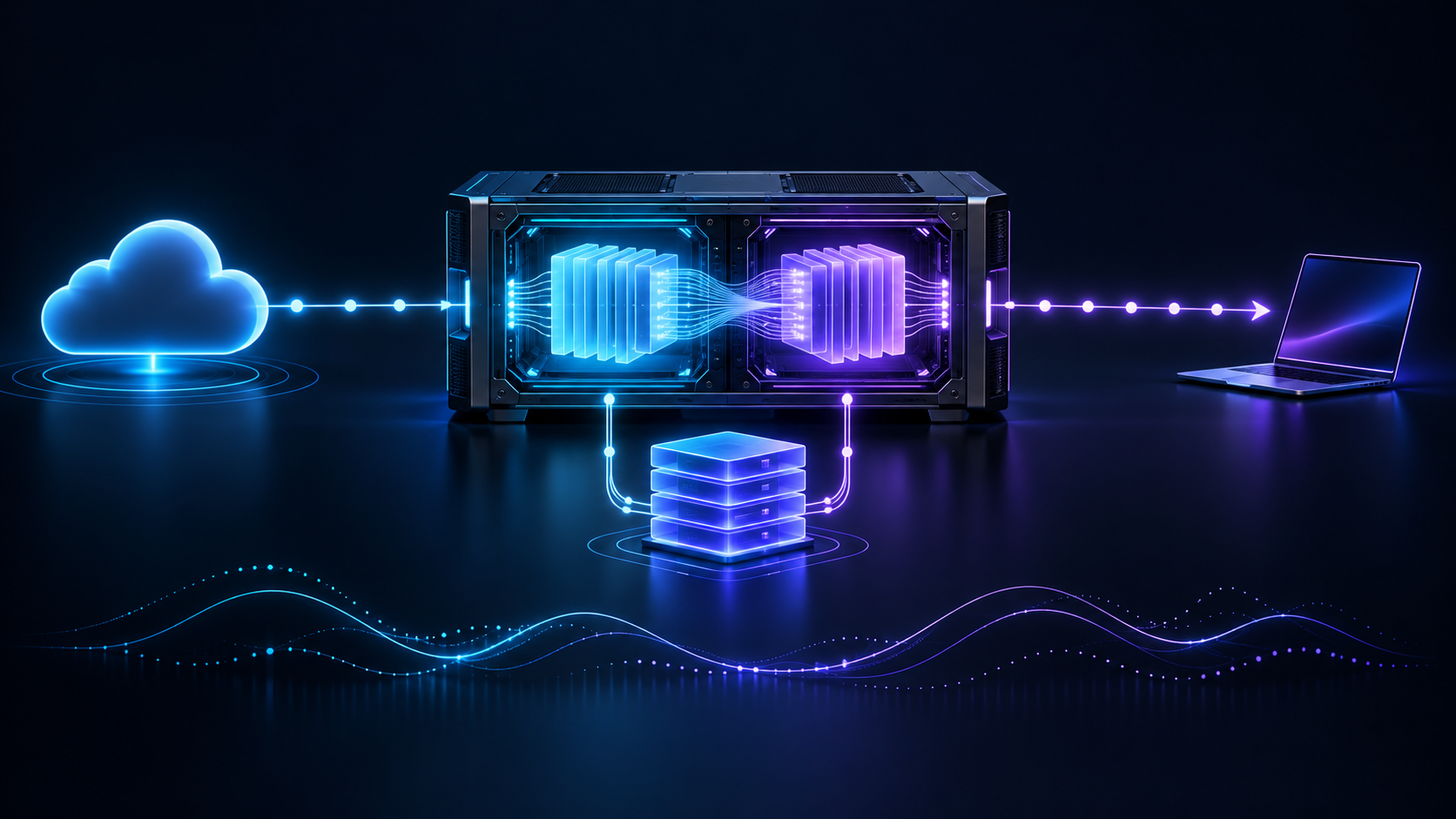
Auf hoher Ebene besteht vLLM Docker aus fünf Schichten:
- Ihr Client sendet eine authentifizierte Anfrage an einen OpenAI-kompatiblen Endpunkt.
- Der API-Server validiert und tokenisiert die Anfrage und übergibt sie dann an die vLLM-Engine.
- Der Scheduler bündelt kompatible Arbeit und verteilt sie an einen oder mehrere GPU-Worker.
- GPU-Worker halten Modellgewichte und den Key-Value-(KV)-Cache, während sie Tokens generieren.
- Die Antwort wird über den API-Server zurück an den Client gestreamt.
Die zentrale Performance-Idee ist PagedAttention. Anstatt für die maximal mögliche Länge einer Anfrage einen großen zusammenhängenden KV-Cache-Bereich zu reservieren, verwaltet vLLM den KV-Zustand in Blöcken. Dadurch lassen sich Workloads mit variabler Länge leichter im verfügbaren Speicher unterbringen, und abgeschlossene Anfragen können Blöcke für spätere Arbeit freigeben. Das ursprüngliche PagedAttention-Paper beschreibt den Scheduler, GPU-Worker, logische und physische KV-Blöcke sowie den Zielkonflikt zwischen Cache-Auslastung und Batching.
Diese Architektur hat eine wichtige betriebliche Konsequenz: VRAM ist nicht nur die „Modellgröße“. Er wird zwischen Modellgewichten, Laufzeit-Overhead, Aktivierungen und einem KV-Cache geteilt, dessen Bedarf mit Kontextlänge und parallelen Anfragen wächst. Behandeln Sie Kontext, Parallelität und Speicherauslastung als eine Entscheidung – nicht als drei separate Tuning-Aufgaben.
Bevor Sie vLLM Docker auf einer Cloud-GPU ausführen
Beginnen Sie mit vier Prüfungen:
- Wählen Sie einen getesteten Image-Tag. Pinnen Sie in der Produktion einen vLLM-Release-Tag, anstatt
latestblind zu folgen. Lesen Sie die Dokumentation, die zu diesem Tag passt, bevor Sie sich auf ein Flag oder einen Standardwert verlassen. - Verwenden Sie ein Modell, das Sie herunterladen und bereitstellen dürfen. Einige Repositories erfordern ein Hugging-Face-Token oder die Annahme einer Modelllizenz. Pinnen Sie die Modellrevision, nachdem Sie sie validiert haben.
- Überprüfen Sie den GPU-Zugriff außerhalb des Modell-Containers. Installieren Sie den NVIDIA-Host-Treiber und das NVIDIA Container Toolkit und validieren Sie anschließend einen GPU-fähigen Container mit
nvidia-smi. Der Installationsleitfaden von NVIDIA behandelt die Voraussetzungen auf dem Host und die Konfiguration der Laufzeitumgebung. - Halten Sie den Port zunächst privat. Binden Sie ihn für einen Proof of Concept auf einem einzelnen Host an die Loopback-Schnittstelle, oder halten Sie den Dienst in einem privaten Subnetz hinter TLS, Authentifizierung und einem Reverse Proxy/Load Balancer. Betrachten Sie den reinen Modellserver nicht als nach außen gerichtete Sicherheitsgrenze.
Verwenden Sie den Beispielbefehl von NVIDIA, bevor Sie vLLM selbst debuggen:
docker run --rm --runtime=nvidia --gpus all ubuntu nvidia-smi
Wenn dieser Befehl die erwartete GPU nicht erkennen kann, stoppen Sie dort. Ein Modellserver-Log behebt keinen fehlenden Treiber, keine unkonfigurierte Container-Laufzeitumgebung und keine GPU, die der Cloud-VM nie zugewiesen wurde.
Einen vLLM-Docker-Server mit einer einzelnen GPU ausführen
Das Folgende ist ein bewusst klein gehaltener Ausgangspunkt. Es orientiert sich am Muster des offiziellen Images, fügt jedoch einen API-Schlüssel hinzu und bindet den veröffentlichten Port an das Loopback-Interface. Ersetzen Sie die Platzhalter durch ein Modell und ein Image-Tag, die Sie getestet haben.
export HF_TOKEN="your_hugging_face_token"
export VLLM_API_KEY="replace-with-a-long-random-secret"
export VLLM_IMAGE="vllm/vllm-openai:<tested-version>"
export MODEL="Qwen/Qwen3-0.6B"

docker run -d \
  --name vllm-api \
  --restart unless-stopped \
  --runtime=nvidia \
  --gpus all \
  --ipc=host \
  -p 127.0.0.1:8000:8000 \
  -v "$HOME/.cache/huggingface:/root/.cache/huggingface" \
  -e HF_TOKEN \
  -e VLLM_API_KEY \
  "$VLLM_IMAGE" \
  --model "$MODEL" \
  --dtype auto \
  --api-key "$VLLM_API_KEY"
Die Shared-Memory-Einstellung und das Einbinden des Hugging-Face-Caches folgen dem offiziellen Beispiel für vLLM Docker. Das Cache-Mount verhindert, dass dieselben Modellgewichte beim Neuerstellen des Containers erneut heruntergeladen werden. Der API-Schlüssel ist eine Anwendungskontrolle und kein Ersatz für Netzwerkisolierung, TLS, Ratenbegrenzungen oder einen Secret Manager.
Vergewissern Sie sich, dass der Server das erwartete Modell bereitstellt, bevor Sie eine Anwendung verbinden:
curl --fail --silent --show-error \
  http://127.0.0.1:8000/v1/models \
  -H "Authorization: Bearer $VLLM_API_KEY"
Senden Sie dann eine kleine Anfrage mit derselben Modellkennung, die von /v1/models zurückgegeben wurde:
curl --fail --silent --show-error \
  http://127.0.0.1:8000/v1/chat/completions \
  -H "Authorization: Bearer $VLLM_API_KEY" \
  -H "Content-Type: application/json" \
  -d '{
    "model": "Qwen/Qwen3-0.6B",
    "messages": [{"role": "user", "content": "Reply with the word ready."}],
    "max_tokens": 16
  }'
Wenn Ihr Modell keine nutzbare Chat-Vorlage enthält, können Chat-Completion-Anfragen fehlschlagen, obwohl der Container gestartet wurde. vLLM dokumentiert, wie Sie --chat-template für Modelle bereitstellen, deren Tokenizer-Konfiguration keine solche Vorlage enthält; testen Sie dies vor dem Rollout einer Anwendung. Siehe die Hinweise zu Chat-Vorlagen.
Den Leistungsrahmen festlegen, bevor Flags geändert werden
Es gibt keinen universell richtigen vLLM-Docker-Befehl. Die passende Konfiguration hängt von Modellarchitektur, GPU-Typ und -Speicher, der Verteilung der Ein-/Ausgabelängen, Parallelität und dem Latenzziel ab. Erstellen Sie mit einer repräsentativen Arbeitslast eine Baseline und ändern Sie dann jeweils nur eine Variable.
Erfassen Sie mindestens diese Messwerte:
- Erfolgs-/Fehlerrate von Anfragen sowie Neustart-/OOM-Ereignisse.
- Zeit bis zum ersten Token (TTFT) und Zeit pro Ausgabe-Token (TPOT), segmentiert nach Prompt-Länge.
- End-to-End-Latenz bei p50 und p95/p99 unter der erwarteten Parallelität.
- Eingabe-Token, Ausgabe-Token, Wartezeit in der Queue, aktive Anfragen und GPU-Speichernutzung.
- Durchsatz nur zusammen mit dem Latenz- und Qualitätsziel, das er erfüllt hat.
Die vLLM-Docker-Flags, die die Kapazität wesentlich verändern
| Flag | Was es steuert | So verwenden Sie es sicher |
|---|---|---|
--max-model-len |
Die Modellkontextgrenze, die vLLM unterstützen soll. | Setzen Sie sie nahe an die größte tatsächliche Ein- plus Ausgabe, die Sie bedienen möchten. Eine unnötig hohe Obergrenze verbraucht KV-Cache-Kapazität, die kurze Anfragen nutzen könnten. |
--gpu-memory-utilization |
Anteil des GPU-Speichers, der für den Model Executor reserviert ist. | Erhöhen Sie ihn erst, nachdem Sie freie Kapazität beobachtet haben. vLLM weist darauf hin, dass ein höherer Wert die KV-Cache-Kapazität und den Durchsatz erhöhen kann, aber auch OOM-Fehler verursachen kann. |
--max-num-seqs |
Maximale Anzahl von Sequenzen, die in einer Scheduler-Iteration verarbeitet werden. | Verwenden Sie ihn als zu testende Parallelitätsgrenze, nicht als Zusage für eine für Nutzer sichtbare Kapazität. Beobachten Sie TTFT und Tail-Latenz, während Sie ihn erhöhen. |
--max-num-batched-tokens |
Maximale Anzahl an Tokens, die der Scheduler in einer Iteration verarbeiten kann. | Betrachten Sie ihn als Token-Budget pro Schritt. Stimmen Sie ihn auf Ihre Verteilung der Prompt-Längen und den GPU-Speicher ab und führen Sie dann erneut Benchmarks durch. |
--max-num-queued-reqs |
Maximale Anzahl laufender oder wartender In-Flight-Anfragen. | Setzen Sie ein bewusstes Zulassungslimit, damit Überlast zu einem klaren Retry-/Failover-Ereignis wird statt zu einer unbegrenzten Warteschlange. |
--enable-prefix-caching |
Wiederverwendung übereinstimmender Prompt-Präfixe, sofern die Arbeitslast dies zulässt. | Ziehen Sie dies für wiederholte System-Prompts oder gemeinsame Retrieval-Präfixe in Betracht; validieren Sie Hit-Verhalten, Isolation und den Nutzen für die reale Arbeitslast. |
Die genauen Standardwerte und das Verhalten der Optionen sind versionsabhängig. Die aktuelle Referenz zu Engine-Argumenten von vLLM definiert die Steuerung für Scheduler, Cache, Parallelität und Queue; die Referenz zur Cache-Konfiguration erläutert die Einstellungen für Speichernutzung und Präfix-Cache.
Eine praktische Reihenfolge für das Tuning
- Legen Sie
--max-model-lenanhand der Anwendungsgrenzen realistisch fest. - Beginnen Sie bei der Speicherauslastung konservativ und lassen Sie Spielraum für Treiber-/Runtime-Overhead.
- Führen Sie Lasttests für
--max-num-seqsund--max-num-batched-tokensmit realen Prompt- und Completion-Längen durch. - Fügen Sie Tensor-Parallelismus nur hinzu, wenn eine GPU das Modell nicht aufnehmen kann oder das Ziel dafür nicht erreicht.
- Fügen Sie Replikate hinter einem Load Balancer hinzu, wenn Anforderungen an Verfügbarkeit oder aggregierten Traffic unabhängige Fehlerdomänen erfordern.
Diese Reihenfolge verhindert einen häufigen Fehler: GPUs hinzuzufügen oder die Parallelität zu erhöhen, bevor Sie wissen, ob die Arbeitslast tatsächlich durch Kontext, Warteschlange, Speicher oder Rechenleistung begrenzt wird.
vLLM Docker über mehrere GPUs skalieren
Für ein Modell, das mehrere GPUs benötigt, unterstützt vLLM Serving mit Tensor- und Pipeline-Parallelismus. Stellen Sie auf einem Host die GPUs dem Container bereit und setzen Sie die Tensor-Parallelgröße auf die Anzahl der GPUs, die Sie diesem Modellserver bewusst zuweisen:
docker run -d \
  --name vllm-tp \
  --restart unless-stopped \
  --runtime=nvidia \
  --gpus all \
  --ipc=host \
  -p 127.0.0.1:8000:8000 \
  -v "$HOME/.cache/huggingface:/root/.cache/huggingface" \
  -e HF_TOKEN \
  -e VLLM_API_KEY \
  "$VLLM_IMAGE" \
  --model "$MODEL" \
  --tensor-parallel-size 4 \
  --api-key "$VLLM_API_KEY"
Der Leitfaden zu Parallelismus und Skalierung von vLLM dokumentiert Tensor-Parallelismus, Pipeline-Parallelismus sowie die Wahl zwischen Single-Node- und Multi-Node-Ausführung. Übernehmen Sie 4 aus dem Beispiel nicht für einen Knoten mit zwei GPUs: Stimmen Sie das Flag auf die diesem Server zugewiesenen GPUs ab und validieren Sie Kommunikationstopologie, Speicherausgleich und Fehlerverhalten.
Details zur Implementierung, Topologieprüfungen und eine Entscheidung zwischen Tensor- und Pipeline-Parallelismus finden Sie in Flatkeys Leitfaden zur vLLM-Inferenz mit mehreren GPUs. Für eine Entscheidung zur Serving-Runtime statt zu einem Docker-Deployment siehe vLLM vs. SGLang.
Struktur eines Cloud-Deployments für die Produktion
Ein vLLM-Docker-Deployment für die Produktion trennt normalerweise den öffentlichen Edge von der GPU-Ausführung:
| Ebene | Verantwortlichkeit | Produktionsprüfung |
|---|---|---|
| Client oder Anwendung | Sendet authentifizierte, begrenzte Anfragen und behandelt Backpressure. | Timeouts, Idempotenzregeln, Retry-Budget und der Vertrag zum Modellnamen sind getestet. |
| Edge / Load Balancer | Terminiert TLS und wendet Authentifizierung, Ratenlimits und Routing an. | vLLM ist nicht direkt dem öffentlichen Internet ausgesetzt. |
| vLLM-Container | Stellt ein fest gepinntes Modell bereit und exponiert die kompatible API. | Image-Tag, Modellrevision, Flags und Rotation des API-Schlüssels sind dokumentiert. |
| GPU-Knoten | Stellt Treiber, GPU-Runtime, Speicher, Netzwerk sowie lokalen/geteilten Modell-Cache bereit. | Ein neuer Knoten besteht die GPU-Container-Validierung, bevor er Traffic erhält. |
| Beobachtbarkeit | Korreliert Anwendungsergebnisse mit Warteschlange, Latenz, GPU- und Container-Zustand. | Warnmeldungen unterscheiden zwischen Überlastung, OOM, Download-/Authentifizierungs- und Knotenausfällen. |
Legen Sie den Hugging-Face-Cache auf dauerhaftem oder bewusst vorgewärmtem Speicher ab, damit ein gewöhnlicher Neustart nicht zu einem überraschenden Modelldownload führt. Bewahren Sie die Lizenz und Zugriffskontrollen des Modells in Ihren Deployment-Unterlagen auf. Das Pinnen des Image-Tags allein reicht nicht aus, wenn das Modell-Repository auf einen sich bewegenden Branch verweist.
Für Hintergrundinformationen zur GPU-Auswahl, kontextgesteuerter Speicherplanung und dazu, wann Cloud-Infrastruktur die richtige Wahl ist, verknüpfen Sie dieses Runbook mit Flatkeys Leitfaden zu LLM-GPU-Speicheranforderungen, Leitfaden zur GPU-Cloud und Framework GPU-Cloud vs. Modell-API.
vLLM Docker ohne Raten beheben
| Symptom | Erste Prüfung | Nächste Maßnahme |
|---|---|---|
| Container erkennt keine GPU | Führen Sie den kleinen Container-Test mit nvidia-smi aus. |
Beheben Sie die Treiber- oder NVIDIA-Container-Toolkit-Konfiguration, bevor Sie vLLM-Flags ändern. |
| Modelldownload schlägt fehl | Bestätigen Sie die Modelllizenz bzw. den Zugriff und den Geltungsbereich von HF_TOKEN. |
Prüfen Sie den Mount des Modell-Caches und testen Sie gezielt einen authentifizierten Downloadpfad. |
| Chat-Completions schlagen nach dem Start fehl | Überprüfen Sie Modellkennung und Chat-Template. | Geben Sie ein validiertes --chat-template nur an, wenn das Modell eines benötigt. |
| OOM beim Laden | Prüfen Sie maximalen Kontext, Parallelität, Warteschlangentiefe und Speicherziel gemeinsam. | Reduzieren Sie zuerst den tatsächlichen Speichertreiber und führen Sie dann denselben Testmix erneut aus. |
| Hohe Tail-Latenz | Trennen Sie TTFT von der Decode-Zeit und prüfen Sie die Verteilung der Anfragegrößen. | Passen Sie immer nur ein Scheduler-Limit an; erklären Sie keinen Durchsatzgewinn, der das Latenzziel verletzt. |
| Fehler beim Start oder zur Laufzeit mit mehreren GPUs | Bestätigen Sie GPU-Anzahl, Topologie und Logs der Distributed-Runtime. | Reproduzieren Sie den Fehler auf einem Knoten, bevor Sie auf Multi-Node-Serving erweitern. |
Wenn der Server läuft, sich das Anwendungsverhalten aber weiterhin von einer gehosteten API unterscheidet, überprüfen Sie die Kompatibilität von Endpunkten und Parametern ausdrücklich. Flatkeys Leitfaden zu OpenAI-kompatiblen Inferenzservern behandelt die clientseitige Migration und die Kompatibilitätstestoberfläche.
Wann Sie vLLM Docker nicht selbst betreiben sollten
Self-Hosting ist eine Infrastrukturverpflichtung. Sie verantworten Image-Updates, Modellprovenienz, GPU-Kapazität, Knotenausfälle, Zugriffskontrolle, Latenzvalidierung und den Bereitschaftsprozess. Das kann die richtige Abwägung sein, wenn Laufzeitkontrolle die Anforderung ist.
Für Workloads, bei denen Modellauswahl, Providerverfügbarkeit oder operative Einfachheit wichtiger sind als direkte GPU-Kontrolle, sollten Sie einen verwalteten API-Pfad in der Architektur beibehalten. Flatkey ist für den ergänzenden Workflow konzipiert: eine einzige OpenAI-kompatible Integration für den Zugriff auf Modelle über verschiedene Provider hinweg mit zentralisierter Abrechnung, während ein selbst gehosteter vLLM-Endpunkt für die Workloads, die ihn tatsächlich benötigen, weiterhin eine Option bleibt.
Der richtige nächste Schritt besteht nicht darin, einen Benchmark isoliert zu maximieren. Bevor Sie vLLM Docker hinter Produktionsverkehr einsetzen, fixieren Sie Image und Modell, weisen Sie die GPU-Laufzeit nach, legen Sie eine explizite Kontext- und Warteschlangenrichtlinie fest, testen Sie mit produktionsnahen Anfragen und dokumentieren Sie den Fehlerpfad.
Häufig gestellte Fragen
Ist vLLM Docker dasselbe wie eine verwaltete LLM-API?
Nein. vLLM Docker bietet Ihnen eine Modellbereitstellungs-Laufzeit auf GPUs, die Sie selbst betreiben. Eine verwaltete API abstrahiert Modell-Hosting und GPU-Betrieb. Beide können eine OpenAI-kompatible Client-Schnittstelle bereitstellen, aber die operative Verantwortung ist unterschiedlich.
Benötigt vLLM Docker das NVIDIA Container Toolkit?
Für NVIDIA-GPU-Container benötigt der Host einen kompatiblen NVIDIA-Treiber und eine konfigurierte GPU-Container-Laufzeit. Das NVIDIA Container Toolkit ist der von NVIDIA dokumentierte Standardweg, um GPUs für Docker-Container verfügbar zu machen.
Welche vLLM-Docker-Option sollte ich zuerst optimieren?
Legen Sie zunächst eine realistische maximale Kontextlänge fest und testen Sie dann Speicherauslastung, Parallelität und Batch-Token-Limits mit einem repräsentativen Anfrage-Mix. Das Ändern von Optionen ohne eine Workload-Basis führt meist zu nicht reproduzierbaren Ergebnissen.
Kann vLLM Docker ein Modell über mehrere GPUs hinweg ausführen?
Ja. vLLM unterstützt Serving mit Tensor-Parallelität und Pipeline-Parallelität. Beginnen Sie mit einem einzelnen Host und validieren Sie die exakte GPU-Anzahl, Topologie und das Kommunikationsverhalten, bevor Sie das Design erweitern.