ローカルLLMでコーディングを始めるなら、まず手元の小さな関数でコード補完を試してみましょう。カーソルの前後をモデルに渡し、返ってきた候補を元のファイルに差し込んでテストします。エディターをつなぐ前にこの一連の動作を確認すると、補完モデルの品質と待ち時間を切り分けやすくなります。
前後のコードを渡して補完する
空欄補完(fill-in-the-middle)に対応したモデルを使い、カーソルより前を prompt、後ろを suffix に設定します。Ollama を起動し、すでに取得した補完対応モデルの名前を FIM_MODEL に設定してください。次の例では足りない式だけを生成します。
jq -n --arg model "$FIM_MODEL" \
  '{model:$model, prompt:"def clamp(x, low, high):\n    return ", suffix:"\n\nassert clamp(-1, 0, 9) == 0\nassert clamp(10, 0, 9) == 9\nassert clamp(4, 0, 9) == 4\n", stream:false, options:{temperature:0,num_predict:32}}' |
  curl -fsS http://127.0.0.1:11434/api/generate \
    -H 'Content-Type: application/json' -d @- |
  jq '{response,load_duration,eval_count,eval_duration}'
期待する式の一例は min(max(x, low), high) です。候補を目視確認し、元の位置に挿入して三つのアサーションを実行します。説明文や関数全体が返る場合は、モデルが空欄補完に対応しているか、呼び出し側で入力を二重に整形していないかを確認してください。Ollama の生成 API 仕様
自分のプロジェクトで待ち時間と採用率を記録する
補完箇所を十数件用意し、空欄の直後に既存コードがある例、境界条件を処理する例、似た名前の変数を区別する例を混ぜます。候補を手直しせずテストを通せた件数と、リクエスト開始から候補を表示できるまでの時間を別々に記録します。モデル読み込み直後と連続使用時も分けてください。
メモリが足りない場合は小さいモデル、短いコンテキスト、互換性のある量子化を一つずつ試します。エディターを接続したら、補完先がループバックアドレスになっているか、拡張機能の別機能が外部 API を使用していないかも設定画面で確認しましょう。
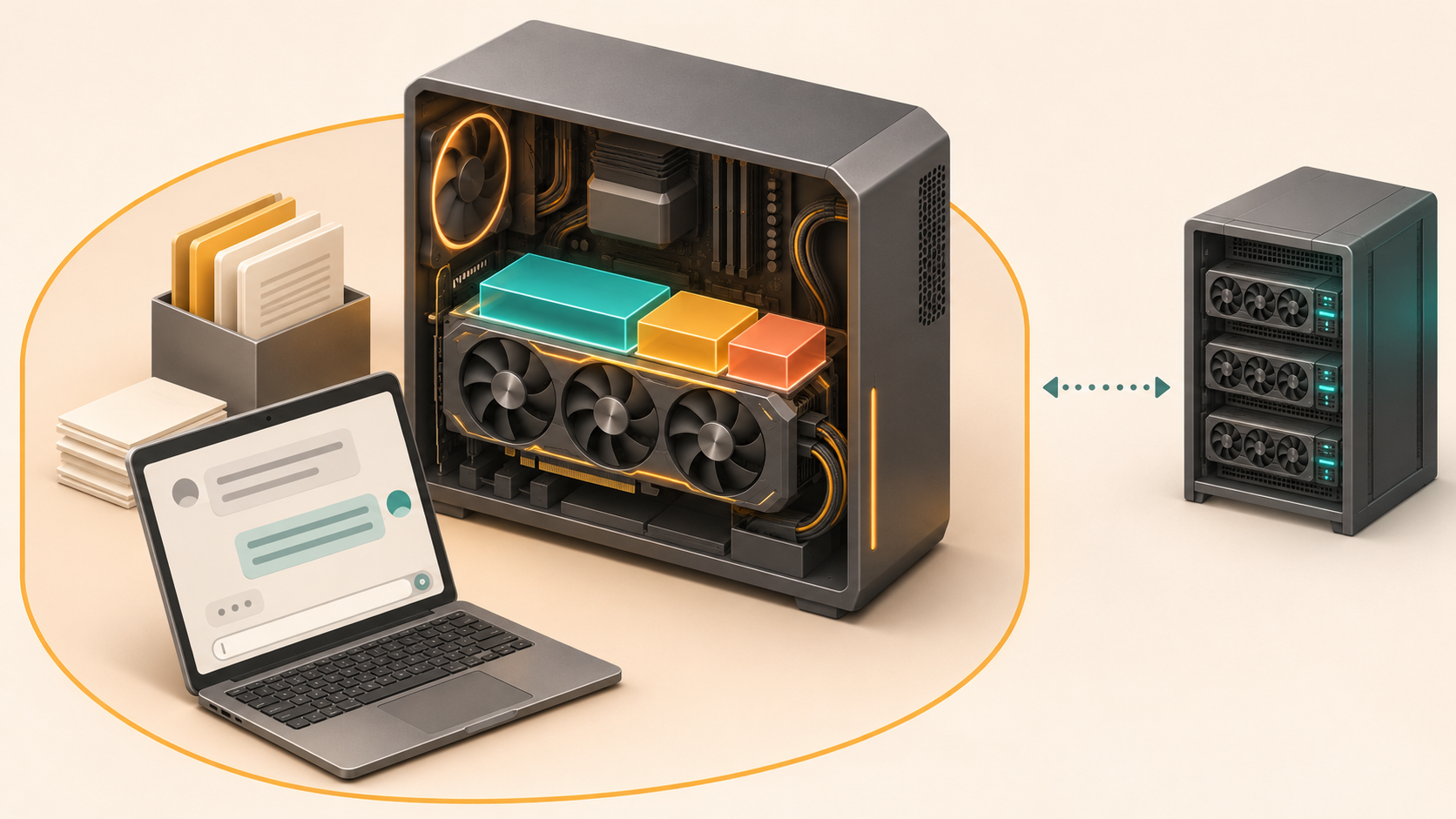
手元で使う場合とGPUを借りる場合
機内やオフライン環境で使うなら、モデルを事前に取得し、ネットワークを切った状態でも補完が動くことを確認します。手元で扱えないサイズを比較したい場合は、外部に出せるテストデータで同じ補完課題をクラウドGPU上でも試し、ネットワークを含めた待ち時間を測ります。ランタイムの選択は vLLM と Ollama の比較 も参考にしてください。