Guia de acesso à API da OpenAI para produtos multi-modelo: configuração do Cherry Studio com uma chave
Guia de acesso à API da OpenAI para produtos multi-modelo: configuração do Cherry Studio com uma chave
Se a sua equipe usa o Cherry Studio, mas não quer gerenciar uma chave de API para a OpenAI, outra para a Claude, outra para a Gemini e outra para cada novo modelo que você testar, este guia de configuração da API do Cherry Studio é o atalho prático.
Em quinta-feira, 16 de julho de 2026, a documentação para desenvolvedores da OpenAI ainda centra o acesso à API em um padrão simples: criar uma chave de API, enviar autenticação bearer e chamar um endpoint no estilo OpenAI a partir do seu cliente ou SDK. A Flatkey mantém esse padrão de acesso, mas substitui a proliferação de provedores por um gateway, uma chave e uma URL base para produtos multi-modelo. A página inicial ao vivo da Flatkey também afirma explicitamente que oferece configuração com um clique para o Cherry Studio e usa uma URL base compatível com a OpenAI.
Este artigo mostra a forma mais rápida e segura de configuração da API do Cherry Studio para a Flatkey, o que inserir no Cherry Studio, como isso difere de uma configuração direta com o provedor da OpenAI e quando um único gateway é o melhor modelo operacional.
Resposta rápida: configuração da API do Cherry Studio para a Flatkey
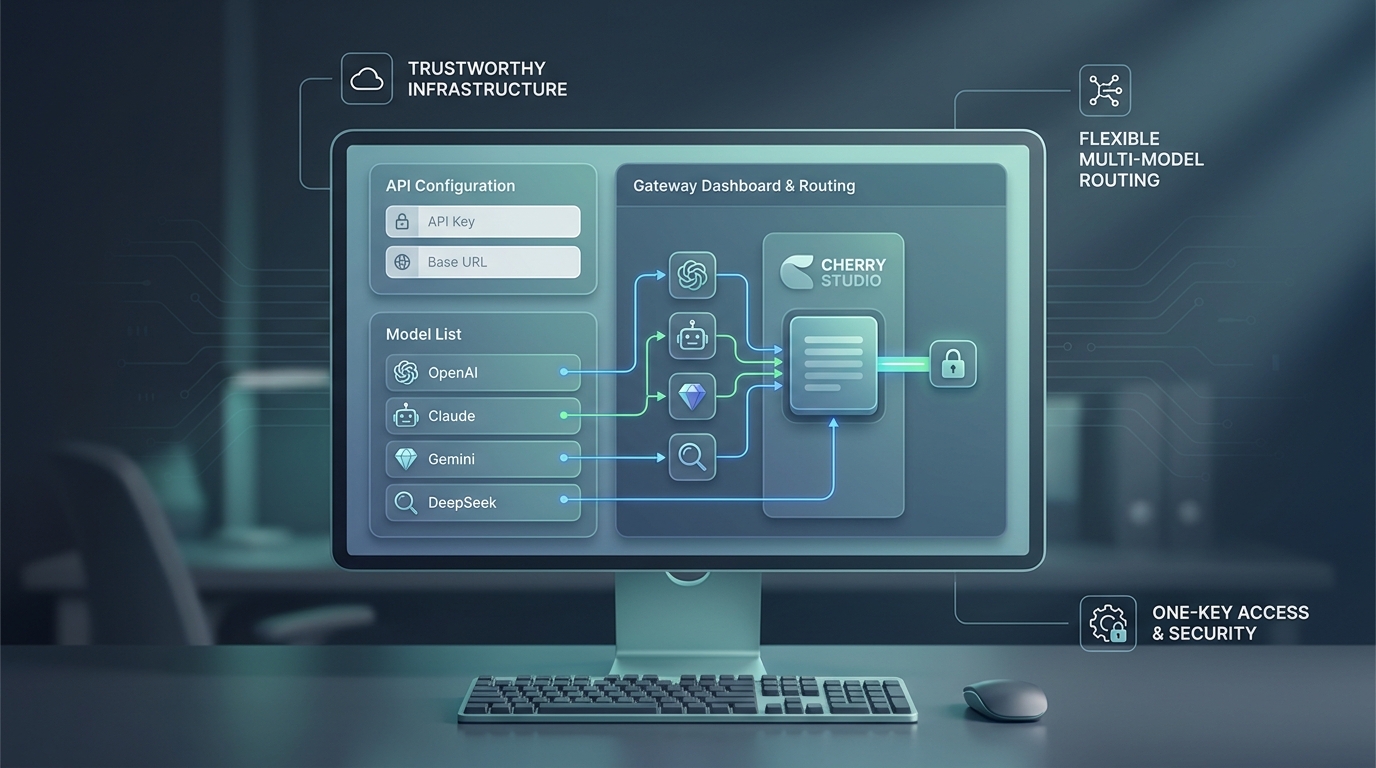
Use estas configurações se você quiser uma chave para vários modelos dentro do Cherry Studio:
| Campo | Valor |
|---|---|
| Tipo de provedor | Provedor personalizado compatível com OpenAI |
| Chave de API | Sua chave da Flatkey no painel |
| Endereço da API / URL base | https://router.flatkey.ai/v1 |
| Padrão de autenticação | Token bearer, no estilo OpenAI |
| IDs dos modelos | Adicione os IDs exatos dos modelos da Flatkey que você quer usar |
| Melhor opção para | Equipes comparando GPT, Claude, Gemini, DeepSeek e outras famílias de modelos sem refazer a configuração do cliente |
Se você quer apenas modelos da OpenAI e não precisa de faturamento unificado, roteamento ou testes entre provedores, uma configuração direta da OpenAI ainda pode ser adequada. Mas, para produtos multi-modelo, o objetivo deste guia de acesso à API da OpenAI é reduzir a sobrecarga de provedores antes que essa proliferação desacelere sua equipe.
Por que esta configuração da API do Cherry Studio é importante para produtos multi-modelo
O Cherry Studio é útil porque oferece aos usuários avançados uma interface de desktop para alternar rapidamente entre modelos. A fricção começa quando o modelo de acesso ao backend continua fragmentado.
Isso normalmente significa:
- Um login de provedor por família de modelos
- Uma chave de API por provedor
- Saldos, cotas e páginas de faturamento diferentes
- Configuração repetida do provedor sempre que sua equipe quiser testar outro modelo
- Nenhum lugar compartilhado para comparar uso ou decisões de roteamento
Para um usuário individual, isso pode ser tolerável. Para produtos multi-modelo, isso se torna um peso operacional.
O posicionamento público do produto da Flatkey é relevante aqui porque promete uma chave, um endpoint compatível com OpenAI e um painel para várias famílias de modelos. É exatamente por isso que esta configuração da API do Cherry Studio é um tema de fluxo de fundo de funil, e não um tutorial genérico de desktop de IA.
Antes de começar
Antes de alterar qualquer coisa no Cherry Studio, certifique-se de que você tem:
- Uma conta Flatkey e uma chave de API utilizável.
- Os IDs exatos dos modelos que você deseja chamar.
- Cherry Studio instalado e atualizado recentemente o suficiente para ainda oferecer suporte a entradas de provedores compatíveis com OpenAI.
- Uma decisão clara sobre se esta é uma configuração pessoal ou uma configuração compartilhada de equipe.
O detalhe mais importante não é o aplicativo de desktop em si. É o modelo de acesso por trás dele. Se você quer uma chave para várias famílias de modelos, decida isso primeiro e, então, configure o Cherry Studio uma única vez com base nessa decisão.
Etapa 1: Criar ou copiar uma chave de API da Flatkey
Abra o painel da Flatkey e gere ou copie a chave que você quer que o Cherry Studio use.
Isso segue o mesmo padrão básico de acesso que os desenvolvedores já conhecem da documentação da OpenAI:
- uma chave de API
- autenticação no estilo bearer
- um endpoint no estilo OpenAI
A diferença está no escopo. Uma chave direta da OpenAI dá acesso à OpenAI. Uma chave Flatkey deve dar ao Cherry Studio uma camada de acesso para várias famílias de modelos compatíveis.
Se esta instância do Cherry Studio pertencer a uma equipe, não cole uma chave experimental pessoal que você planeja excluir depois. Use uma chave com uma responsabilidade clara e um caminho claro de cobrança.
Etapa 2: Adicionar um provedor compatível com OpenAI no Cherry Studio
No Cherry Studio, adicione uma entrada de provedor personalizada que use o fluxo compatível com OpenAI.
Os rótulos da interface do Cherry Studio podem mudar conforme a versão, então não fique preso a um nome exato de botão. O importante é que sua configuração de API do Cherry Studio use o caminho do provedor que aceite:
- uma chave de API
- um endereço de API ou URL base
- IDs de modelos personalizados
Se o Cherry Studio oferecer tanto um provedor direto da OpenAI quanto um provedor genérico compatível com OpenAI, escolha o caminho compatível com OpenAI para a Flatkey.
Isso mantém a configuração alinhada com o endpoint de roteamento público da Flatkey, em vez de prender o cliente de desktop a um único fornecedor upstream.
Etapa 3: Inserir a chave de API e o endereço de API
Cole sua chave da Flatkey no campo de chave de API e depois defina o endereço de API como:
https://router.flatkey.ai/v1
Essa URL base importa. A página inicial da Flatkey orienta os usuários a apontar clientes compatíveis com OpenAI para https://router.flatkey.ai/v1, e esse também é o modelo mental correto para este guia de acesso à API da OpenAI.
Se a verificação do seu Cherry Studio falhar, a URL base é uma das primeiras coisas a verificar.
Use estas regras:
- Não aponte o Cherry Studio para o site de marketing da Flatkey.
- Não cole apenas o domínio sem
/v1. - Não misture uma chave direta da OpenAI com a URL do roteador da Flatkey.
- Não misture uma chave da Flatkey com um endpoint direto de provedor.
A chave e o endpoint precisam pertencer à mesma camada de acesso.
Etapa 4: Adicionar os IDs exatos dos modelos que você quer usar
Depois que a chave e a URL base estiverem em vigor, adicione os IDs dos modelos que você realmente quer que o Cherry Studio exiba.
É aqui que uma configuração de API do Cherry Studio forte se torna útil operacionalmente. Em vez de reconstruir o acesso ao provedor toda vez que você testar outro modelo, você mantém a mesma configuração do cliente e troca os IDs dos modelos dentro da mesma superfície de provedor.
Boa prática:
- Comece com uma lista curta de modelos aprovados em vez de incluir todos os modelos que você encontrar.
- Use os IDs dos modelos exatamente como aparecem no catálogo atual da Flatkey.
- Agrupe os modelos por carga de trabalho, não por hype.
Exemplo de agrupamento:
| Caso de uso | Hábito recomendado de configuração |
|---|---|
| Conversa geral e rascunhos | Adicione um modelo padrão do dia a dia e um de fallback |
| Raciocínio ou análise difícil | Adicione um modelo mais forte para prompts mais profundos |
| Experimentação de baixo custo | Adicione um modelo mais barato para testes em volume |
| Comparação entre provedores | Adicione um modelo de cada família que você realmente compara |
É isso que torna este guia de acesso à API da OpenAI para produtos multi-modelo diferente de um tutorial básico de um único provedor.
Etapa 5: Execute a verificação de conexão do Cherry Studio
Depois que o provedor for salvo, execute a verificação integrada do Cherry Studio ou envie um prompt de teste curto.
Seu primeiro teste deve ser simples:
- um prompt curto
- um ID de modelo conhecido
- sem lógica avançada de fluxo de trabalho
Se a verificação for bem-sucedida, sua configuração da API do Cherry Studio estará funcionalmente correta. Depois disso, teste uma segunda família de modelos antes de considerar a configuração concluída. O objetivo não é apenas provar que uma solicitação funciona. O objetivo é provar que a camada de acesso compartilhada funciona entre as famílias de modelos que seu produto realmente usa.
A configuração direta da OpenAI vs uma gateway
Este é o ponto de decisão prática.
A configuração direta da OpenAI geralmente é suficiente quando:
- você precisa apenas de modelos GPT
- sua cobrança é simples
- você não compara provedores com frequência
- você não se importa com a configuração específica de cada provedor
Uma gateway unificada geralmente é melhor quando:
- o Cherry Studio faz parte de um fluxo de trabalho mais amplo com vários modelos
- sua equipe alterna entre provedores com frequência
- você quer uma única superfície de cobrança em vez de várias
- você quer um único caminho de acesso para testes no desktop e integração do produto
- você precisa de uma transição mais limpa entre operadores, desenvolvedores e finanças
Em outras palavras, uma conexão direta com a OpenAI resolve o acesso à OpenAI. Uma configuração da API do Cherry Studio orientada por gateway resolve as operações de acesso aos modelos.
Como solucionar problemas na configuração da API do Cherry Studio
Se o Cherry Studio não se conectar, verifique estes itens nesta ordem.
1. URL base incorreta
Use https://router.flatkey.ai/v1, não a página inicial e nem um endpoint nativo do provedor.
2. Emparelhamento incorreto entre chave e endpoint
Se a chave veio da Flatkey, o endpoint também deve ser da Flatkey. Se o endpoint for direto da OpenAI, use uma chave da OpenAI.
3. ID de modelo incorreto
O provedor pode estar configurado corretamente e ainda assim falhar se o ID do modelo for inválido, estiver indisponível ou tiver sido digitado incorretamente.
4. Incompatibilidade no tipo de provedor do Cherry Studio
Se você escolheu por engano um fluxo de provedor que espera comportamento direto da OpenAI em vez de um provedor genérico compatível com OpenAI, recrie a entrada.
5. Modelos demais adicionados de uma só vez
Mantenha a primeira passagem pequena. Uma lista de modelos mais enxuta torna esta configuração da API do Cherry Studio mais fácil de verificar e manter.
Configuração recomendada para a equipe
Para equipas que lançam produtos multi-modelo, a abordagem mais limpa é:
- Definir primeiro os modelos aprovados.
- Criar uma chave Flatkey pertencente à equipa.
- Usar uma única entrada de fornecedor compatível com OpenAI no Cherry Studio.
- Adicionar apenas os IDs de modelo ligados a cargas de trabalho reais.
- Rever a utilização e os preços a partir da superfície de faturação partilhada.
Isso ajuda o Cherry Studio a permanecer uma superfície de teste e operação, em vez de se tornar mais uma ilha de credenciais sem gestão.
Se quiser a visão de arquitetura mais ampla depois desta configuração da API do Cherry Studio, leia o guia de migração de API compatível com OpenAI da Flatkey e depois reveja a página de preços atual.
Perguntas frequentes
O Cherry Studio suporta APIs compatíveis com OpenAI?
A página inicial atual da Flatkey diz explicitamente que suporta configuração com um clique para o Cherry Studio e adapta-se a fluxos de trabalho compatíveis com OpenAI. Na prática, este guia pressupõe que o Cherry Studio pode aceitar um fornecedor personalizado com uma chave de API, URL base e IDs de modelo.
Que endereço de API devo usar para a Flatkey no Cherry Studio?
Use:
https://router.flatkey.ai/v1
Esse é o URL base público atual para o qual a Flatkey indica aos utilizadores que apontem clientes compatíveis com OpenAI.
Onde obtenho a chave de API para esta configuração da API do Cherry Studio?
Gere-a ou copie-a no painel da Flatkey. A chave deve corresponder ao endpoint que utiliza.
Uma chave Flatkey pode aceder a vários modelos do Cherry Studio?
Sim, esse é o objetivo de usar uma camada de acesso unificada para produtos multi-modelo. Adicione os IDs de modelo que pretende usar sob a mesma entrada de fornecedor e depois verifique cada um.
Devo manter também um fornecedor OpenAI direto no Cherry Studio?
Apenas se tiver uma razão operacional real. Se a Flatkey for a sua camada de acesso partilhada escolhida, usar dois caminhos de fornecedor sobrepostos geralmente cria mais confusão, não menos.
Verificação final
A configuração de API do Cherry Studio mais curta e bem-sucedida para produtos multi-modelo é:
- Criar uma chave Flatkey.
- Adicionar um fornecedor compatível com OpenAI no Cherry Studio.
- Definir o URL base para
https://router.flatkey.ai/v1. - Adicionar os IDs de modelo que realmente utiliza.
- Executar uma verificação em pelo menos duas famílias de modelos.
Se a sua equipa quiser um único gateway em vez de credenciais de fornecedor separadas, esse é o caminho de configuração mais simples e viável.