OpenAI APIアクセスガイド:マルチモデル製品向け Cherry Studio を1つのキーでセットアップ
OpenAI APIアクセスガイド:マルチモデル製品向け Cherry Studio を1つのキーでセットアップ
チームが Cherry Studio を使っているものの、OpenAI 用に1つ、Claude 用に別の1つ、Gemini 用にさらに別の1つ、そして新しく試すモデルごとに API キーを管理したくないのであれば、この Cherry Studio API セットアップ ガイドは実用的な近道です。
2026年7月16日木曜日 時点でも、OpenAI の開発者向けドキュメントは依然として API アクセスをシンプルなパターンに集約しています。つまり、API キーを作成し、Bearer 認証を送り、クライアントまたは SDK から OpenAI 形式のエンドポイントを呼び出す、という流れです。Flatkey はそのアクセスパターンを維持しつつ、プロバイダーの乱立を1つのゲートウェイ、1つのキー、1つのベース URL に置き換え、マルチモデル製品向けにしています。Flatkey のライブホームページでも、Cherry Studio 向けのワンクリック設定をサポートし、OpenAI 互換のベース URLを使用することが明記されています。
この記事では、Flatkey に対する最速かつ安全な Cherry Studio API セットアップ、Cherry Studio に何を入力するか、これが直接 OpenAI プロバイダーを設定する場合とどう違うか、そして単一ゲートウェイがより適した運用モデルとなるのはいつかを紹介します。
クイックアンサー:Flatkey の Cherry Studio API セットアップ
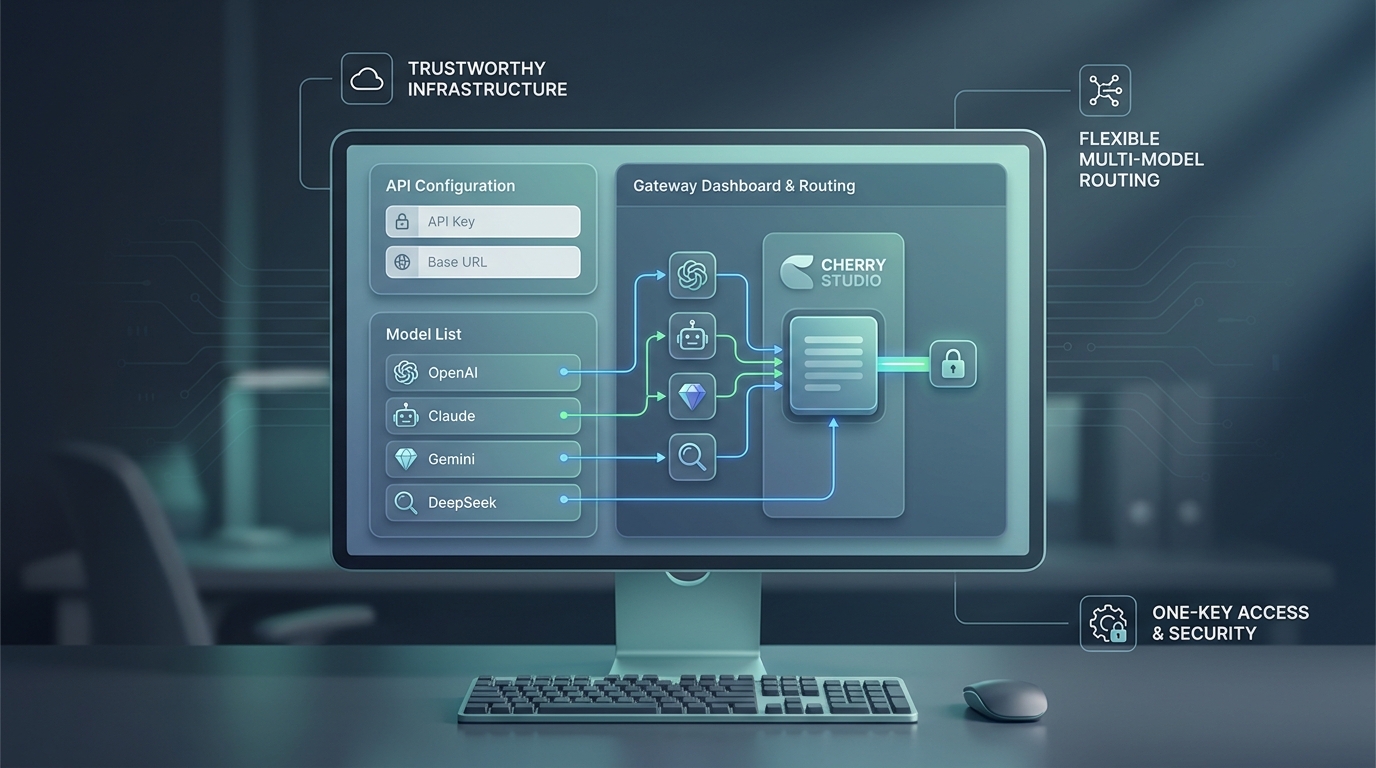
Cherry Studio 内で複数のモデルに対して1つのキーを使いたい場合は、次の設定を使用してください:
| フィールド | 値 |
|---|---|
| プロバイダータイプ | OpenAI 互換のカスタムプロバイダー |
| API キー | ダッシュボードから取得した Flatkey のキー |
| API アドレス / ベース URL | https://router.flatkey.ai/v1 |
| 認証パターン | Bearer トークン、OpenAI 形式 |
| モデル ID | 使用したい Flatkey のモデル ID を正確に追加する |
| 最適な用途 | クライアント設定をやり直さずに GPT、Claude、Gemini、DeepSeek、その他のモデルファミリーを比較するチーム |
OpenAI モデルだけを使い、統合請求、ルーティング、またはプロバイダー横断のテストが不要であれば、直接 OpenAI を設定する方法でも問題ない場合があります。ただし、マルチモデル製品では、この OpenAI API アクセスガイド の要点は、プロバイダーの増殖がチームの足を引っ張る前に、その運用コストを減らすことにあります。
この Cherry Studio API セットアップがマルチモデル製品にとって重要な理由
Cherry Studio が便利なのは、パワーユーザーにモデル間を素早く切り替えられるデスクトップ環境を提供するからです。問題が始まるのは、バックエンドのアクセスモデルが断片化されたままのときです。
通常、これは次のような意味になります:
- モデルファミリーごとに1つのプロバイダーログイン
- プロバイダーごとに1つの API キー
- 異なる残高、利用枠、請求ページ
- チームが別のモデルを試すたびに繰り返されるプロバイダー設定
- 使用状況やルーティング判断を比較するための共有場所がない
単独ユーザーであれば、それでも許容できるかもしれません。マルチモデル製品では、これは運用上の負担になります。
Flatkey の公開されている製品ポジショニングがここで重要なのは、複数のモデルファミリーにまたがって、1つのキー、1つの OpenAI 互換エンドポイント、1つのダッシュボードを提供するとしているからです。まさにそれが、この Cherry Studio API セットアップ が一般的な AI デスクトップチュートリアルではなく、下層ファネル向けの実務トピックである理由です。
始める前に
Cherry Studio で何かを変更する前に、次のものを用意してください:
- Flatkeyアカウントと、利用可能なAPIキー。
- 呼び出したい正確なモデルID。
- Cherry Studioがインストールされており、OpenAI互換のプロバイダーエントリをまだサポートできる程度に最近更新されていること。
- これが個人向けセットアップなのか、共有チーム向けセットアップなのかについての明確な判断。
最も重要なのはデスクトップアプリ自体ではありません。その背後にあるアクセスモデルです。複数のモデルファミリーに対して1つのキーを使いたい場合は、まずそれを決め、そのうえでその निर्णयに合わせてCherry Studioを一度だけ設定してください。
ステップ1: Flatkey APIキーを作成またはコピーする
Flatkeyダッシュボードを開き、Cherry Studioで使用するキーを生成またはコピーします。
これは、開発者がすでにOpenAIのドキュメントから知っているのと同じ基本的なアクセスパターンです。
- APIキー
- Bearer形式の認証
- OpenAI形式のエンドポイント
違いはスコープです。直接のOpenAIキーはOpenAIへのアクセスを提供します。Flatkeyキーは、Cherry Studioに対して、複数の対応モデルファミリー向けの1つのアクセス層を提供することを意図しています。
このCherry Studioインスタンスがチームのものである場合、後で削除する予定の個人用の試験キーを貼り付けないでください。所有者と請求経路が明確なキーを使用してください。
ステップ2: Cherry StudioにOpenAI互換プロバイダーを追加する
Cherry Studioで、OpenAI互換のフローを使うカスタムプロバイダーエントリを追加します。
Cherry StudioのUIラベルはバージョンによって変わることがあるため、1つの正確なボタン名にこだわらないでください。重要なのは、Cherry Studio APIセットアップが次の項目を受け付けるプロバイダーパスを使用していることです。
- APIキー
- APIアドレスまたはベースURL
- カスタムモデルID
Cherry Studioに直接OpenAIプロバイダーと汎用のOpenAI互換プロバイダーの両方がある場合は、FlatkeyにはOpenAI互換のパスを選択してください。
そうすることで、デスクトップクライアントを1つの上流ベンダーに結び付けるのではなく、Flatkeyの公開ルーティングエンドポイントに合わせて設定を整合させられます。
ステップ3: APIキーとAPIアドレスを入力する
FlatkeyキーをAPIキー欄に貼り付け、APIアドレスを次のように設定します。
https://router.flatkey.ai/v1
このベースURLは重要です。Flatkeyのホームページでは、OpenAI互換クライアントにhttps://router.flatkey.ai/v1を指定するよう案内しており、これはこのOpenAI APIアクセスガイドでも正しい考え方です。
Cherry Studioのチェックが失敗する場合、まず確認すべき項目の1つがベースURLです。
次のルールに従ってください。
- Cherry StudioをFlatkeyのマーケティングサイトに向けないでください。
/v1なしでドメイン名だけを貼り付けないでください。- 直接のOpenAIキーとFlatkeyルーターURLを混在させないでください。
- Flatkeyキーと直接のプロバイダーエンドポイントを混在させないでください。
キーとエンドポイントは、同じアクセス層に属している必要があります。
ステップ4: 使用したい正確なモデルIDを追加する
キーとベースURLを設定したら、Cherry Studioに表示したい実際のモデルIDを追加します。
ここで、強力なCherry Studio APIセットアップが運用上役立ちます。別のモデルを試すたびにプロバイダーアクセスを作り直す代わりに、同じクライアント設定を維持し、同じプロバイダー画面内でモデルIDだけを切り替えます。
推奨事項:
- まずは、見つけられるすべてのモデルではなく、承認済みの短いモデル一覧から始めましょう。
- モデルIDは、Flatkey の現在のカタログに表示されているとおりに正確に使用してください。
- モデルは、話題性ではなくワークロードごとにグループ化しましょう。
グループ化の例:
| ユースケース | 推奨されるセットアップ習慣 |
|---|---|
| 一般的なチャットと下書き作成 | デフォルトの日常用モデルを1つと、フォールバックを1つ追加する |
| 推論や難しい分析 | より深いプロンプト用に強力なモデルを1つ追加する |
| 低コストの実験 | 大量テスト用に安価なモデルを1つ追加する |
| プロバイダー間の比較 | 実際に比較する各ファミリーから1つずつモデルを追加する |
これが、このOpenAI API access guide for multi-model productsが、単一プロバイダー向けの基本的な手順説明と異なる点です。
ステップ5: Cherry Studio の接続チェックを実行する
プロバイダーを保存したら、Cherry Studio の組み込みチェックを実行するか、短いテストプロンプトを送信します。
最初のテストはシンプルにしてください:
- 短いプロンプトを1つ
- 既知のモデルIDを1つ
- 高度なワークフロー ロジックは使わない
チェックが成功したら、Cherry Studio API setup は機能上正しく設定されています。その後、セットアップ完了と判断する前に、別のモデルファミリーもテストしてください。目的は、1回のリクエストが動くことを証明するだけではありません。製品が実際に使用するモデルファミリー全体で、共有アクセス層が機能することを証明することです。
OpenAI を直接設定する方法と 1 つのゲートウェイ
ここが実務上の判断ポイントです。
OpenAI を直接設定するだけで十分なのは、通常次のような場合です:
- 必要なのが GPT モデルだけである
- 請求がシンプルである
- プロバイダーを定期的に比較しない
- プロバイダー固有の設定が気にならない
統一されたゲートウェイのほうが通常よいのは、次のような場合です:
- Cherry Studio が、より広いマルチモデル ワークフローの一部である
- チームがプロバイダーを頻繁に切り替える
- 複数ではなく、1つの請求画面にしたい
- デスクトップでのテストと製品統合の両方に、1つのアクセス経路を使いたい
- 運用担当者、開発者、経理の間で、よりスムーズに引き継ぎたい
つまり、OpenAI に直接接続すれば OpenAI へのアクセスは解決します。一方、ゲートウェイ指向のCherry Studio API setupは、モデルアクセス運用の問題を解決します。
Cherry Studio API setup のトラブルシューティング
Cherry Studio が接続しない場合は、次の項目を順番に確認してください。
1. ベース URL が間違っている
ホームページでもプロバイダーのネイティブエンドポイントでもなく、https://router.flatkey.ai/v1 を使用してください。
2. キーとエンドポイントの組み合わせが間違っている
キーが Flatkey から発行されたものであれば、エンドポイントも Flatkey にする必要があります。エンドポイントが直接 OpenAI のものなら、代わりに OpenAI キーを使用してください。
3. モデルIDが間違っている
プロバイダー設定が正しくても、モデルIDが無効、利用不可、または টাইポなら失敗します。
4. Cherry Studio のプロバイダータイプの不一致
誤って、汎用の OpenAI 互換プロバイダーではなく、直接 OpenAI の挙動を想定するプロバイダーフローを選んでしまった場合は、エントリーを作り直してください。
5. 一度に追加したモデルが多すぎる
最初の設定は小さく保ってください。モデル一覧を絞ることで、このCherry Studio API setupは検証しやすく、保守もしやすくなります。
推奨チーム設定
マルチモデル製品を出荷するチームにとって、最もすっきりしたアプローチは次のとおりです。
- まず承認済みモデルを定義する。
- チーム所有の Flatkey キーを作成する。
- Cherry Studio で OpenAI 互換のプロバイダーエントリを 1 つだけ使う。
- 実際のワークロードに紐づくモデル ID のみを追加する。
- 共有請求画面から使用状況と料金を確認する。
これにより、Cherry Studio は別の管理されていない認証情報の孤島に変わるのではなく、テスト用およびオペレーター向けの画面として機能し続けられます。
この Cherry Studio API セットアップ の後に、より広いアーキテクチャの視点を知りたい場合は、Flatkey の OpenAI 互換 API 移行ガイド を読み、続けて現在の 料金ページ を確認してください。
よくある質問
Cherry Studio は OpenAI 互換 API をサポートしていますか?
Flatkey の現在のホームページには、Cherry Studio 向けのワンクリック設定をサポートし、OpenAI 互換のワークフローに対応していると明記されています。実際には、このガイドでは Cherry Studio が API キー、ベース URL、モデル ID を持つカスタムプロバイダーを受け付けられる前提で説明しています。
Cherry Studio で Flatkey に使う API アドレスはどれですか?
次を使用してください。
https://router.flatkey.ai/v1
これは、Flatkey が OpenAI 互換クライアントの接続先として案内している現在の公開ベース URL です。
この Cherry Studio API セットアップ用の API キーはどこで取得しますか?
Flatkey ダッシュボードで生成するか、コピーしてください。キーは使用するエンドポイントと一致している必要があります。
1 つの Flatkey キーで複数の Cherry Studio モデルにアクセスできますか?
はい。それが、マルチモデル製品向けに統合アクセス層を使う理由です。同じプロバイダーエントリの下に使用したいモデル ID を追加し、それぞれを検証してください。
Cherry Studio に直接 OpenAI プロバイダーも残しておくべきですか?
実際の運用上の理由がある場合に限ります。Flatkey を共有アクセス層として選ぶなら、重複する 2 つのプロバイダーパスを使うと、混乱が増えることはあっても減ることは通常ありません。
最終確認
マルチモデル製品向けの、最短で成功する Cherry Studio API セットアップ は次のとおりです。
- Flatkey キーを作成する。
- Cherry Studio に OpenAI 互換プロバイダーを追加する。
- ベース URL を
https://router.flatkey.ai/v1に設定する。 - 実際に使用するモデル ID を追加する。
- 少なくとも 2 つのモデルファミリーでチェックを実行する。
チームが個別のプロバイダー認証情報ではなく 1 つのゲートウェイを求めているなら、それが最もシンプルで実用的なセットアップ方法です。