Guía de acceso a la API de OpenAI para productos multimodelo: configuración de Cherry Studio con una sola clave
Guía de acceso a la API de OpenAI para productos multimodelo: configuración de Cherry Studio con una sola clave
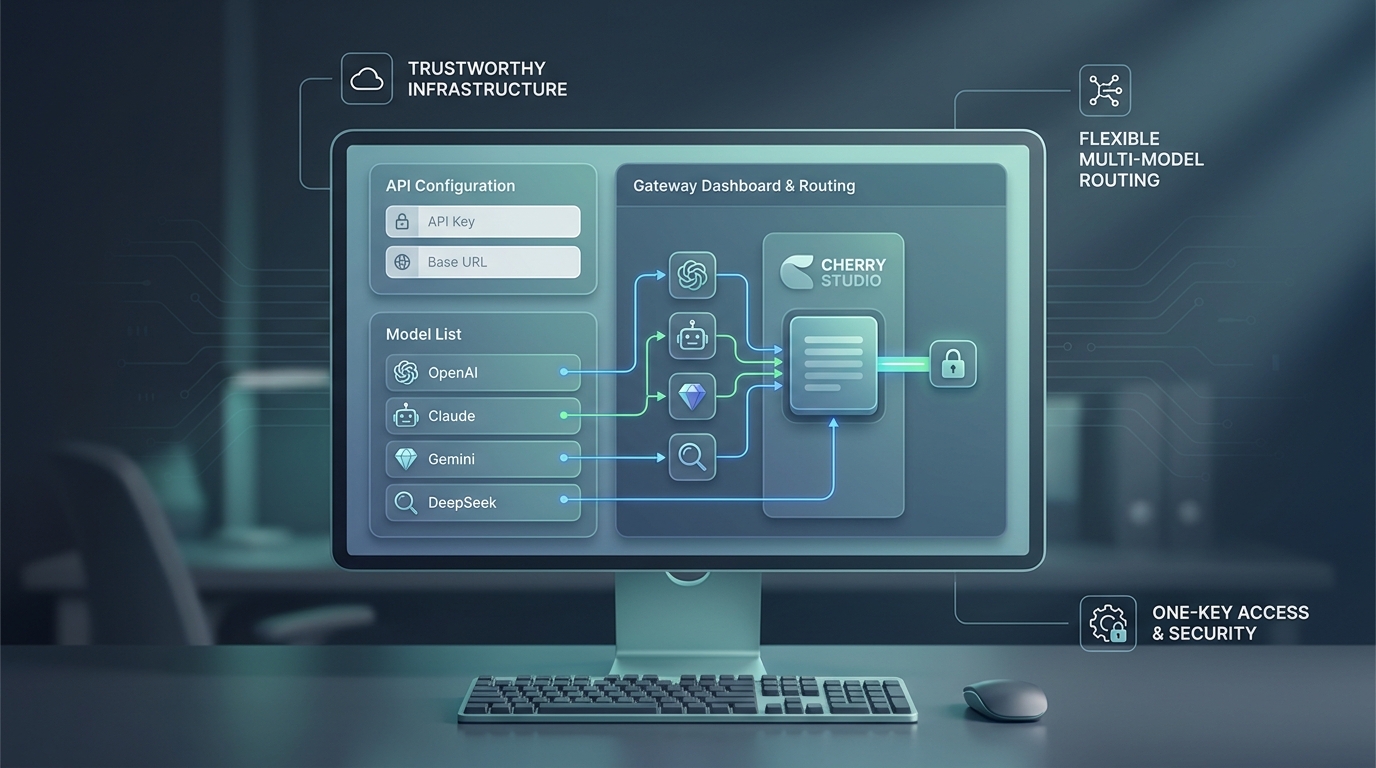
Si su equipo usa Cherry Studio pero no quiere gestionar una clave de API para OpenAI, otra para Claude, otra para Gemini y otra para cada nuevo modelo que pruebe, esta guía de configuración de la API de Cherry Studio es el atajo práctico.
A fecha de jueves, 16 de julio de 2026, la documentación para desarrolladores de OpenAI sigue centrando el acceso a la API en un patrón sencillo: crear una clave de API, enviar autenticación bearer y llamar a un endpoint al estilo OpenAI desde su cliente o SDK. Flatkey mantiene ese patrón de acceso, pero sustituye la dispersión de proveedores por una sola pasarela, una sola clave y una sola URL base para productos multimodelo. La página principal activa de Flatkey también indica explícitamente que admite configuración con un clic para Cherry Studio y utiliza una URL base compatible con OpenAI.
Este artículo muestra la forma más rápida y segura de configuración de la API de Cherry Studio para Flatkey, qué introducir en Cherry Studio, en qué se diferencia esto de una configuración directa con el proveedor de OpenAI y cuándo una sola pasarela es el mejor modelo operativo.
Respuesta rápida: configuración de la API de Cherry Studio para Flatkey
Use estos ajustes si desea una sola clave para varios modelos dentro de Cherry Studio:
| Campo | Valor |
|---|---|
| Tipo de proveedor | Proveedor personalizado compatible con OpenAI |
| Clave de API | Su clave de Flatkey del panel |
| Dirección de API / URL base | https://router.flatkey.ai/v1 |
| Patrón de autenticación | Token bearer, estilo OpenAI |
| IDs de modelo | Agregue los IDs exactos de modelos de Flatkey que desee usar |
| Mejor opción para | Equipos que comparan GPT, Claude, Gemini, DeepSeek y otras familias de modelos sin rehacer la configuración del cliente |
Si solo quiere modelos de OpenAI y no necesita facturación unificada, enrutamiento o pruebas entre proveedores, una configuración directa de OpenAI aún puede estar bien. Pero para productos multimodelo, todo el punto de esta guía de acceso a la API de OpenAI es reducir la sobrecarga de proveedores antes de que esa dispersión ralentice a su equipo.
Por qué esta configuración de la API de Cherry Studio es importante para productos multimodelo
Cherry Studio es útil porque ofrece a los usuarios avanzados una interfaz de escritorio para cambiar entre modelos rápidamente. La fricción comienza cuando el modelo de acceso del backend sigue fragmentado.
Eso normalmente significa:
- Un inicio de sesión de proveedor por familia de modelos
- Una clave de API por proveedor
- Distintos saldos, cuotas y páginas de facturación
- Configuración repetida del proveedor cada vez que su equipo quiere probar otro modelo
- Sin un lugar compartido para comparar el uso o las decisiones de enrutamiento
Para un usuario individual eso puede ser tolerable. Para productos multimodelo, se convierte en una carga operativa.
El posicionamiento público del producto Flatkey es relevante aquí porque promete una clave, un endpoint compatible con OpenAI y un panel para varias familias de modelos. Precisamente por eso esta configuración de la API de Cherry Studio es un tema de flujo de trabajo de fondo del embudo en lugar de un tutorial genérico de escritorio de IA.
Antes de empezar
Antes de cambiar nada en Cherry Studio, asegúrese de tener:
- Una cuenta de Flatkey y una clave de API utilizable.
- Los IDs exactos de modelo que quieres llamar.
- Cherry Studio instalado y actualizado lo suficiente como para que todavía admita entradas de proveedores compatibles con OpenAI.
- Una decisión clara sobre si se trata de una configuración personal o de una configuración compartida de equipo.
El detalle más importante no es la aplicación de escritorio en sí. Es el modelo de acceso detrás de ella. Si quieres una sola clave para varias familias de modelos, decide eso primero y luego configura Cherry Studio una sola vez en torno a esa decisión.
Paso 1: cree o copie una clave API Flatkey
Abre el panel de control de Flatkey y genera o copia la clave que quieres que use Cherry Studio.
Esto sigue el mismo patrón básico de acceso que los desarrolladores ya conocen por la documentación de OpenAI:
- una clave de API
- autenticación de tipo bearer
- un endpoint al estilo OpenAI
La diferencia está en el alcance. Una clave directa de OpenAI te da acceso a OpenAI. Una clave de Flatkey está pensada para dar a Cherry Studio una sola capa de acceso para varias familias de modelos compatibles.
Si esta instancia de Cherry Studio pertenece a un equipo, no pegues una clave experimental personal que planeas borrar más tarde. Usa una clave con una propiedad y una ruta de facturación claras.
Paso 2: agregue un proveedor compatible con OpenAI en Cherry Studio
En Cherry Studio, añade una entrada de proveedor personalizada que use el flujo compatible con OpenAI.
Las etiquetas de la interfaz de Cherry Studio pueden cambiar según la versión, así que no te quedes atascado con un único nombre exacto de botón. Lo importante es que tu configuración de la API de Cherry Studio use la ruta de proveedor que acepta:
- una clave de API
- una dirección de API o URL base
- IDs de modelo personalizados
Si Cherry Studio ofrece tanto un proveedor directo de OpenAI como un proveedor genérico compatible con OpenAI, elige la ruta compatible con OpenAI para Flatkey.
Eso mantiene la configuración alineada con el endpoint público de enrutamiento de Flatkey en lugar de vincular el cliente de escritorio a un único proveedor ascendente.
Paso 3: ingrese la clave API y la dirección API
Pega tu clave de Flatkey en el campo de la clave de API y luego establece la dirección de API en:
https://router.flatkey.ai/v1
Esa URL base importa. La página principal de Flatkey indica a los usuarios que apunten los clientes compatibles con OpenAI a https://router.flatkey.ai/v1, y ese también es el modelo mental correcto para esta guía de acceso a la API de OpenAI.
Si falla la comprobación de Cherry Studio, la URL base es una de las primeras cosas que debes verificar.
Sigue estas reglas:
- No apuntes Cherry Studio al sitio de marketing de Flatkey.
- No pegues solo el dominio sin
/v1. - No mezcles una clave directa de OpenAI con la URL del router de Flatkey.
- No mezcles una clave de Flatkey con un endpoint directo de proveedor.
La clave y el endpoint tienen que pertenecer a la misma capa de acceso.
Paso 4: agregue las ID de modelo exactas que desea usar
Después de que la clave y la URL base estén en su lugar, añade los IDs exactos de modelo que realmente quieres que Cherry Studio muestre.
Aquí es donde una sólida configuración de la API de Cherry Studio se vuelve útil en la práctica. En lugar de reconstruir el acceso al proveedor cada vez que pruebas otro modelo, mantienes la misma configuración del cliente y cambias los IDs de modelo dentro de la misma superficie del proveedor.
Buena práctica:
- Empieza con una breve lista aprobada de modelos en lugar de incluir todos los que encuentres.
- Usa los IDs de modelo exactamente como aparecen en el catálogo actual de Flatkey.
- Agrupa los modelos por carga de trabajo, no por el entusiasmo que generen.
Ejemplo de agrupación:
| Casos de uso | Hábito de configuración recomendado |
|---|---|
| Chat general y redacción | Añade un modelo predeterminado para el día a día y uno de respaldo |
| Razonamiento o análisis complejo | Añade un modelo más potente para prompts más profundos |
| Experimentación de bajo costo | Añade un modelo más económico para pruebas de volumen |
| Comparación entre proveedores | Añade un modelo de cada familia que realmente compares |
Eso es lo que hace que esta guía de acceso a la API de OpenAI para productos multimodelo sea diferente de un recorrido básico de un solo proveedor.
Step 5: Ejecuta la comprobación de conexión de Cherry Studio
Una vez guardado el proveedor, ejecuta la comprobación integrada de Cherry Studio o envía un breve prompt de prueba.
Tu primera prueba debe ser sencilla:
- un prompt corto
- un ID de modelo conocido
- sin lógica avanzada de flujo de trabajo
Si la comprobación tiene éxito, tu configuración de la API de Cherry Studio es funcionalmente correcta. Después de eso, prueba una segunda familia de modelos antes de dar por completada la configuración. El objetivo no es solo demostrar que una solicitud funciona. El objetivo es demostrar que la capa de acceso compartido funciona en todas las familias de modelos que tu producto realmente usa.
La configuración directa de OpenAI frente a una sola puerta de enlace
Este es el punto de decisión práctico.
La configuración directa de OpenAI suele ser suficiente cuando:
- solo necesitas modelos GPT
- tu facturación es sencilla
- no comparas proveedores con regularidad
- no te importa una configuración específica de cada proveedor
Una puerta de enlace unificada suele ser mejor cuando:
- Cherry Studio forma parte de un flujo de trabajo multimodelo más amplio
- tu equipo cambia de proveedor con frecuencia
- quieres una sola superficie de facturación en lugar de varias
- quieres una única vía de acceso para pruebas de escritorio e integración de producto
- necesitas una transición más limpia entre operadores, desarrolladores y finanzas
En otras palabras, una conexión directa a OpenAI resuelve el acceso a OpenAI. Una configuración de la API de Cherry Studio orientada a una puerta de enlace resuelve las operaciones de acceso a modelos.
Solución de problemas de la configuración de la API de Cherry Studio
Si Cherry Studio no se conecta, revisa estos elementos en orden.
1. URL base incorrecta
Usa https://router.flatkey.ai/v1, no la página de inicio ni un endpoint nativo de un proveedor.
2. Emparejamiento incorrecto entre clave y endpoint
Si la clave proviene de Flatkey, el endpoint también debe ser Flatkey. Si el endpoint es OpenAI directo, usa en su lugar una clave de OpenAI.
3. ID de modelo incorrecto
El proveedor puede estar configurado correctamente y aun así fallar si el ID de modelo no es válido, no está disponible o está mal escrito.
4. Desajuste del tipo de proveedor en Cherry Studio
Si por error elegiste un flujo de proveedor que espera un comportamiento directo de OpenAI en lugar de un proveedor genérico compatible con OpenAI, vuelve a crear la entrada.
5. Demasiados modelos añadidos a la vez
Mantén pequeña la primera pasada. Una lista de modelos más reducida hace que esta configuración de la API de Cherry Studio sea más fácil de verificar y mantener.
Configuración recomendada para el equipo
Para los equipos que lanzan productos multimodelo, el enfoque más limpio es:
- Definir primero los modelos aprobados.
- Crear una clave Flatkey propiedad del equipo.
- Usar una única entrada de proveedor compatible con OpenAI en Cherry Studio.
- Añadir solo los IDs de modelo vinculados a cargas de trabajo reales.
- Revisar el uso y los precios desde la superficie compartida de facturación.
Esto ayuda a que Cherry Studio siga siendo una superficie de pruebas y operación, en lugar de convertirse en otra isla de credenciales sin gestionar.
Si quieres una visión arquitectónica más amplia después de esta configuración de la API de Cherry Studio, lee la guía de migración a API compatible con OpenAI de Flatkey y luego revisa la página de precios actual.
Preguntas frecuentes
¿Cherry Studio admite APIs compatibles con OpenAI?
La página principal actual de Flatkey dice explícitamente que admite configuración con un solo clic para Cherry Studio y se adapta a flujos de trabajo compatibles con OpenAI. En la práctica, esta guía asume que Cherry Studio puede aceptar un proveedor personalizado con una clave API, una URL base y IDs de modelo.
¿Qué dirección de API debo usar para Flatkey en Cherry Studio?
Usa:
https://router.flatkey.ai/v1
Ese es la URL base pública actual que Flatkey indica a los usuarios para los clientes compatibles con OpenAI.
¿Dónde consigo la clave API para esta configuración de la API de Cherry Studio?
Genérala o cópiala desde el panel de Flatkey. La clave debe coincidir con el endpoint que uses.
¿Una sola clave de Flatkey puede acceder a varios modelos de Cherry Studio?
Sí, ese es el objetivo de usar una capa de acceso unificada para productos multimodelo. Añade los IDs de modelo que quieras usar bajo la misma entrada de proveedor y luego verifica cada uno.
¿Debería mantener también un proveedor directo de OpenAI en Cherry Studio?
Solo si tienes una razón operativa real. Si Flatkey es tu capa compartida de acceso elegida, usar dos rutas de proveedor superpuestas normalmente genera más confusión, no menos.
Comprobación final
La configuración de la API de Cherry Studio más breve y exitosa para productos multimodelo es:
- Crear una clave de Flatkey.
- Añadir un proveedor compatible con OpenAI en Cherry Studio.
- Establecer la URL base en
https://router.flatkey.ai/v1. - Añadir los IDs de modelo que realmente usas.
- Hacer una prueba con al menos dos familias de modelos.
Si tu equipo quiere una única puerta de enlace en lugar de credenciales de proveedor separadas, ese es el camino de configuración más simple que funciona.