Panduan akses OpenAI API untuk produk multi-model: pengaturan Cherry Studio dengan satu kunci
Panduan akses OpenAI API untuk produk multi-model: pengaturan Cherry Studio dengan satu kunci
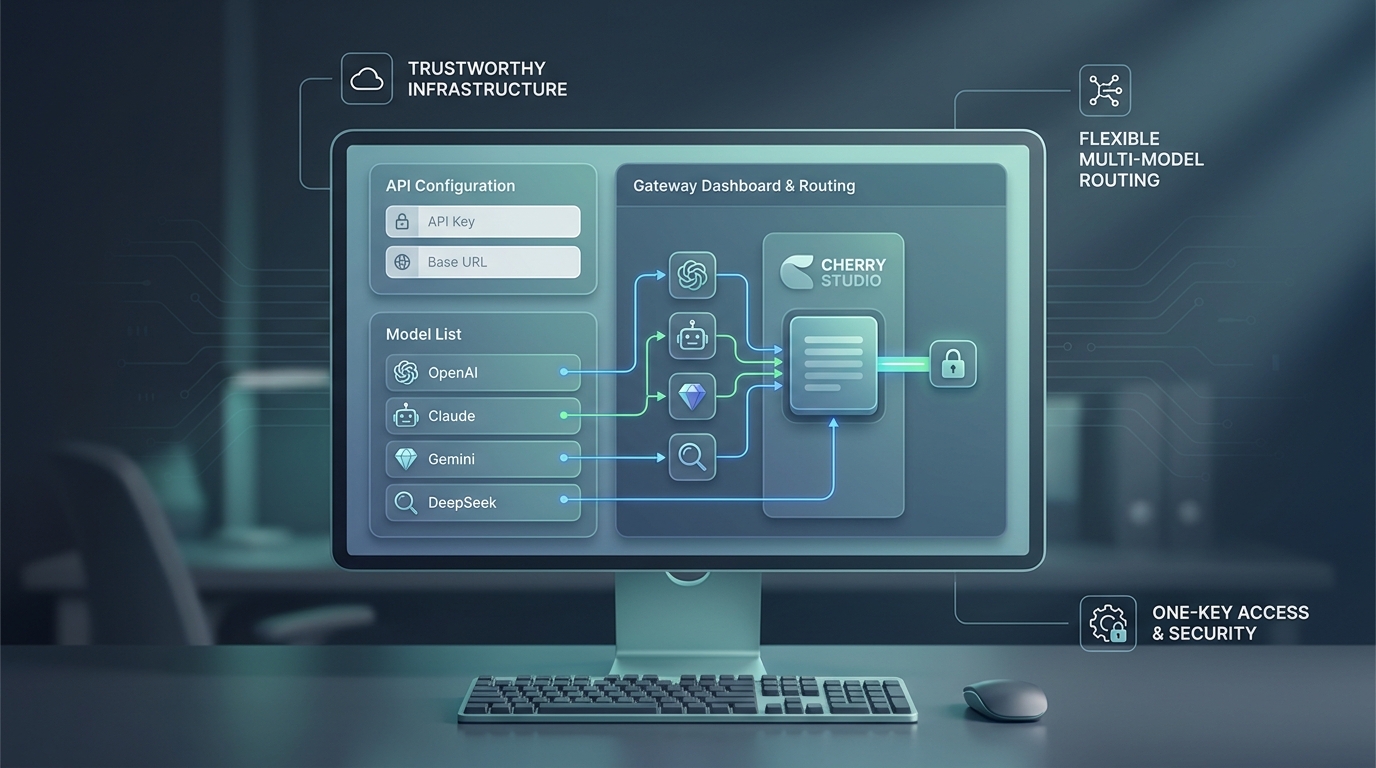
Jika tim Anda menggunakan Cherry Studio tetapi tidak ingin mengelola satu kunci API untuk OpenAI, satu lagi untuk Claude, satu lagi untuk Gemini, dan satu lagi untuk setiap model baru yang Anda uji, panduan pengaturan API Cherry Studio ini adalah jalan pintas yang praktis.
Pada Kamis, 16 Juli 2026, dokumentasi pengembang OpenAI masih berpusat pada akses API dengan pola sederhana: buat kunci API, kirim autentikasi bearer, dan panggil endpoint bergaya OpenAI dari klien atau SDK Anda. Flatkey mempertahankan pola akses itu, tetapi mengganti kerumitan banyak penyedia dengan satu gateway, satu kunci, dan satu base URL untuk produk multi-model. Beranda live Flatkey juga secara eksplisit menyatakan bahwa mereka mendukung konfigurasi satu klik untuk Cherry Studio dan menggunakan base URL yang kompatibel dengan OpenAI.
Artikel ini menunjukkan pengaturan API Cherry Studio tercepat dan paling aman untuk Flatkey, apa yang harus dimasukkan di Cherry Studio, bagaimana perbedaannya dengan pengaturan provider OpenAI langsung, dan kapan satu gateway menjadi model operasional yang lebih baik.
Jawaban cepat: pengaturan API Cherry Studio untuk Flatkey
Gunakan pengaturan ini jika Anda ingin satu kunci untuk beberapa model di dalam Cherry Studio:
| Field | Value |
|---|---|
| Jenis provider | Provider kustom yang kompatibel dengan OpenAI |
| Kunci API | Kunci Flatkey Anda dari dashboard |
| Alamat API / base URL | https://router.flatkey.ai/v1 |
| Pola autentikasi | Token Bearer, gaya OpenAI |
| ID model | Tambahkan ID model Flatkey yang tepat yang ingin Anda gunakan |
| Cocok untuk | Tim yang membandingkan GPT, Claude, Gemini, DeepSeek, dan keluarga model lainnya tanpa mengulang setup klien |
Jika Anda hanya menginginkan model OpenAI dan tidak membutuhkan penagihan terpadu, routing, atau pengujian lintas provider, pengaturan OpenAI langsung masih bisa baik. Namun, untuk produk multi-model, inti dari panduan akses API OpenAI ini adalah mengurangi overhead provider sebelum kerumitan itu memperlambat tim Anda.
Mengapa pengaturan API Cherry Studio ini penting untuk produk multi-model
Cherry Studio berguna karena memberi pengguna tingkat lanjut antarmuka desktop untuk berpindah antar model dengan cepat. Hambatan muncul ketika model akses backend tetap terfragmentasi.
Biasanya itu berarti:
- Satu login provider per keluarga model
- Satu kunci API per provider
- Saldo, kuota, dan halaman penagihan yang berbeda
- Setup provider berulang setiap kali tim Anda ingin menguji model lain
- Tidak ada tempat bersama untuk membandingkan penggunaan atau keputusan routing
Bagi pengguna solo, hal itu mungkin masih bisa ditoleransi. Untuk produk multi-model, ini menjadi beban operasional.
Posisi produk publik Flatkey relevan di sini karena mereka menjanjikan satu kunci, satu endpoint yang kompatibel dengan OpenAI, dan satu dashboard untuk berbagai keluarga model. Itulah alasan pengaturan API Cherry Studio ini menjadi topik alur kerja bottom-funnel, bukan tutorial desktop AI umum.
Sebelum Anda mulai
Sebelum mengubah apa pun di Cherry Studio, pastikan Anda memiliki:
- Akun Flatkey dan kunci API yang dapat digunakan.
- Model ID yang tepat yang ingin Anda panggil.
- Cherry Studio terinstal dan baru diperbarui sehingga masih mendukung entri penyedia yang kompatibel dengan OpenAI.
- Keputusan yang jelas apakah ini adalah setup pribadi atau setup tim bersama.
Detail yang paling penting bukanlah aplikasi desktop itu sendiri. Melainkan model akses di baliknya. Jika Anda ingin satu kunci untuk beberapa keluarga model, putuskan itu terlebih dahulu, lalu konfigurasi Cherry Studio sekali berdasarkan keputusan tersebut.
Langkah 1: Buat atau salin kunci API Flatkey
Buka dashboard Flatkey dan buat atau salin kunci yang ingin digunakan Cherry Studio.
Ini mengikuti pola akses dasar yang sudah dikenal developer dari dokumentasi OpenAI:
- kunci API
- autentikasi gaya bearer
- endpoint bergaya OpenAI
Perbedaannya ada pada cakupan. Kunci OpenAI langsung memberi Anda akses OpenAI. Kunci Flatkey dimaksudkan untuk memberi Cherry Studio satu lapisan akses untuk beberapa keluarga model yang didukung.
Jika instance Cherry Studio ini milik tim, jangan tempelkan kunci eksperimen pribadi yang rencananya akan Anda hapus nanti. Gunakan kunci dengan kepemilikan dan jalur penagihan yang jelas.
Langkah 2: Tambahkan penyedia yang kompatibel dengan OpenAI di Cherry Studio
Di Cherry Studio, tambahkan entri provider kustom yang menggunakan alur yang kompatibel dengan OpenAI.
Label UI Cherry Studio dapat berubah حسب versi, jadi jangan terpaku pada satu nama tombol yang persis sama. Hal yang penting adalah Cherry Studio API setup Anda menggunakan jalur provider yang menerima:
- kunci API
- alamat API atau base URL
- model ID kustom
Jika Cherry Studio menawarkan provider OpenAI langsung dan provider generik yang kompatibel dengan OpenAI, pilih jalur yang kompatibel dengan OpenAI untuk Flatkey.
Itu menjaga konfigurasi tetap selaras dengan endpoint routing publik Flatkey, alih-alih mengikat klien desktop ke satu vendor upstream.
Langkah 3: Masukkan kunci API dan alamat API
Tempelkan kunci Flatkey Anda ke kolom API key, lalu setel alamat API menjadi:
https://router.flatkey.ai/v1
Base URL itu penting. Beranda Flatkey memberi tahu pengguna untuk mengarahkan klien yang kompatibel dengan OpenAI ke https://router.flatkey.ai/v1, dan itu juga merupakan model mental yang tepat untuk OpenAI API access guide ini.
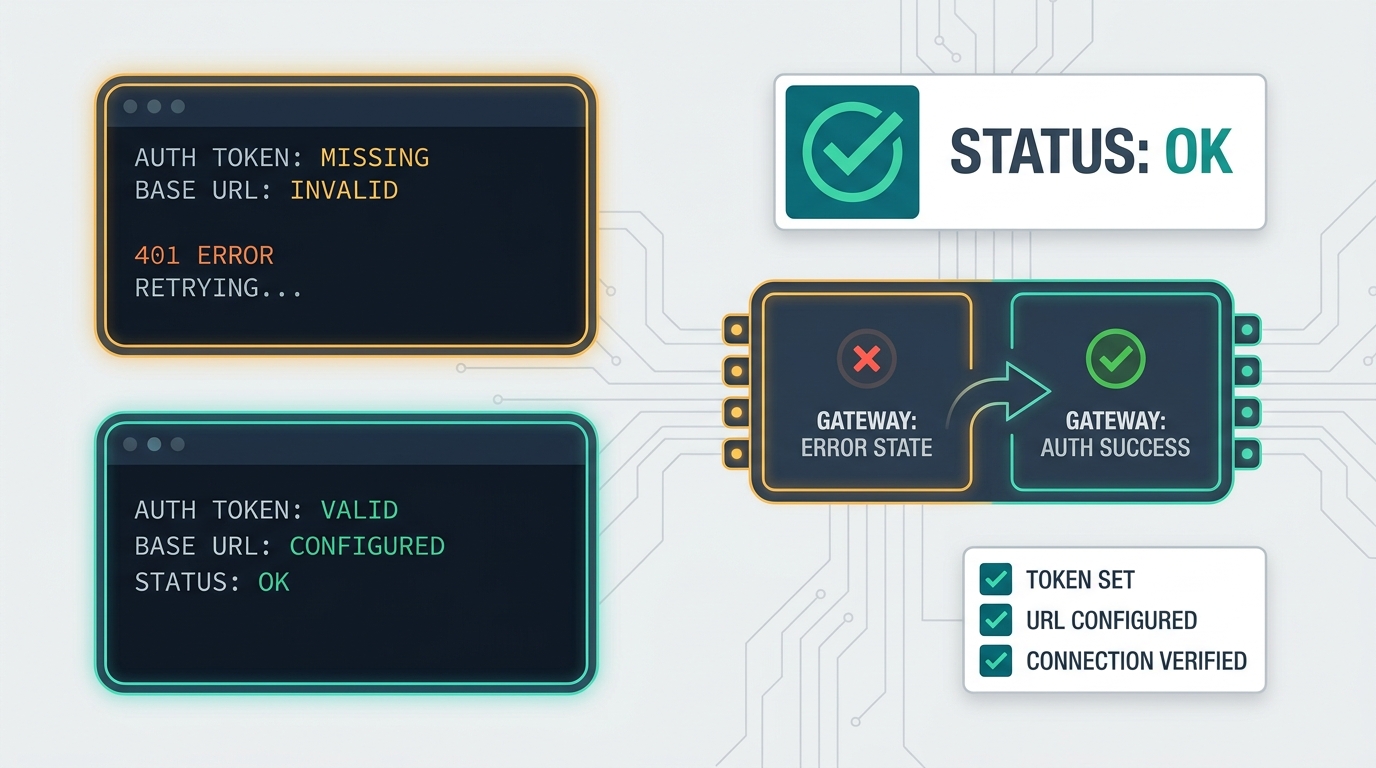
Jika pemeriksaan Cherry Studio Anda gagal, base URL adalah salah satu hal pertama yang perlu diverifikasi.
Gunakan aturan berikut:
- Jangan arahkan Cherry Studio ke situs marketing Flatkey.
- Jangan tempelkan hanya domain tanpa
/v1. - Jangan mencampur kunci OpenAI langsung dengan URL router Flatkey.
- Jangan mencampur kunci Flatkey dengan endpoint provider langsung.
Kunci dan endpoint harus berada pada lapisan akses yang sama.
Langkah 4: Tambahkan ID model persis yang ingin Anda gunakan
Setelah kunci dan base URL sudah ada, tambahkan model ID yang sebenarnya ingin ditampilkan Cherry Studio.
Di sinilah Cherry Studio API setup yang kuat menjadi berguna secara operasional. Alih-alih membangun ulang akses provider setiap kali Anda menguji model lain, Anda mempertahankan konfigurasi klien yang sama dan menukar model ID di dalam permukaan provider yang sama.
Praktik yang baik:
- Mulailah dengan daftar model yang disetujui dan singkat, bukan setiap model yang bisa Anda temukan.
- Gunakan ID model persis seperti yang tercantum di katalog Flatkey saat ini.
- Kelompokkan model berdasarkan beban kerja, bukan berdasarkan hype.
Contoh pengelompokan:
| Kasus penggunaan | Kebiasaan pengaturan yang direkomendasikan |
|---|---|
| Obrolan umum dan penyusunan draf | Tambahkan satu model default untuk penggunaan sehari-hari dan satu cadangan |
| Penalaran atau analisis sulit | Tambahkan satu model yang lebih kuat untuk prompt yang lebih mendalam |
| Eksperimen berbiaya rendah | Tambahkan satu model yang lebih murah untuk pengujian volume |
| Perbandingan lintas penyedia | Tambahkan satu model dari setiap keluarga yang benar-benar Anda bandingkan |
Itulah yang membuat panduan akses OpenAI API untuk produk multi-model ini berbeda dari panduan dasar untuk satu penyedia saja.
Langkah 5: Jalankan pengecekan koneksi Cherry Studio
Setelah penyedia disimpan, jalankan pemeriksaan bawaan Cherry Studio atau kirim prompt uji singkat.
Uji pertama Anda harus sederhana:
- satu prompt singkat
- satu ID model yang sudah diketahui
- tanpa logika alur kerja lanjutan
Jika pemeriksaan berhasil, pengaturan API Cherry Studio Anda secara fungsional sudah benar. Setelah itu, uji keluarga model kedua sebelum Anda menyatakan pengaturan selesai. Tujuannya bukan hanya membuktikan bahwa satu permintaan berhasil. Tujuannya adalah membuktikan bahwa lapisan akses bersama berfungsi di seluruh keluarga model yang benar-benar digunakan produk Anda.
Pengaturan OpenAI langsung vs satu gateway
Ini adalah titik keputusan praktisnya.
Pengaturan OpenAI langsung biasanya sudah cukup ketika:
- Anda hanya membutuhkan model GPT
- penagihan Anda sederhana
- Anda tidak rutin membandingkan penyedia
- Anda tidak keberatan dengan pengaturan khusus penyedia
Gateway terpadu biasanya lebih baik ketika:
- Cherry Studio merupakan bagian dari alur kerja multi-model yang lebih luas
- tim Anda sering berpindah antar penyedia
- Anda menginginkan satu tampilan penagihan alih-alih beberapa
- Anda menginginkan satu jalur akses untuk pengujian desktop dan integrasi produk
- Anda membutuhkan serah terima yang lebih rapi antara operator, pembangun, dan keuangan
Dengan kata lain, koneksi OpenAI langsung menyelesaikan akses ke OpenAI. Pengaturan API Cherry Studio yang berorientasi gateway menyelesaikan operasi akses model.
Pemecahan masalah pengaturan API Cherry Studio
Jika Cherry Studio tidak terhubung, periksa item-item berikut secara berurutan.
1. Base URL salah
Gunakan https://router.flatkey.ai/v1, bukan beranda dan bukan endpoint native penyedia.
2. Pasangan kunci-endpoint salah
Jika kunci berasal dari Flatkey, endpoint juga harus Flatkey. Jika endpoint adalah OpenAI langsung, gunakan kunci OpenAI.
3. ID model salah
Penyedia bisa dikonfigurasi dengan benar tetapi tetap gagal jika ID model tidak valid, tidak tersedia, atau salah ketik.
4. Ketidaksesuaian tipe penyedia Cherry Studio
Jika Anda tidak sengaja memilih alur penyedia yang mengharapkan perilaku OpenAI langsung alih-alih penyedia umum yang kompatibel dengan OpenAI, buat ulang entri tersebut.
5. Terlalu banyak model ditambahkan sekaligus
Pertahankan percobaan pertama tetap kecil. Daftar model yang lebih sempit membuat pengaturan API Cherry Studio ini lebih mudah diverifikasi dan dipelihara.
Pengaturan tim yang direkomendasikan
Untuk tim yang merilis produk multi-model, pendekatan yang paling rapi adalah:
- Tetapkan dulu model yang disetujui.
- Buat kunci Flatkey milik tim.
- Gunakan satu entri penyedia yang kompatibel dengan OpenAI di Cherry Studio.
- Tambahkan hanya ID model yang terkait dengan beban kerja nyata.
- Tinjau penggunaan dan harga dari permukaan penagihan bersama.
Ini membantu Cherry Studio tetap menjadi permukaan pengujian dan operasional, alih-alih berubah menjadi pulau kredensial lain yang tidak dikelola.
Jika Anda menginginkan gambaran arsitektur yang lebih luas setelah pengaturan API Cherry Studio ini, baca panduan migrasi API yang kompatibel dengan OpenAI dari Flatkey, lalu tinjau halaman harga terbaru.
Pertanyaan yang sering diajukan
Apakah Cherry Studio mendukung API yang kompatibel dengan OpenAI?
Beranda Flatkey saat ini secara eksplisit menyebutkan bahwa layanan ini mendukung konfigurasi sekali klik untuk Cherry Studio dan beradaptasi dengan alur kerja yang kompatibel dengan OpenAI. Dalam praktiknya, panduan ini mengasumsikan Cherry Studio dapat menerima penyedia kustom dengan API key, base URL, dan ID model.
Alamat API apa yang harus saya gunakan untuk Flatkey di Cherry Studio?
Gunakan:
https://router.flatkey.ai/v1
Itu adalah base URL publik saat ini yang diarahkan Flatkey kepada pengguna untuk klien yang kompatibel dengan OpenAI.
Di mana saya mendapatkan API key untuk pengaturan API Cherry Studio ini?
Buat atau salin dari dasbor Flatkey. Kunci tersebut harus sesuai dengan endpoint yang Anda gunakan.
Apakah satu kunci Flatkey bisa mengakses beberapa model Cherry Studio?
Ya, itulah tujuan menggunakan lapisan akses terpadu untuk produk multi-model. Tambahkan ID model yang ingin Anda gunakan di bawah entri penyedia yang sama, lalu verifikasi masing-masing.
Haruskah saya tetap menyimpan penyedia OpenAI langsung di Cherry Studio juga?
Hanya jika Anda punya alasan operasional yang nyata. Jika Flatkey adalah lapisan akses bersama pilihan Anda, menggunakan dua jalur penyedia yang tumpang tindih biasanya justru menimbulkan lebih banyak kebingungan, bukan menguranginya.
Pemeriksaan akhir
Pengaturan API Cherry Studio tersingkat yang berhasil untuk produk multi-model adalah:
- Buat kunci Flatkey.
- Tambahkan penyedia yang kompatibel dengan OpenAI di Cherry Studio.
- Setel base URL ke
https://router.flatkey.ai/v1. - Tambahkan ID model yang benar-benar Anda gunakan.
- Jalankan pengecekan pada setidaknya dua keluarga model.
Jika tim Anda menginginkan satu gateway alih-alih kredensial penyedia yang terpisah, itulah jalur pengaturan yang paling sederhana dan dapat digunakan.