Hướng dẫn truy cập OpenAI API cho sản phẩm đa mô hình: thiết lập Cherry Studio với một khóa
Hướng dẫn truy cập OpenAI API cho sản phẩm đa mô hình: thiết lập Cherry Studio với một khóa
Nếu nhóm của bạn dùng Cherry Studio nhưng không muốn quản lý một khóa API cho OpenAI, một khóa khác cho Claude, một khóa khác cho Gemini, và một khóa khác cho mọi mô hình mới bạn thử nghiệm, thì hướng dẫn thiết lập Cherry Studio API này là lối tắt thực tế.
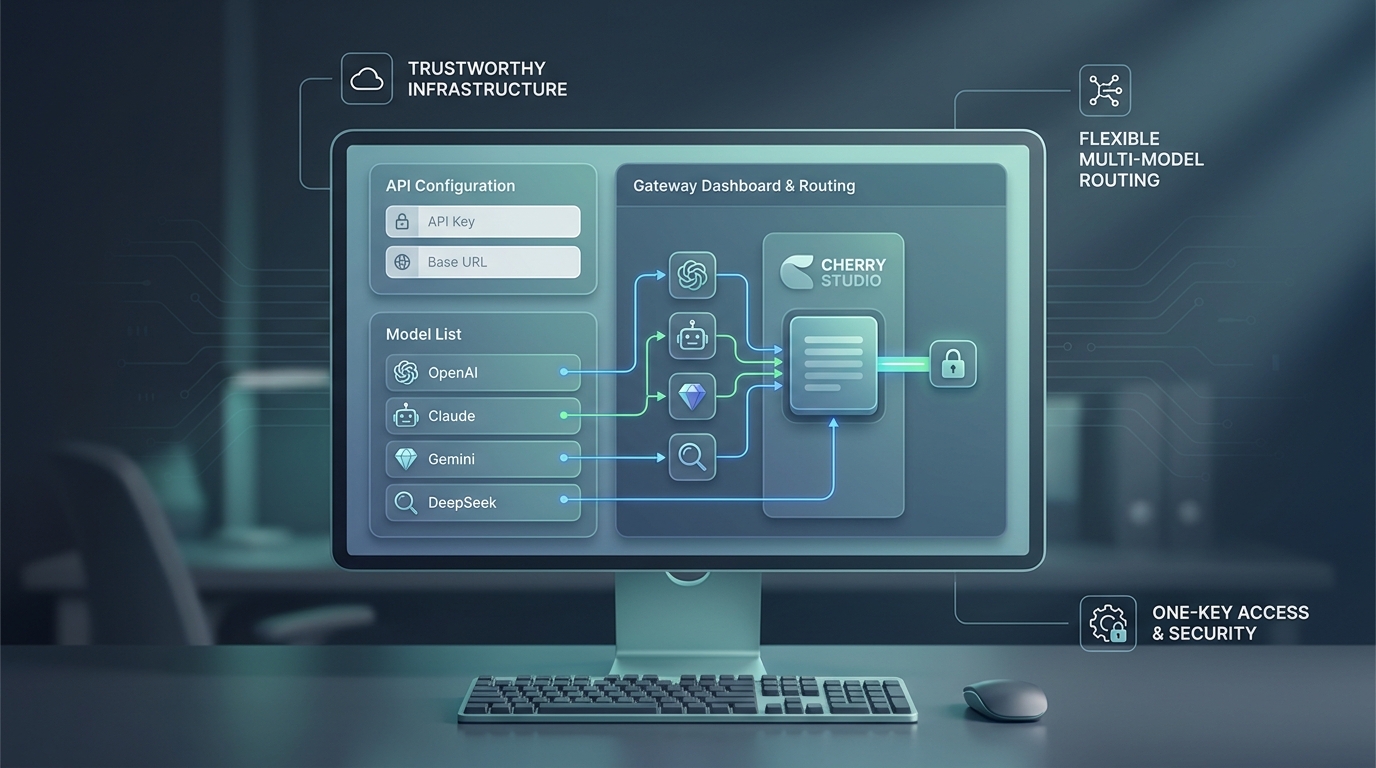
Tính đến Thứ Năm, ngày 16 tháng 7 năm 2026, tài liệu dành cho nhà phát triển của OpenAI vẫn tập trung quyền truy cập API quanh một mô hình đơn giản: tạo một khóa API, gửi xác thực bearer và gọi một endpoint kiểu OpenAI từ ứng dụng khách hoặc SDK của bạn. Flatkey giữ nguyên mô hình truy cập đó, nhưng thay thế sự phân tán nhà cung cấp bằng một cổng trung gian, một khóa và một base URL cho các sản phẩm đa mô hình. Trang chủ trực tiếp của Flatkey cũng nêu rõ rằng nền tảng này hỗ trợ cấu hình một chạm cho Cherry Studio và sử dụng base URL tương thích với OpenAI.
Bài viết này sẽ chỉ ra cách thiết lập Cherry Studio API nhanh và an toàn nhất cho Flatkey, những gì cần nhập trong Cherry Studio, điểm khác biệt so với thiết lập nhà cung cấp OpenAI trực tiếp, và khi nào một cổng trung gian duy nhất là mô hình vận hành tốt hơn.
Câu trả lời nhanh: thiết lập Cherry Studio API cho Flatkey
Sử dụng các cài đặt này nếu bạn muốn dùng một khóa cho nhiều mô hình trong Cherry Studio:
| Trường | Giá trị |
|---|---|
| Loại nhà cung cấp | Nhà cung cấp tùy chỉnh tương thích OpenAI |
| Khóa API | Khóa Flatkey của bạn từ bảng điều khiển |
| Địa chỉ API / base URL | https://router.flatkey.ai/v1 |
| Mẫu xác thực | Bearer token, kiểu OpenAI |
| ID mô hình | Thêm đúng các ID mô hình Flatkey mà bạn muốn sử dụng |
| Phù hợp nhất | Các nhóm đang so sánh GPT, Claude, Gemini, DeepSeek và các họ mô hình khác mà không cần thiết lập lại ứng dụng khách |
Nếu bạn chỉ muốn dùng các mô hình OpenAI và không cần thanh toán hợp nhất, định tuyến hay kiểm thử chéo nhà cung cấp, thì thiết lập OpenAI trực tiếp vẫn có thể ổn. Nhưng đối với sản phẩm đa mô hình, mục đích của toàn bộ hướng dẫn truy cập OpenAI API này là giảm bớt gánh nặng từ nhà cung cấp trước khi sự phân tán đó làm chậm nhóm của bạn.
Vì sao thiết lập Cherry Studio API này quan trọng đối với sản phẩm đa mô hình
Cherry Studio hữu ích vì nó cung cấp cho người dùng nâng cao một giao diện desktop để chuyển đổi giữa các mô hình nhanh chóng. Ma sát bắt đầu khi mô hình truy cập ở phần backend vẫn bị phân mảnh.
Điều đó thường có nghĩa là:
- Một lần đăng nhập nhà cung cấp cho mỗi họ mô hình
- Một khóa API cho mỗi nhà cung cấp
- Các số dư, hạn mức và trang thanh toán khác nhau
- Thiết lập lại nhà cung cấp nhiều lần mỗi khi nhóm của bạn muốn thử một mô hình khác
- Không có nơi dùng chung để so sánh mức sử dụng hoặc quyết định định tuyến
Đối với người dùng cá nhân, điều đó có thể chấp nhận được. Đối với sản phẩm đa mô hình, nó trở thành gánh nặng vận hành.
Định vị sản phẩm công khai của Flatkey có liên quan ở đây vì nó hứa hẹn một khóa, một endpoint tương thích OpenAI và một bảng điều khiển duy nhất cho nhiều họ mô hình. Đó chính là lý do tại sao thiết lập Cherry Studio API này là một chủ đề quy trình ở cuối phễu, thay vì một hướng dẫn chung về AI trên máy tính để bàn.
Trước khi bạn bắt đầu
Trước khi thay đổi bất cứ điều gì trong Cherry Studio, hãy đảm bảo bạn có:
- Một tài khoản Flatkey và một khóa API có thể sử dụng.
- Các ID mô hình chính xác mà bạn muốn gọi.
- Cherry Studio đã được cài đặt và cập nhật đủ gần đây để vẫn hỗ trợ các mục nhà cung cấp tương thích với OpenAI.
- Một quyết định rõ ràng về việc đây là thiết lập cá nhân hay thiết lập dùng chung cho nhóm.
Chi tiết quan trọng nhất không phải là ứng dụng desktop 자체. Đó là mô hình truy cập đứng sau nó. Nếu bạn muốn dùng một khóa cho nhiều họ mô hình, hãy quyết định điều đó trước, rồi cấu hình Cherry Studio một lần dựa trên quyết định đó.
Bước 1: Tạo hoặc sao chép khóa API Flatkey
Mở bảng điều khiển Flatkey và tạo hoặc sao chép khóa mà bạn muốn Cherry Studio sử dụng.
Việc này tuân theo mẫu truy cập cơ bản mà các nhà phát triển đã quen thuộc từ tài liệu của OpenAI:
- một khóa API
- xác thực kiểu bearer
- một endpoint kiểu OpenAI
Khác biệt nằm ở phạm vi. Một khóa OpenAI trực tiếp cho bạn quyền truy cập OpenAI. Một khóa Flatkey được thiết kế để cung cấp cho Cherry Studio một lớp truy cập cho nhiều họ mô hình được hỗ trợ.
Nếu phiên bản Cherry Studio này thuộc về một nhóm, đừng dán một khóa thử nghiệm cá nhân mà bạn dự định sẽ xóa sau. Hãy dùng một khóa có quyền sở hữu và luồng thanh toán rõ ràng.
Bước 2: Thêm nhà cung cấp tương thích OpenAI trong Cherry Studio
Trong Cherry Studio, hãy thêm một mục nhà cung cấp tùy chỉnh sử dụng luồng tương thích với OpenAI.
Nhãn giao diện người dùng của Cherry Studio có thể thay đổi theo phiên bản, vì vậy đừng bị kẹt ở một tên nút chính xác. Điều quan trọng là thiết lập API Cherry Studio của bạn sử dụng đường dẫn nhà cung cấp chấp nhận:
- một khóa API
- một địa chỉ API hoặc base URL
- các ID mô hình tùy chỉnh
Nếu Cherry Studio cung cấp cả nhà cung cấp OpenAI trực tiếp và nhà cung cấp tương thích OpenAI chung, hãy chọn đường dẫn tương thích OpenAI cho Flatkey.
Điều đó giúp cấu hình khớp với endpoint định tuyến công khai của Flatkey thay vì ràng buộc ứng dụng desktop với một nhà cung cấp nguồn phía sau duy nhất.
Bước 3: Nhập khóa API và địa chỉ API
Dán khóa Flatkey của bạn vào trường khóa API, sau đó đặt địa chỉ API thành:
https://router.flatkey.ai/v1
Base URL đó rất quan trọng. Trang chủ của Flatkey hướng dẫn người dùng trỏ các client tương thích OpenAI tới https://router.flatkey.ai/v1, và đó cũng là cách hiểu đúng cho hướng dẫn truy cập OpenAI API này.
Nếu kiểm tra Cherry Studio của bạn thất bại, base URL là một trong những thứ đầu tiên cần xác minh.
Hãy dùng các quy tắc này:
- Đừng trỏ Cherry Studio vào trang tiếp thị của Flatkey.
- Đừng chỉ dán tên miền mà không có
/v1. - Đừng trộn khóa OpenAI trực tiếp với URL router của Flatkey.
- Đừng trộn khóa Flatkey với endpoint của nhà cung cấp trực tiếp.
Khóa và endpoint phải thuộc cùng một lớp truy cập.
Bước 4: Thêm ID mẫu chính xác mà bạn muốn sử dụng
Sau khi đã có khóa và base URL, hãy thêm các ID mô hình mà bạn thực sự muốn Cherry Studio hiển thị.
Đây là lúc một thiết lập API Cherry Studio tốt trở nên hữu ích trong vận hành. Thay vì xây dựng lại quyền truy cập nhà cung cấp mỗi khi bạn thử một mô hình khác, bạn giữ nguyên cấu hình client và thay đổi ID mô hình bên trong cùng một bề mặt nhà cung cấp.
Thực hành tốt:
- Bắt đầu với một danh sách mô hình được phê duyệt ngắn thay vì mọi mô hình bạn có thể tìm thấy.
- Sử dụng đúng chính xác các ID mô hình như chúng xuất hiện trong danh mục hiện tại của Flatkey.
- Nhóm các mô hình theo khối lượng công việc, không theo độ “hot”.
Ví dụ về cách nhóm:
| Use case | Recommended setup habit |
|---|---|
| Trò chuyện chung và soạn thảo | Thêm một mô hình mặc định dùng hằng ngày và một mô hình dự phòng |
| Suy luận hoặc phân tích khó | Thêm một mô hình mạnh hơn cho các prompt chuyên sâu |
| Thử nghiệm chi phí thấp | Thêm một mô hình rẻ hơn để kiểm thử số lượng lớn |
| So sánh giữa các nhà cung cấp | Thêm một mô hình từ mỗi họ mà bạn thực sự so sánh |
Đó là điều làm cho OpenAI API access guide for multi-model products này khác với một hướng dẫn cơ bản chỉ dành cho một nhà cung cấp.
Bước 5: Chạy kiểm tra kết nối của Cherry Studio
Sau khi lưu nhà cung cấp, hãy chạy kiểm tra tích hợp sẵn của Cherry Studio hoặc gửi một prompt thử ngắn.
Kiểm tra đầu tiên của bạn nên đơn giản:
- một prompt ngắn
- một ID mô hình đã biết
- không có logic quy trình nâng cao
Nếu kiểm tra thành công, Cherry Studio API setup của bạn về mặt chức năng là đúng. Sau đó, hãy kiểm tra một họ mô hình thứ hai trước khi bạn coi việc thiết lập là hoàn tất. Mục tiêu không chỉ là chứng minh rằng một yêu cầu hoạt động. Mục tiêu là chứng minh rằng lớp truy cập dùng chung hoạt động trên các họ mô hình mà sản phẩm của bạn thực sự sử dụng.
Thiết lập OpenAI trực tiếp so với một cổng
Đây là điểm quyết định thực tế.
Thiết lập OpenAI trực tiếp thường là đủ khi:
- bạn chỉ cần các mô hình GPT
- việc tính phí của bạn đơn giản
- bạn không thường xuyên so sánh các nhà cung cấp
- bạn không ngại thiết lập theo từng nhà cung cấp
Một cổng hợp nhất thường tốt hơn khi:
- Cherry Studio là một phần của quy trình làm việc đa mô hình rộng hơn
- đội ngũ của bạn thường xuyên chuyển đổi giữa các nhà cung cấp
- bạn muốn một bề mặt thanh toán duy nhất thay vì nhiều bề mặt
- bạn muốn một đường truy cập cho kiểm thử trên desktop và tích hợp sản phẩm
- bạn cần một quy trình bàn giao gọn hơn giữa người vận hành, người xây dựng và bộ phận tài chính
Nói cách khác, kết nối trực tiếp OpenAI giải quyết quyền truy cập vào OpenAI. Một Cherry Studio API setup theo hướng gateway giải quyết các hoạt động truy cập mô hình.
Khắc phục sự cố khi thiết lập API Cherry Studio
Nếu Cherry Studio không kết nối được, hãy kiểm tra các mục này theo thứ tự.
1. URL cơ sở sai
Sử dụng https://router.flatkey.ai/v1, không phải trang chủ và cũng không phải endpoint gốc của nhà cung cấp.
2. Ghép nối khóa-điểm cuối sai
Nếu khóa đến từ Flatkey, endpoint cũng պետք phải là Flatkey. Nếu endpoint là OpenAI trực tiếp, hãy dùng khóa OpenAI thay thế.
3. ID mẫu máy sai
Nhà cung cấp có thể được cấu hình đúng nhưng vẫn thất bại nếu model ID không hợp lệ, không khả dụng hoặc bị gõ sai.
4. Loại nhà cung cấp Cherry Studio không khớp
Nếu bạn vô tình chọn một luồng nhà cung cấp kỳ vọng hành vi OpenAI trực tiếp thay vì một nhà cung cấp tương thích OpenAI chung, hãy tạo lại mục đó.
5. Quá nhiều mẫu được thêm vào cùng một lúc
Giữ lượt đầu tiên ở quy mô nhỏ. Danh sách mô hình hẹp hơn sẽ giúp Cherry Studio API setup này dễ xác minh và bảo trì hơn.
Thiết lập nhóm được đề xuất
Đối với các nhóm đang triển khai sản phẩm đa mô hình, cách tiếp cận gọn nhất là:
- Xác định trước các mô hình được phê duyệt.
- Tạo một khóa Flatkey thuộc sở hữu của nhóm.
- Sử dụng một mục nhà cung cấp tương thích OpenAI trong Cherry Studio.
- Chỉ thêm các ID mô hình gắn với khối lượng công việc thực tế.
- Xem lại mức sử dụng và giá từ bề mặt thanh toán dùng chung.
Điều này giúp Cherry Studio vẫn là một bề mặt để kiểm thử và vận hành, thay vì biến thành một “ốc đảo” thông tin xác thực khác không được quản lý.
Nếu bạn muốn xem rộng hơn về kiến trúc sau khi hoàn tất thiết lập API Cherry Studio này, hãy đọc hướng dẫn chuyển đổi API tương thích OpenAI của Flatkey rồi xem trang giá hiện tại.
Câu hỏi thường gặp
Cherry Studio có hỗ trợ các API tương thích OpenAI không?
Trang chủ hiện tại của Flatkey nêu rõ rằng dịch vụ hỗ trợ cấu hình một chạm cho Cherry Studio và thích ứng với các quy trình làm việc tương thích OpenAI. Trên thực tế, hướng dẫn này giả định Cherry Studio có thể chấp nhận một nhà cung cấp tùy chỉnh với khóa API, base URL và các ID mô hình.
Tôi nên dùng địa chỉ API nào cho Flatkey trong Cherry Studio?
Hãy dùng:
https://router.flatkey.ai/v1
Đó là base URL công khai hiện tại mà Flatkey hướng dẫn người dùng trỏ các client tương thích OpenAI tới.
Tôi lấy khóa API cho thiết lập API Cherry Studio này ở đâu?
Tạo mới hoặc sao chép nó từ bảng điều khiển Flatkey. Khóa nên khớp với endpoint bạn sử dụng.
Một khóa Flatkey có thể truy cập nhiều mô hình Cherry Studio không?
Có, đó chính là mục đích của việc dùng một lớp truy cập hợp nhất cho các sản phẩm đa mô hình. Thêm các ID mô hình bạn muốn dùng dưới cùng một mục nhà cung cấp, rồi xác minh từng cái.
Tôi có nên giữ thêm một nhà cung cấp OpenAI trực tiếp trong Cherry Studio không?
Chỉ khi bạn có lý do vận hành thực sự. Nếu Flatkey là lớp truy cập dùng chung bạn chọn, việc dùng hai đường nhà cung cấp chồng chéo thường tạo ra nhiều nhầm lẫn hơn là ít đi.
Kiểm tra cuối cùng
Cách thiết lập Cherry Studio API ngắn nhất và thành công cho các sản phẩm đa mô hình là:
- Tạo một khóa Flatkey.
- Thêm một nhà cung cấp tương thích OpenAI trong Cherry Studio.
- Đặt base URL thành
https://router.flatkey.ai/v1. - Thêm các ID mô hình mà bạn thực sự sử dụng.
- Chạy kiểm tra với ít nhất hai họ mô hình.
Nếu nhóm của bạn muốn một cổng duy nhất thay vì các thông tin xác thực nhà cung cấp riêng biệt, đó là lộ trình thiết lập khả thi đơn giản nhất.