Guide d’accès à l’API OpenAI pour les produits multi-modèles : configuration de Cherry Studio avec une seule clé
Guide d’accès à l’API OpenAI pour les produits multi-modèles : configuration de Cherry Studio avec une seule clé
Si votre équipe utilise Cherry Studio mais ne souhaite pas gérer une clé API pour OpenAI, une autre pour Claude, une autre pour Gemini, et une autre pour chaque nouveau modèle que vous testez, ce guide de configuration de l’API Cherry Studio est le raccourci pratique.
Au jeudi 16 juillet 2026, la documentation développeur d’OpenAI s’articule toujours autour d’un schéma simple : créer une clé API, envoyer une authentification Bearer et appeler un point de terminaison de style OpenAI depuis votre client ou votre SDK. Flatkey conserve ce modèle d’accès, mais remplace la dispersion des fournisseurs par une seule passerelle, une seule clé et une seule URL de base pour les produits multi-modèles. La page d’accueil en direct de Flatkey indique également explicitement qu’elle prend en charge une configuration en un clic pour Cherry Studio et utilise une URL de base compatible avec OpenAI.
Cet article montre la configuration la plus rapide et la plus sûre de l’API Cherry Studio pour Flatkey, ce qu’il faut saisir dans Cherry Studio, en quoi cela diffère d’une configuration directe chez un fournisseur OpenAI, et dans quels cas une passerelle unique constitue le meilleur modèle opérationnel.
Réponse rapide : configuration de l’API Cherry Studio pour Flatkey
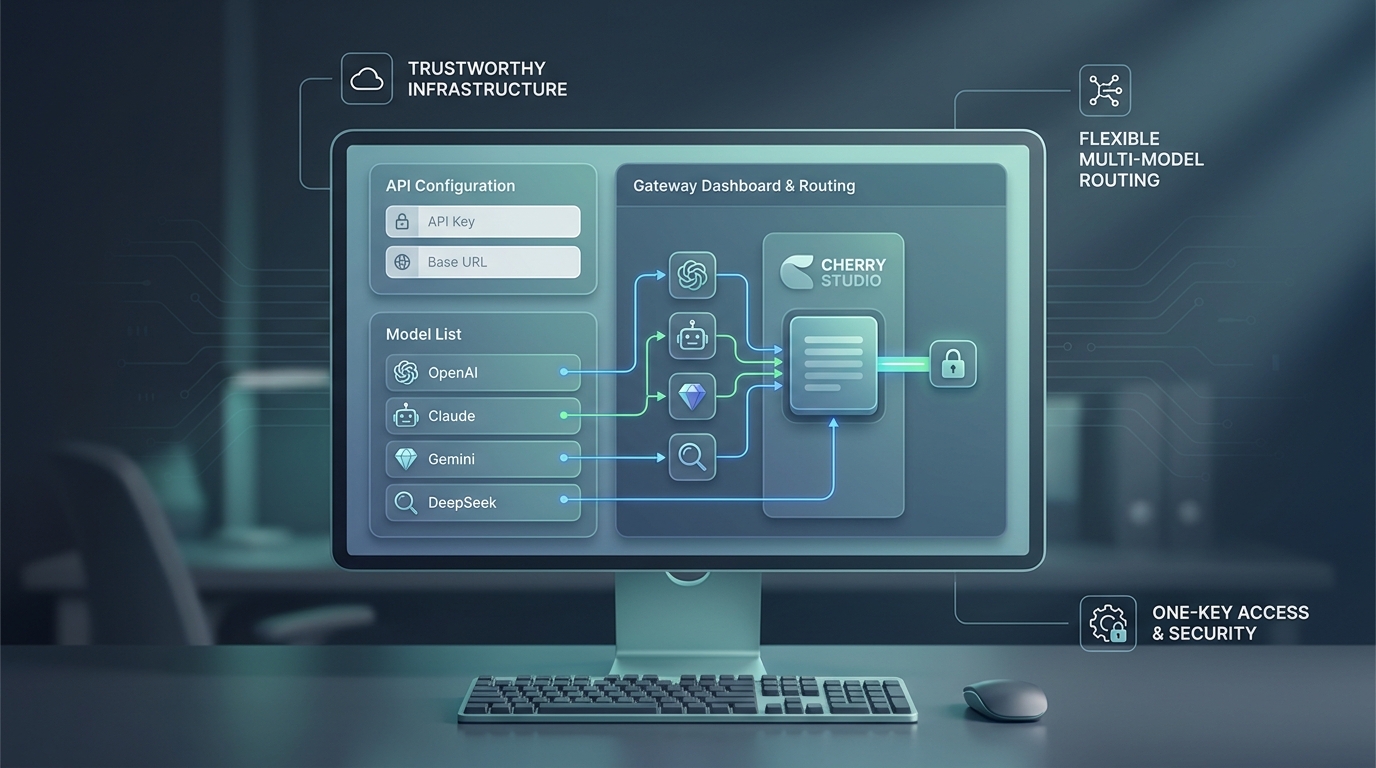
Utilisez ces paramètres si vous voulez une seule clé pour plusieurs modèles dans Cherry Studio :
| Champ | Valeur |
|---|---|
| Type de fournisseur | Fournisseur personnalisé compatible OpenAI |
| Clé API | Votre clé Flatkey depuis le tableau de bord |
| Adresse API / URL de base | https://router.flatkey.ai/v1 |
| Schéma d’authentification | Jeton Bearer, style OpenAI |
| IDs de modèles | Ajoutez les IDs exacts des modèles Flatkey que vous souhaitez utiliser |
| Cas d’usage idéal | Équipes comparant GPT, Claude, Gemini, DeepSeek et d’autres familles de modèles sans refaire la configuration du client |
Si vous ne voulez que des modèles OpenAI et n’avez pas besoin d’une facturation unifiée, du routage ou de tests entre fournisseurs, une configuration directe OpenAI peut toujours convenir. Mais pour les produits multi-modèles, tout l’intérêt de ce guide d’accès à l’API OpenAI est de réduire la surcharge liée aux fournisseurs avant que cette dispersion ne ralentisse votre équipe.
Pourquoi cette configuration de l’API Cherry Studio est importante pour les produits multi-modèles
Cherry Studio est utile parce qu’il offre aux utilisateurs avancés une interface de bureau pour passer rapidement d’un modèle à l’autre. La friction commence lorsque le modèle d’accès au backend reste fragmenté.
Cela signifie généralement :
- Une connexion fournisseur par famille de modèles
- Une clé API par fournisseur
- Des soldes, quotas et pages de facturation différents
- Une configuration fournisseur répétée chaque fois que votre équipe veut tester un autre modèle
- Aucun endroit partagé pour comparer l’utilisation ou les décisions de routage
Pour un utilisateur solo, cela peut être tolérable. Pour des produits multi-modèles, cela devient une surcharge opérationnelle.
Le positionnement public de Flatkey est pertinent ici, car il promet une seule clé, un seul point de terminaison compatible OpenAI et un seul tableau de bord pour plusieurs familles de modèles. C’est précisément pourquoi cette configuration de l’API Cherry Studio relève d’un sujet de bas de tunnel plutôt que d’un tutoriel générique sur les interfaces de bureau IA.
Avant de commencer
Avant de modifier quoi que ce soit dans Cherry Studio, assurez-vous d’avoir :
- Un compte Flatkey et une clé API utilisable.
- Les identifiants exacts des modèles que vous souhaitez appeler.
- Cherry Studio installé et mis à jour suffisamment récemment pour prendre encore en charge les entrées de fournisseur compatibles avec OpenAI.
- Une décision claire sur le fait qu’il s’agit d’une configuration personnelle ou d’une configuration d’équipe partagée.
Le détail le plus important n’est pas l’application de bureau elle-même. C’est le modèle d’accès qui se trouve derrière. Si vous voulez une seule clé pour plusieurs familles de modèles, décidez d’abord de cela, puis configurez Cherry Studio une seule fois autour de cette décision.
Étape 1 : Créer ou copier une clé API Flatkey
Ouvrez le tableau de bord Flatkey et générez ou copiez la clé que vous souhaitez utiliser dans Cherry Studio.
Cela suit le même schéma d’accès de base que les développeurs connaissent déjà grâce à la documentation d’OpenAI :
- une clé API
- une authentification de type bearer
- un point de terminaison de type OpenAI
La différence est le périmètre. Une clé OpenAI directe vous donne accès à OpenAI. Une clé Flatkey est censée offrir à Cherry Studio une couche d’accès unique pour plusieurs familles de modèles prises en charge.
Si cette instance de Cherry Studio appartient à une équipe, ne collez pas une clé expérimentale personnelle que vous prévoyez de supprimer plus tard. Utilisez une clé avec un propriétaire et un chemin de facturation clairs.
Étape 2 : ajouter un fournisseur compatible OpenAI dans Cherry Studio
Dans Cherry Studio, ajoutez une entrée de fournisseur personnalisée qui utilise le flux compatible avec OpenAI.
Les libellés de l’interface de Cherry Studio peuvent changer selon la version, alors ne vous bloquez pas sur un nom de bouton exact. L’important est que votre configuration de l’API Cherry Studio utilise le chemin du fournisseur qui accepte :
- une clé API
- une adresse API ou une URL de base
- des identifiants de modèles personnalisés
Si Cherry Studio propose à la fois un fournisseur OpenAI direct et un fournisseur générique compatible avec OpenAI, choisissez le chemin compatible avec OpenAI pour Flatkey.
Cela maintient la configuration alignée sur le point de routage public de Flatkey au lieu de lier le client de bureau à un seul fournisseur en amont.
Étape 3 : Saisissez la clé API et l'adresse API
Collez votre clé Flatkey dans le champ de clé API, puis définissez l’adresse API sur :
https://router.flatkey.ai/v1
Cette URL de base est importante. La page d’accueil de Flatkey indique aux utilisateurs de pointer les clients compatibles avec OpenAI vers https://router.flatkey.ai/v1, et c’est aussi le bon modèle mental pour ce guide d’accès à l’API OpenAI.
Si votre vérification de Cherry Studio échoue, l’URL de base est l’une des premières choses à vérifier.
Utilisez ces règles :
- Ne pointez pas Cherry Studio vers le site marketing de Flatkey.
- Ne collez pas seulement le domaine sans
/v1. - Ne mélangez pas une clé OpenAI directe avec l’URL du routeur Flatkey.
- Ne mélangez pas une clé Flatkey avec un point de terminaison de fournisseur direct.
La clé et le point de terminaison doivent appartenir à la même couche d’accès.
Étape 4 : Ajoutez les identifiants de modèle exacts que vous souhaitez utiliser
Une fois la clé et l’URL de base en place, ajoutez les identifiants exacts des modèles que vous voulez réellement voir apparaître dans Cherry Studio.
C’est là qu’une configuration de l’API Cherry Studio solide devient utile sur le plan opérationnel. Au lieu de reconstruire l’accès au fournisseur à chaque fois que vous testez un autre modèle, vous conservez la même configuration client et remplacez les identifiants de modèle dans la même surface de fournisseur.
Bonne pratique :
- Commencez par une courte liste de modèles approuvés au lieu de tous les modèles que vous pouvez trouver.
- Utilisez les identifiants de modèle exactement tels qu’ils apparaissent dans le catalogue actuel de Flatkey.
- Regroupez les modèles par charge de travail, pas par effet de mode.
Exemple de regroupement :
| Cas d’usage | Bonne pratique de configuration recommandée |
|---|---|
| Chat général et rédaction | Ajoutez un modèle quotidien par défaut et un modèle de secours |
| Raisonnement ou analyse difficile | Ajoutez un modèle plus puissant pour les prompts plus approfondis |
| Expérimentation à faible coût | Ajoutez un modèle moins cher pour les tests en volume |
| Comparaison entre fournisseurs | Ajoutez un modèle de chaque famille que vous comparez réellement |
C’est ce qui rend ce guide d’accès à l’API OpenAI pour les produits multi-modèles différent d’un simple guide de base pour un seul fournisseur.
Étape 5 : exécutez le test de connexion de Cherry Studio
Une fois le fournisseur enregistré, lancez le test intégré de Cherry Studio ou envoyez un court prompt de test.
Votre premier test doit être simple :
- un prompt court
- un identifiant de modèle connu
- aucune logique de workflow avancée
Si le test réussit, votre configuration de l’API Cherry Studio est fonctionnellement correcte. Ensuite, testez une deuxième famille de modèles avant de considérer la configuration comme terminée. L’objectif n’est pas seulement de prouver qu’une requête fonctionne. L’objectif est de prouver que la couche d’accès partagée fonctionne pour les familles de modèles que votre produit utilise réellement.
Configuration directe d’OpenAI vs un seul gateway
C’est ici que se pose la décision pratique.
La configuration directe d’OpenAI suffit généralement lorsque :
- vous avez seulement besoin des modèles GPT
- votre facturation est simple
- vous ne comparez pas régulièrement les fournisseurs
- la configuration spécifique à chaque fournisseur ne vous dérange pas
Un gateway unifié est généralement préférable lorsque :
- Cherry Studio fait partie d’un flux de travail multi-modèles plus large
- votre équipe change souvent de fournisseur
- vous voulez une seule vue de facturation au lieu de plusieurs
- vous voulez un seul chemin d’accès pour les tests sur desktop et l’intégration produit
- vous avez besoin d’une transmission plus claire entre opérateurs, développeurs et finance
Autrement dit, une connexion directe à OpenAI résout l’accès à OpenAI. Une configuration de l’API Cherry Studio orientée gateway résout les opérations d’accès aux modèles.
Dépannage de la configuration de l’API Cherry Studio
Si Cherry Studio ne se connecte pas, vérifiez ces éléments dans l’ordre.
1. Mauvaise URL de base
Utilisez https://router.flatkey.ai/v1, pas la page d’accueil et pas un endpoint natif d’un fournisseur.
2. Mauvaise association clé-endpoint
Si la clé provient de Flatkey, l’endpoint doit aussi être Flatkey. Si l’endpoint est OpenAI en direct, utilisez plutôt une clé OpenAI.
3. Mauvais identifiant de modèle
Le fournisseur peut être configuré correctement et échouer quand même si l’identifiant de modèle est invalide, indisponible ou mal saisi.
4. Non-correspondance du type de fournisseur dans Cherry Studio
Si vous avez accidentellement choisi un flux de fournisseur qui attend un comportement OpenAI direct au lieu d’un fournisseur générique compatible OpenAI, recréez l’entrée.
5. Trop de modèles ajoutés d’un coup
Gardez le premier passage léger. Une liste de modèles plus restreinte rend cette configuration de l’API Cherry Studio plus facile à vérifier et à maintenir.
Configuration d’équipe recommandée
Pour les équipes qui déploient des produits multi-modèles, l’approche la plus propre est la suivante :
- Définir d’abord les modèles approuvés.
- Créer une clé Flatkey détenue par l’équipe.
- Utiliser une seule entrée de fournisseur compatible OpenAI dans Cherry Studio.
- N’ajouter que les identifiants de modèle liés à des charges de travail réelles.
- Consulter l’utilisation et la tarification depuis l’interface de facturation partagée.
Cela aide Cherry Studio à rester un espace de test et d’exploitation plutôt que de devenir un autre îlot d’identifiants non géré.
Si vous souhaitez une vue d’ensemble architecturale après cette configuration de l’API Cherry Studio, lisez le guide de migration vers une API compatible OpenAI de Flatkey, puis consultez la page de tarification actuelle.
Questions fréquentes
Cherry Studio prend-il en charge les API compatibles OpenAI ?
La page d’accueil actuelle de Flatkey indique explicitement qu’elle prend en charge une configuration en un clic pour Cherry Studio et qu’elle s’adapte aux workflows compatibles OpenAI. En pratique, ce guide suppose que Cherry Studio peut accepter un fournisseur personnalisé avec une clé API, une URL de base et des identifiants de modèle.
Quelle adresse API dois-je utiliser pour Flatkey dans Cherry Studio ?
Utilisez :
https://router.flatkey.ai/v1
Il s’agit de l’URL de base publique actuelle vers laquelle Flatkey demande aux utilisateurs de pointer les clients compatibles OpenAI.
Où puis-je obtenir la clé API pour cette configuration de l’API Cherry Studio ?
Générez-la ou copiez-la depuis le tableau de bord Flatkey. La clé doit correspondre au point de terminaison que vous utilisez.
Une seule clé Flatkey peut-elle accéder à plusieurs modèles Cherry Studio ?
Oui, c’est précisément l’intérêt d’utiliser une couche d’accès unifiée pour les produits multi-modèles. Ajoutez les identifiants de modèle que vous souhaitez utiliser sous la même entrée de fournisseur, puis vérifiez chacun d’eux.
Dois-je aussi conserver un fournisseur OpenAI direct dans Cherry Studio ?
Seulement si vous avez une vraie raison opérationnelle. Si Flatkey est votre couche d’accès partagée choisie, utiliser deux chemins de fournisseur qui se chevauchent crée généralement plus de confusion, pas moins.
Vérification finale
La configuration de l’API Cherry Studio la plus courte et fonctionnelle pour les produits multi-modèles est la suivante :
- Créer une clé Flatkey.
- Ajouter un fournisseur compatible OpenAI dans Cherry Studio.
- Définir l’URL de base sur
https://router.flatkey.ai/v1. - Ajouter les identifiants de modèle que vous utilisez réellement.
- Effectuer une vérification sur au moins deux familles de modèles.
Si votre équipe veut une seule passerelle au lieu d’identifiants de fournisseur séparés, c’est la voie de configuration la plus simple et la plus viable.