Руководство по доступу к OpenAI API для многомодельных продуктов: настройка Cherry Studio с одним ключом
Руководство по доступу к OpenAI API для многомодельных продуктов: настройка Cherry Studio с одним ключом
Если ваша команда использует Cherry Studio, но не хочет управлять одним API-ключом для OpenAI, другим для Claude, третьим для Gemini и еще одним для каждой новой модели, которую вы тестируете, это руководство по настройке Cherry Studio API — практичный способ срезать путь.
По состоянию на четверг, 16 июля 2026 года, документация для разработчиков OpenAI по-прежнему строится вокруг простой схемы: создать API-ключ, отправить Bearer-аутентификацию и вызвать endpoint в стиле OpenAI из вашего клиента или SDK. Flatkey сохраняет этот принцип доступа, но заменяет разрастание провайдеров одним шлюзом, одним ключом и одним базовым URL для многомодельных продуктов. На главной странице Flatkey в реальном времени также прямо указано, что сервис поддерживает настройку Cherry Studio в один клик и использует совместимый с OpenAI базовый URL.
В этой статье показана самая быстрая и безопасная настройка Cherry Studio API для Flatkey, что именно вводить в Cherry Studio, чем это отличается от прямой настройки провайдера OpenAI и когда один шлюз оказывается лучшей операционной моделью.
Краткий ответ: настройка Cherry Studio API для Flatkey
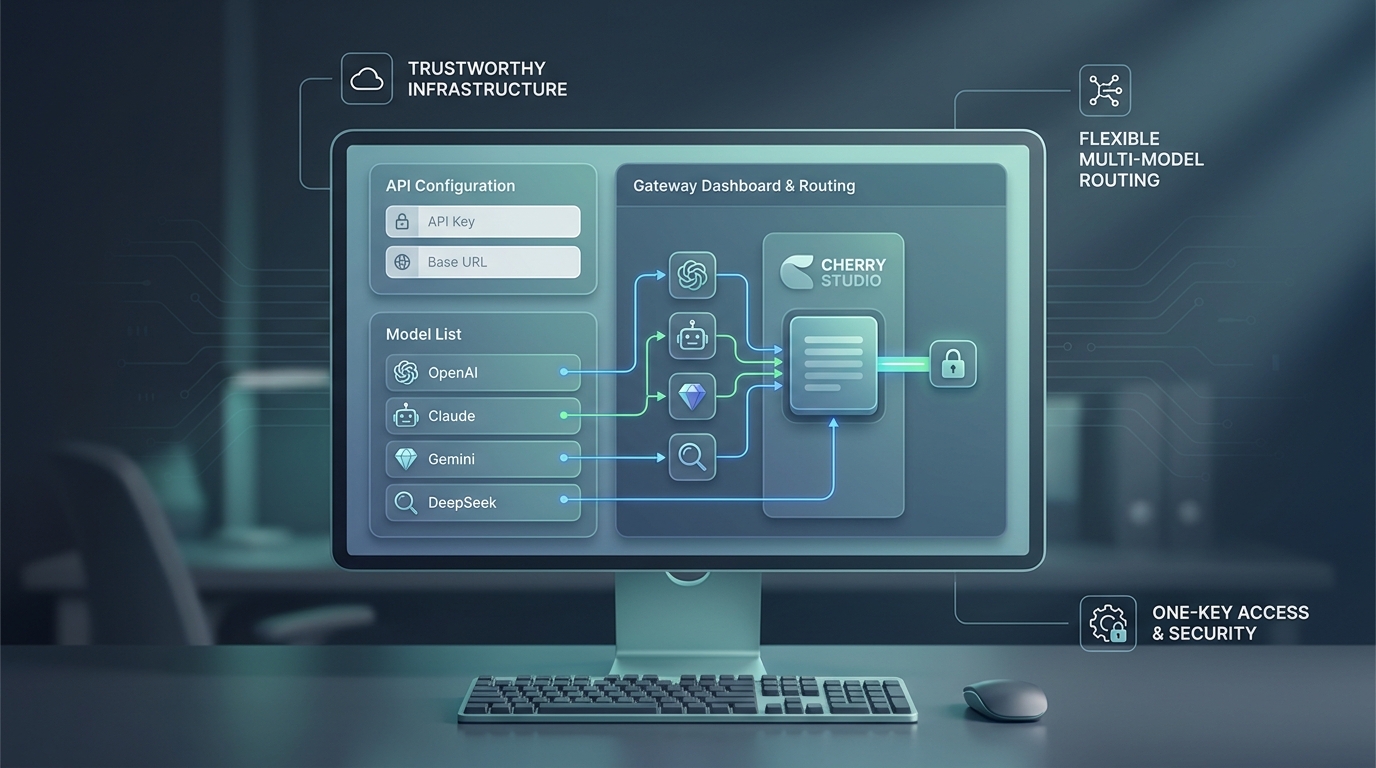
Используйте эти параметры, если вам нужен один ключ для нескольких моделей в Cherry Studio:
| Поле | Значение |
|---|---|
| Тип провайдера | Пользовательский провайдер, совместимый с OpenAI |
| API key | Ваш ключ Flatkey из панели управления |
| API address / base URL | https://router.flatkey.ai/v1 |
| Auth pattern | Bearer token, в стиле OpenAI |
| Model IDs | Добавьте точные идентификаторы моделей Flatkey, которые вы хотите использовать |
| Best fit | Команды, сравнивающие GPT, Claude, Gemini, DeepSeek и другие семейства моделей без повторной настройки клиента |
Если вам нужны только модели OpenAI и не требуется единый биллинг, маршрутизация или кросс-провайдерное тестирование, прямая настройка OpenAI по-прежнему может подойти. Но для многомодельных продуктов вся суть этого руководства по доступу к OpenAI API — снизить накладные расходы на провайдеров до того, как это разрастание начнет тормозить вашу команду.
Почему эта настройка Cherry Studio API важна для многомодельных продуктов
Cherry Studio полезен тем, что дает опытным пользователям настольную среду для быстрого переключения между моделями. Проблемы начинаются, когда модель доступа к backend остается фрагментированной.
Обычно это означает:
- Один логин провайдера на каждое семейство моделей
- Один API-ключ на каждого провайдера
- Разные балансы, квоты и страницы биллинга
- Повторная настройка провайдера каждый раз, когда вашей команде нужно протестировать другую модель
- Отсутствие общего места для сравнения использования или решений по маршрутизации
Для одиночного пользователя это может быть терпимо. Для многомодельных продуктов это превращается в операционную нагрузку.
Публичное позиционирование продукта Flatkey здесь важно, потому что оно обещает один ключ, один совместимый с OpenAI endpoint и одну панель управления для нескольких семейств моделей. Именно поэтому эта настройка Cherry Studio API — тема workflow для нижней части воронки, а не общий туториал по AI-десктопу.
Перед началом
Прежде чем что-либо менять в Cherry Studio, убедитесь, что у вас есть:
- Учетная запись Flatkey и рабочий API-ключ.
- Точные ID моделей, к которым вы хотите обращаться.
- Cherry Studio, установленный и обновленный достаточно недавно, чтобы он по-прежнему поддерживал записи провайдеров, совместимые с OpenAI.
- Четкое решение о том, это личная настройка или общая командная настройка.
Самая важная деталь — не само настольное приложение. Это модель доступа, которая стоит за ним. Если вам нужен один ключ для нескольких семейств моделей, сначала определите это, а затем один раз настройте Cherry Studio исходя из этого решения.
Шаг 1: Создайте или скопируйте API-ключ Flatkey
Откройте панель управления Flatkey и сгенерируйте или скопируйте ключ, который вы хотите использовать в Cherry Studio.
Это следует той же базовой схеме доступа, которую разработчики уже знают из документации OpenAI:
- API-ключ
- аутентификация в стиле bearer
- эндпоинт в стиле OpenAI
Разница — в области действия. Прямой ключ OpenAI дает вам доступ к OpenAI. Ключ Flatkey предназначен для того, чтобы дать Cherry Studio один уровень доступа к нескольким поддерживаемым семействам моделей.
Если этот экземпляр Cherry Studio принадлежит команде, не вставляйте личный экспериментальный ключ, который вы планируете позже удалить. Используйте ключ с понятным владельцем и понятным путем оплаты.
Шаг 2: Добавьте в Cherry Studio провайдера, совместимого с OpenAI
В Cherry Studio добавьте пользовательскую запись провайдера, использующую поток, совместимый с OpenAI.
Подписи интерфейса Cherry Studio могут меняться в зависимости от версии, поэтому не зацикливайтесь на точном названии одной кнопки. Главное, чтобы ваша настройка API в Cherry Studio использовала путь провайдера, который принимает:
- API-ключ
- API-адрес или базовый URL
- пользовательские ID моделей
Если Cherry Studio предлагает и прямого провайдера OpenAI, и общий провайдер, совместимый с OpenAI, для Flatkey выбирайте путь, совместимый с OpenAI.
Это позволит сохранить конфигурацию согласованной с публичным маршрутизирующим эндпоинтом Flatkey, а не привязывать настольный клиент к одному upstream-вендору.
Шаг 3: Введите API-ключ и API-адрес
Вставьте ваш ключ Flatkey в поле API-ключа, затем укажите API-адрес:
https://router.flatkey.ai/v1
Этот базовый URL важен. На главной странице Flatkey пользователям предлагается направлять OpenAI-совместимые клиенты на https://router.flatkey.ai/v1, и это также правильная ментальная модель для данного руководства по доступу к OpenAI API.
Если проверка в Cherry Studio не проходит, базовый URL — один из первых параметров, которые нужно проверить.
Следуйте этим правилам:
- Не направляйте Cherry Studio на маркетинговый сайт Flatkey.
- Не указывайте только домен без
/v1. - Не смешивайте прямой ключ OpenAI с URL маршрутизатора Flatkey.
- Не смешивайте ключ Flatkey с прямым эндпоинтом провайдера.
Ключ и эндпоинт должны относиться к одному и тому же уровню доступа.
Шаг 4: Добавьте точные ID моделей, которые вы хотите использовать
После того как ключ и базовый URL заданы, добавьте ID моделей, которые вы действительно хотите видеть в Cherry Studio.
Именно здесь сильная настройка API в Cherry Studio становится практически полезной. Вместо того чтобы заново настраивать доступ провайдера каждый раз, когда вы тестируете другую модель, вы сохраняете ту же конфигурацию клиента и меняете ID моделей внутри той же поверхности провайдера.
Хорошая практика:
- Начните с короткого утверждённого списка моделей, а не со всех моделей, которые сможете найти.
- Используйте идентификаторы моделей в точности так, как они указаны в текущем каталоге Flatkey.
- Группируйте модели по рабочим нагрузкам, а не по хайпу.
Пример группировки:
| Сценарий использования | Рекомендуемая практика настройки |
|---|---|
| Общий чат и черновики | Добавьте одну основную повседневную модель и одну резервную |
| Рассуждения или сложный анализ | Добавьте одну более сильную модель для более глубоких запросов |
| Недорогое экспериментирование | Добавьте одну более дешёвую модель для массового тестирования |
| Сравнение между провайдерами | Добавьте по одной модели из каждой семейства, которое вы реально сравниваете |
Именно это отличает это руководство по доступу к OpenAI API для многомодельных продуктов от базового обзора работы с одним провайдером.
Шаг 5: Запустите проверку соединения Cherry Studio
После сохранения провайдера запустите встроенную проверку Cherry Studio или отправьте короткий тестовый запрос.
Ваш первый тест должен быть простым:
- один короткий запрос
- один известный идентификатор модели
- без сложной логики рабочего процесса
Если проверка проходит успешно, ваша настройка Cherry Studio API функционально корректна. После этого протестируйте второе семейство моделей, прежде чем считать настройку завершённой. Цель не только в том, чтобы доказать, что один запрос работает. Цель в том, чтобы доказать, что общий уровень доступа работает для всех семейств моделей, которые реально использует ваш продукт.
Прямая настройка OpenAI против одного шлюза
Это практический момент принятия решения.
Прямая настройка OpenAI обычно достаточна, когда:
- вам нужны только модели GPT
- ваша биллинговая схема проста
- вы не сравниваете провайдеров регулярно
- вас не смущает настройка, зависящая от конкретного провайдера
Единый шлюз обычно лучше, когда:
- Cherry Studio является частью более широкого многомодельного рабочего процесса
- ваша команда часто переключается между провайдерами
- вам нужен один интерфейс для биллинга вместо нескольких
- вам нужен один путь доступа для десктопного тестирования и интеграции продукта
- вам нужен более удобный переход между операторами, разработчиками и финансами
Иными словами, прямое подключение OpenAI решает задачу доступа к OpenAI. Ориентированная на шлюз настройка Cherry Studio API решает операционные задачи доступа к моделям.
Устранение неполадок при настройке Cherry Studio API
Если Cherry Studio не подключается, проверьте следующие пункты по порядку.
1. Неверный базовый URL
Используйте https://router.flatkey.ai/v1, а не главную страницу и не нативную конечную точку провайдера.
2. Неверная связка ключа и конечной точки
Если ключ получен от Flatkey, конечная точка тоже должна быть Flatkey. Если конечная точка — прямой OpenAI, используйте вместо этого ключ OpenAI.
3. Неверный идентификатор модели
Провайдер может быть настроен правильно, но всё равно не работать, если идентификатор модели недействителен, недоступен или указан с ошибкой.
4. Несоответствие типа провайдера в Cherry Studio
Если вы случайно выбрали поток провайдера, который ожидает прямое поведение OpenAI вместо универсального провайдера, совместимого с OpenAI, создайте запись заново.
5. Слишком много моделей добавлено сразу
Сделайте первый проход небольшим. Более узкий список моделей облегчает проверку и сопровождение этой настройки Cherry Studio API.
Рекомендуемая командная настройка
Для команд, выпускающих многомодельные продукты, наиболее чистый подход такой:
- Сначала определите утверждённые модели.
- Создайте ключ Flatkey, принадлежащий команде.
- Используйте одну запись провайдера, совместимую с OpenAI, в Cherry Studio.
- Добавляйте только те ID моделей, которые привязаны к реальным рабочим нагрузкам.
- Проверяйте использование и цены через общий слой биллинга.
Это помогает Cherry Studio оставаться поверхностью для тестирования и работы оператора, а не превращаться в ещё один неуправляемый остров учётных данных.
Если после этой настройки Cherry Studio API вам нужен более широкий взгляд на архитектуру, прочитайте руководство Flatkey по миграции на API, совместимый с OpenAI, а затем посмотрите текущую страницу с ценами.
Часто задаваемые вопросы
Поддерживает ли Cherry Studio API, совместимые с OpenAI?
На текущей главной странице Flatkey прямо указано, что он поддерживает настройку Cherry Studio в один клик и адаптируется к рабочим процессам, совместимым с OpenAI. На практике это руководство предполагает, что Cherry Studio может принимать пользовательского провайдера с API-ключом, базовым URL и ID моделей.
Какой адрес API следует использовать для Flatkey в Cherry Studio?
Используйте:
https://router.flatkey.ai/v1
Это текущий публичный базовый URL, на который Flatkey предлагает указывать клиентам, совместимым с OpenAI.
Где мне получить API-ключ для этой настройки Cherry Studio API?
Сгенерируйте его или скопируйте из панели управления Flatkey. Ключ должен соответствовать используемому вами endpoint.
Может ли один ключ Flatkey предоставлять доступ к нескольким моделям Cherry Studio?
Да, в этом и состоит смысл использования единого слоя доступа для многомодельных продуктов. Добавьте ID моделей, которые хотите использовать, в рамках одной и той же записи провайдера, а затем проверьте каждую из них.
Следует ли мне также оставить прямого провайдера OpenAI в Cherry Studio?
Только если у вас есть на это реальная операционная причина. Если Flatkey — выбранный вами общий слой доступа, использование двух пересекающихся путей провайдеров обычно создаёт больше путаницы, а не меньше.
Финальная проверка
Самая короткая успешная настройка Cherry Studio API для многомодельных продуктов такова:
- Создайте ключ Flatkey.
- Добавьте в Cherry Studio провайдера, совместимого с OpenAI.
- Установите базовый URL в
https://router.flatkey.ai/v1. - Добавьте ID моделей, которые вы реально используете.
- Проверьте хотя бы две семейства моделей.
Если вашей команде нужен один шлюз вместо отдельных учётных данных провайдера, это самый простой рабочий путь настройки.