ComfyUI in der Cloud auszuführen, ist unkompliziert. Es reproduzierbar, privat und kostengünstig zu halten, ist die eigentliche Arbeit.
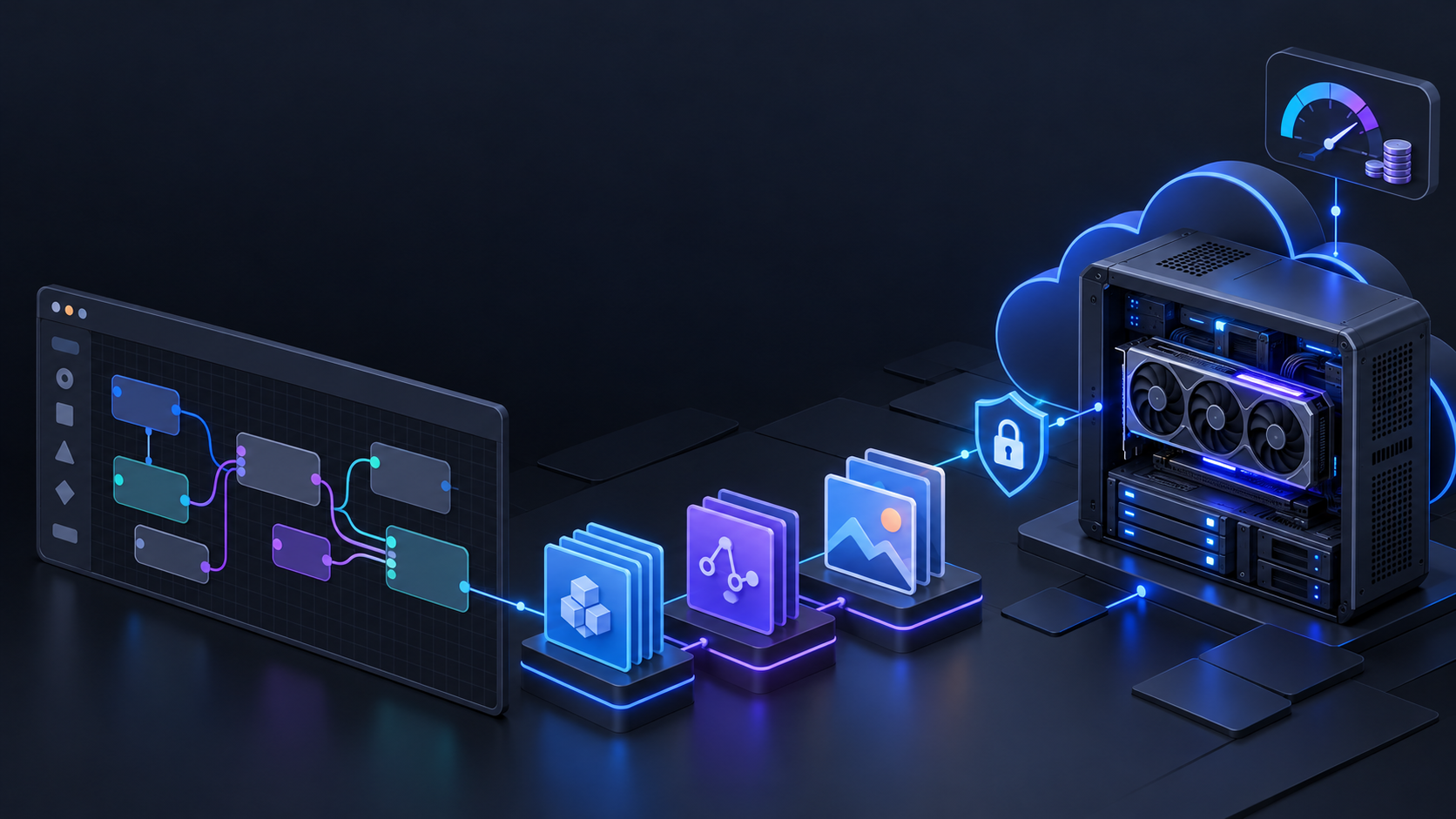
Eine sinnvolle Einrichtung mit einer ComfyUI-Cloud-GPU trennt vier Bereiche: austauschbare Rechenleistung, persistente Dateien, privaten Zugriff und eine Abschaltregel. Behandeln Sie die GPU-Instanz als ersetzbar; speichern Sie Modelle, Workflows, Eingaben und Ausgaben auf Speicher, der sie überdauert. So erhalten Sie eine Einrichtung, die Sie neu starten können, ohne einen Workflow-Stack erneut herunterzuladen oder sich zu fragen, wo die Bilder von gestern geblieben sind.
Dieser Leitfaden ist anbieterneutral. Er zeigt, wie Sie eine ComfyUI-Cloud-GPU für interaktives Arbeiten einrichten, Speicher planen und Kosten berechnen, ohne so zu tun, als würde ein einzelner stündlicher GPU-Tarif die ganze Geschichte erzählen.
Die Kurzfassung
Für die meisten unabhängigen Entwickler und kleinen KI-Teams empfiehlt sich zunächst dieses Bereitstellungsmuster:
- Wählen Sie eine interaktive GPU-VM oder einen Pod mit ausreichend VRAM für einen realen Workflow – nicht für einen theoretischen Benchmark.
- Hängen Sie persistenten Speicher an, bevor Sie Modelle herunterladen oder benutzerdefinierte Nodes installieren.
- Halten Sie den ComfyUI-Webprozess standardmäßig privat; verwenden Sie einen authentifizierten Desktop, Tunnel oder Anbieter-Proxy statt eines offen öffentlichen Ports.
- Speichern Sie jeden funktionierenden Graphen, jede Modellrevision und jede Ausgabe im persistenten Mount.
- Messen Sie eine repräsentative Generierung und stoppen Sie die GPU, sobald die Arbeitssitzung endet.
Das zentrale Prinzip ist einfach: Eine ComfyUI-Cloud-GPU sollte leicht ersetzbar sein, Ihr Arbeitszustand hingegen nicht.
1. Wählen Sie die richtige Cloud-Konfiguration, bevor Sie etwas installieren
Wählen Sie für eine praktische ComfyUI-Sitzung eine GPU-VM, einen Pod oder eine Remote-Desktop-Umgebung, die Ihnen einen Browser, ein Terminal und einen persistenten Mount bereitstellt. Das lässt sich in der Regel leichter debuggen als ein reiner Request-Endpunkt, weil Sie in derselben Sitzung Logs prüfen, einen Graphen testen, ein Modell hinzufügen und iterieren können.
Setzen Sie eine requestorientierte Bereitstellung erst ein, nachdem ein Workflow stabil ist und Sie wissen, wie er Eingaben empfängt, Ausgaben zurückgibt, Aufrufer authentifiziert und sich von Fehlern erholt. Ein interaktiver ComfyUI-Cloud-GPU-Service ist der richtige Ausgangspunkt, wenn das Ziel die Workflow-Entwicklung und nicht eine fertige Produkt-API ist.
Beantworten Sie vor der Bereitstellung diese anbieterspezifischen Fragen:
| Frage | Warum das wichtig ist |
|---|---|
| Kann ich Speicher anhängen, der einen Neustart oder Austausch überdauert? | Modelle und Ausgaben sind teuer neu zu erstellen oder herunterzuladen. |
| Kann ich eingehenden Netzwerkzugriff beschränken? | ComfyUI sollte nicht zu einem nicht authentifizierten öffentlichen Kontrollpanel werden. |
| Kann ich ein Terminal verwenden und Logs anzeigen? | Die meisten Installations- und Custom-Node-Probleme lassen sich über die Shell schneller diagnostizieren. |
| Was bleibt kostenpflichtig, nachdem die GPU gestoppt wurde? | Rechenleistung, Festplattenspeicher, Snapshots, IPs und Egress sind oft separate Kostenpositionen. |
| Ist das Volume an eine Region oder Verfügbarkeitszone gebunden? | Das kann einschränken, wo die nächste GPU gestartet werden kann. |
Wählen Sie die beste Cloud-GPU für ComfyUI nicht allein anhand eines Modellnamens aus. Gehen Sie vom Spitzenbedarf des Workflows an Arbeitsspeicher aus: Checkpoint, Text-Encoder, VAE, Control-Modelle, LoRAs, Batch-Größe, Auflösung sowie jede Video- oder Upscaling-Stufe konkurrieren um VRAM. Führen Sie einen repräsentativen Graphen aus und zeichnen Sie sein Spitzenverhalten auf, bevor Sie sich für eine größere oder länger laufende Maschine entscheiden.
Weitere Informationen zu plattformübergreifenden Abwägungen finden Sie in den Flatkey-Leitfäden zu Cloud-GPU-Mietplattformen, zur GPU-Auswahl und zu serverloser gegenüber dedizierter GPU-Kapazität.
2. Hängen Sie zuerst persistenten Speicher an
Der häufigste Fehler in der Cloud besteht darin, alles in das temporäre Dateisystem der Instanz herunterzuladen. Wenn diese Maschine gestoppt, neu aufgebaut oder ersetzt wird, können der Modell-Cache, Ausgaben, Workflows und lokale Änderungen mit ihr verschwinden.
Erstellen Sie das persistente Volume und hängen Sie es an, bevor Sie die erste Installation durchführen. Verwenden Sie auf diesem Volume eine kleine, schlichte Verzeichnisstruktur:
/workspace/comfy-data/
├── models/
│   ├── checkpoints/
│   ├── vae/
│   ├── loras/
│   ├── controlnet/
│   └── upscale_models/
├── input/
├── output/
├── workflows/
├── custom-node-notes/
└── run-notes/
Sie benötigen nicht jeden Ordner am ersten Tag. Entscheidend ist, wiederverwendbare Assets und die fertige Arbeit auf dem dauerhaften Mount abzulegen, während Sie Scratch-Dateien und neu erstellbare Umgebungen auf dem Instanzlaufwerk lassen, wenn das praktischer ist.
ComfyUI bietet über seine Start-Flags nützliche Verzeichnissteuerungen. --base-directory ändert den Basispfad für Modelle, Custom Nodes, Eingaben, Ausgaben, temporäre Dateien und Benutzerdaten; mit --input-directory, --output-directory und --extra-model-paths-config können Sie genauer festlegen, was wo liegt. Prüfen Sie die aktuelle Referenz zu den ComfyUI-Start-Flags, bevor Sie Pfade in ein Template übernehmen.
Als konkretes Beispiel für Cloud-Speicher dokumentiert RunPod, dass sein Container-Dateisystem temporär ist, während Volumes außerhalb des Container-Lebenszyklus persistent bleiben. Andere Anbieter verwenden andere Begriffe. Prüfen Sie daher das genaue Verhalten beim Stoppen, Neustarten und Beenden in der Speicher-Dokumentation des jeweiligen Anbieters, bevor Sie sich darauf verlassen. Der Persistenzleitfaden von RunPod erklärt diesen Unterschied hilfreich.
3. Installieren Sie ComfyUI mit einer reproduzierbaren Ausgangsbasis
Verwenden Sie das Upstream-Projekt als maßgebliche Installationsquelle. Der aktuelle Leitfaden zur manuellen Installation von ComfyUI behandelt unterstützte Plattformen, GPU-spezifische PyTorch-Optionen, die Installation von Abhängigkeiten, Modellverzeichnisse und die Option comfy-cli. Beginnen Sie mit der offiziellen ComfyUI-README und dokumentieren Sie anschließend teamspezifische Ergänzungen in Ihren eigenen Notizen.
Für eine Linux-Cloud-Maschine sieht die grobe Abfolge so aus:
git clone https://github.com/Comfy-Org/ComfyUI.git
cd ComfyUI

python -m venv .venv
source .venv/bin/activate

# Install the PyTorch build that matches this GPU/driver environment.
# Follow the current upstream ComfyUI and PyTorch instructions rather than
# copying a CUDA wheel command from an old image.
pip install -r requirements.txt

python main.py \
  --base-directory /workspace/comfy-data \
  --input-directory /workspace/comfy-data/input \
  --output-directory /workspace/comfy-data/output \
  --disable-auto-launch
Dies ist bewusst eine Grundlage und kein universelles Copy-and-paste-Installationsprogramm. Cloud-Images unterscheiden sich hinsichtlich Treibern, Python-Versionen, CUDA-Kompatibilität, Einhängepunkten und Berechtigungen. Prüfen Sie auf der laufenden Maschine python main.py --help und schreiben Sie den funktionierenden Startbefehl in run-notes/, sobald er funktioniert.
Wenn Sie eine Modellbibliothek mit einer anderen Benutzeroberfläche teilen oder Modelle außerhalb der Standardverzeichnisse von ComfyUI ablegen, verwenden Sie den Upstream-Mechanismus extra_model_paths.yaml, anstatt Ordner willkürlich per Symlink zu verknüpfen. Dadurch bleibt die Beziehung explizit und ein späterer Neuaufbau wird deutlich weniger überraschend.
4. Richten Sie einen sicheren Remotezugriff ein, bevor Sie --listen verwenden
Standardmäßig lauscht ComfyUI auf 127.0.0.1 und verwendet Port 8188. Die Startoptionen unterstützen außerdem eine andere Bindungsadresse, einen anderen Port, TLS-Zertifikats-/Schlüsseldateien und einen konfigurierbaren CORS-Header. Die genaue Funktionsweise finden Sie in den aktuellen CLI-Argumenten.
Diese Flexibilität ist keine Einladung, eine nicht authentifizierte Konsole zur Bildgenerierung im öffentlichen Internet bereitzustellen. Für interaktive Arbeit ist ein Muster mit einem sicheren ComfyUI-Cloud-GPU-Desktop in der Regel sicherer:
- Öffnen Sie einen Browser innerhalb einer authentifizierten Remote-Desktop-Sitzung und belassen Sie ComfyUI auf der Loopback-Adresse; oder
- verwenden Sie einen authentifizierten SSH-Tunnel oder einen vom Anbieter verwalteten Proxy; oder
- schalten Sie einen Reverse Proxy mit Identitätskontrollen und TLS vor einen bewusst öffentlich bereitgestellten ComfyUI-Dienst.
Binden Sie nur dann an 0.0.0.0, wenn der Netzwerkpfad bewusst durch eine Firewall, eine Identitätsschicht und gegebenenfalls TLS geschützt ist. Aktivieren Sie kein permissives CORS, nur damit eine Browserverbindung funktioniert. Wenn ein Custom Node, eine Erweiterung oder ein Proxy die Vertrauensgrenze verändert, dokumentieren Sie dies in run-notes/ und testen Sie es mit einem separaten Konto oder Gerät.
Dies ist besonders wichtig, wenn Sie private Referenzbilder hochladen, API-Schlüssel in Nodes verwenden oder Teammitgliedern erlauben, Custom Nodes zu installieren. Behandeln Sie die Installation von Custom Nodes als Änderung von Abhängigkeiten: Prüfen Sie den Quellcode, erfassen Sie die Version und testen Sie sie in einer wegwerfbaren Umgebung, bevor Sie sie zu einem gemeinsam genutzten Produktionsvolume hinzufügen.
5. Machen Sie die erste ComfyUI-Cloud-GPU-Generierung reproduzierbar
Ihre erste Sitzung sollte das Bereitstellungsmuster nachweisen und nicht einem perfekten Bild nachjagen. Verwenden Sie einen kleinen, bekannten Workflow und durchlaufen Sie diesen Ablauf:
- Laden Sie ein nicht sensibles Testbild hoch oder verwenden Sie einen nicht sensiblen Test-Prompt.
- Laden Sie ein Modell aus dem persistenten Modellverzeichnis.
- Führen Sie eine einzelne Generierung mit der Zielauflösung und Batch-Größe aus.
- Speichern Sie die Workflow-JSON mit einem aussagekräftigen Namen und Datum in
workflows/. - Bewahren Sie das endgültige Bild und alle Vergleichsausgaben in
output/auf. - Notieren Sie die Modellrevision, relevante Custom Nodes, Laufzeit und etwaige Workarounds für den Speicher in
run-notes/.
Dadurch wird aus einer einmaligen ComfyUI-Cloud-GPU-Generierung ein Experiment, das eine andere Person wiederholen kann. Außerdem erkennen Sie so, ob die Maschine passend dimensioniert ist, bevor Sie mehrere große Modelle herunterladen und feststellen, dass der Workflow nicht mit den vorgesehenen Einstellungen ausgeführt werden kann.
6. Nutzen Sie für die GPU-Auswahl eine arbeitslastorientierte Regel
Die beste Cloud-GPU für ComfyUI ist die kleinste verfügbare Option, die Ihren tatsächlichen Graphen bei der benötigten Auflösung, Batch-Größe und Latenz zuverlässig ausführt. Was „die beste“ ist, hängt vom Graphen ab.
| Signal der Arbeitslast | Worauf Sie Priorität legen sollten | Was Sie vor der Festlegung testen sollten |
|---|---|---|
| Ein Workflow für ein einzelnes Bild | Ausreichend VRAM für jede aktive Komponente plus Reserve | Ein repräsentativer Prompt bei Ihrer üblichen Auflösung |
| Mehrere Kontrollmodelle, große Batches oder Upscaling-Stufen | Mehr VRAM, bevor Sie reine Rechenleistung priorisieren | Spitzen-Speicherverhalten und End-to-End-Laufzeit |
| Video-, mehrstufige oder Graphen mit vielen Modellen | Persistenter Speicher, schnelles Ladeverhalten und ein Neustartplan | Modellladezeit, Nutzung des temporären Speichers und Ausgabehandling |
| Wiederholte Teamsitzungen | Ein wiederverwendbares Image/Template und klare Zugriffskontrollen | Neuaufbauzeit aus einer sauberen Instanz unter Verwendung desselben Volumes |
Verlassen Sie sich nicht auf die VRAM-Angabe eines anderen Creators als Garantie. Dessen Checkpoint, Quantisierung, Node-Versionen, Auflösung und Batch-Einstellungen stimmen möglicherweise nicht mit Ihren überein. Ein repräsentativer Test von 10 Minuten ist hilfreicher als eine zu stark vereinfachte Hardwareempfehlung.
7. Kosten anhand abgeschlossener Arbeit berechnen, nicht anhand des stündlichen GPU-Preises
Ein Angebot für eine Cloud-GPU ist nur ein Teil der Gesamtkosten. Verwenden Sie dieses Arbeitsblatt für jeden Workflow oder jedes Projekt:
Session cost
  = (GPU runtime × current provider compute rate)
  + retained storage for the billing period
  + applicable transfer, snapshot, or platform charges

Cost per accepted output
  = session cost / number of outputs you actually keep
Die zweite Kennzahl ist oft nützlicher als die Kosten pro generiertem Bild. Wenn Sie 200 schnelle Tests durchführen und fünf Ausgaben behalten, sagt die Kostenkennzahl pro akzeptierter Ausgabe mehr über den Workflow aus als der nominelle Pro-Bild-Wert.
Verwenden Sie diese praktischen Maßnahmen für eine ComfyUI-Cloud-GPU:
- Legen Sie eine Abschaltroutine fest. Bestimmen Sie, wer die GPU wann stoppt. Lassen Sie sie nicht weiterlaufen, nur weil ein Browser-Tab geöffnet ist.
- Trennen Sie persistente von entbehrlichen Daten. Bewahren Sie Modelle, Workflows, Eingaben und Ausgaben auf dauerhaftem Speicher auf; vermeiden Sie es, versehentlich für die Aufbewahrung von temporären Dateien zu zahlen.
- Testen Sie klein, bevor Sie skalieren. Validieren Sie einen Graphen mit moderater Auflösung und Batch-Größe, bevor Sie sich auf einen langen Bild- oder Videolauf festlegen.
- Führen Sie ein Modellmanifest. Dokumentieren Sie, was installiert ist und warum. Das verhindert doppelte Downloads und macht die Bereinigung sicherer.
- Prüfen Sie die Rechnung im gestoppten Zustand. Speicher, Snapshots, öffentliche IPs und Regeln zur Datenübertragung sind anbieterspezifisch; bestätigen Sie sie in der aktuellen Abrechnungsoberfläche und Dokumentation.
- Erfassen Sie Laufzeitdaten. Notieren Sie für wiederholte Workflows Laufzeit, Wiederholungsversuche, akzeptierte Ausgaben und Ein-/Ausgabegrößen. So schaffen Sie eine reale Budgetgrundlage.
Für einen allgemeineren Entscheidungsrahmen lesen Sie GPU Rental Prices Explained. Der Beitrag behandelt den Unterschied zwischen einem attraktiven Stundensatz und den Kosten abgeschlossener Arbeit.
8. Wenn eine Cloud-GPU die falsche Abstraktion ist
ComfyUI ist wertvoll, wenn Sie Kontrolle auf Knotenebene, lokale Modelldateien, benutzerdefinierte Verarbeitung, visuelle Iteration oder einen bestimmten Graphen benötigen. Es ist nicht automatisch der einfachste Weg, eine KI-Funktion bereitzustellen.
Wenn der Produktbedarf in einem gehosteten Modellaufruf statt in Kontrolle auf Workflow-Ebene besteht, vergleichen Sie einen verwalteten Modell-/API-Ansatz separat. Flatkey bietet eine einheitliche Schnittstelle für Modell- und Tool-API-Aufrufe; dies kann Integrations- und Abrechnungsfragmentierung reduzieren, ersetzt ComfyUI jedoch nicht, wenn Sie einen persistenten Knotengraphen mit benutzerdefinierten lokalen Assets benötigen. Ziehen Sie diese Grenze klar, bevor Sie den falschen Stack optimieren.
Checkliste vor dem Start
Bevor Sie eine ComfyUI-Cloud-GPU-Sitzung starten, bestätigen Sie Folgendes:
- [ ] Persistenter Speicher ist angehängt und dort eingehängt, wo Sie ihn erwarten.
- [ ] Die Pfade für Modell, Workflow, Eingabe und Ausgabe verweisen auf diesen Speicher.
- [ ] Die aktuelle GPU-/PyTorch-Kombination wurde mit einem realen Graphen validiert.
- [ ] Der Remotezugriff ist authentifiziert; ein nicht authentifizierter öffentlicher Port ist nicht freigegeben.
- [ ] Die Workflow-JSON, Modellrevision und Änderungen an benutzerdefinierten Knoten werden dokumentiert.
- [ ] Sie wissen, was nach dem Stoppen der GPU weiterhin abgerechnet wird.
- [ ] Eine namentlich benannte verantwortliche Person stoppt die Rechenressourcen nach der Sitzung.
Häufig gestellte Fragen
Wie führe ich ComfyUI auf einer Cloud-GPU aus?
Stellen Sie eine interaktive GPU-Maschine mit persistentem Volume bereit, installieren Sie ComfyUI gemäß den aktuellen Upstream-Anweisungen, leiten Sie die Modell-/Eingabe-/Ausgabepfade von ComfyUI auf den eingehängten Speicher, halten Sie den Browserzugriff privat und testen Sie einen repräsentativen Workflow, bevor Sie skalieren.
Was sollte ich für ComfyUI persistent speichern?
Speichern Sie wiederverwendbare Modelle, Workflows, erneut benötigte Eingabe-Assets, finale Ausgaben, Hinweise zu benutzerdefinierten Knoten und ein kleines Ausführungsprotokoll. Behandeln Sie temporäre Caches und wiederherstellbare Umgebungen separat, sofern ihre Aufbewahrung die Speicherkosten nicht rechtfertigt.
Ist ein sicherer ComfyUI-Cloud-GPU-Desktop notwendig?
Er ist eine praktische Wahl, wenn Sie einen interaktiven Browser und ein Terminal möchten, ohne ComfyUI direkt im Internet zu veröffentlichen. Verwenden Sie einen authentifizierten Remote-Desktop, Tunnel oder Proxy und halten Sie die App standardmäßig privat.
Welche Cloud-GPU ist für ComfyUI am besten?
Wählen Sie anhand des VRAM-Bedarfs, der Laufzeitanforderung sowie der Speicher- und Zugriffsanforderungen Ihres tatsächlichen Workflows. Testen Sie zuerst den vorgesehenen Graphen; eine GPU, die für den Checkpoint und die Auflösung einer anderen Person funktioniert, passt möglicherweise nicht zu Ihren Anforderungen.
Was sollte ein ComfyUI-Cloud-GPU-Service umfassen?
Mindestens: eine kompatible GPU-Umgebung, persistenten Speicher, kontrollierten Netzwerkzugriff, eine Möglichkeit zur Einsicht von Logs und klare Abrechnungsinformationen für laufende wie auch gestoppte Ressourcen.
In diesem Leitfaden verwendete offizielle Referenzen
- Anleitung zur manuellen Installation und zu Modellverzeichnissen für ComfyUI
- ComfyUI-Startflags
- Definitionen der ComfyUI-CLI-Argumente
- RunPod-Anleitung zur persistenten Speicherung von Containerdaten — als konkretes Speicherbeispiel verwendet, nicht als Plattformvergleich
Die dauerhafte Einrichtung ist nicht kompliziert: Halten Sie die GPU austauschbar, die Arbeit persistent, den Zugriff privat, und machen Sie das Stoppen der Rechenleistung zu einem Teil des Workflows.