Ollama Cloud GPU: запуск защищённого удалённого API-сервера
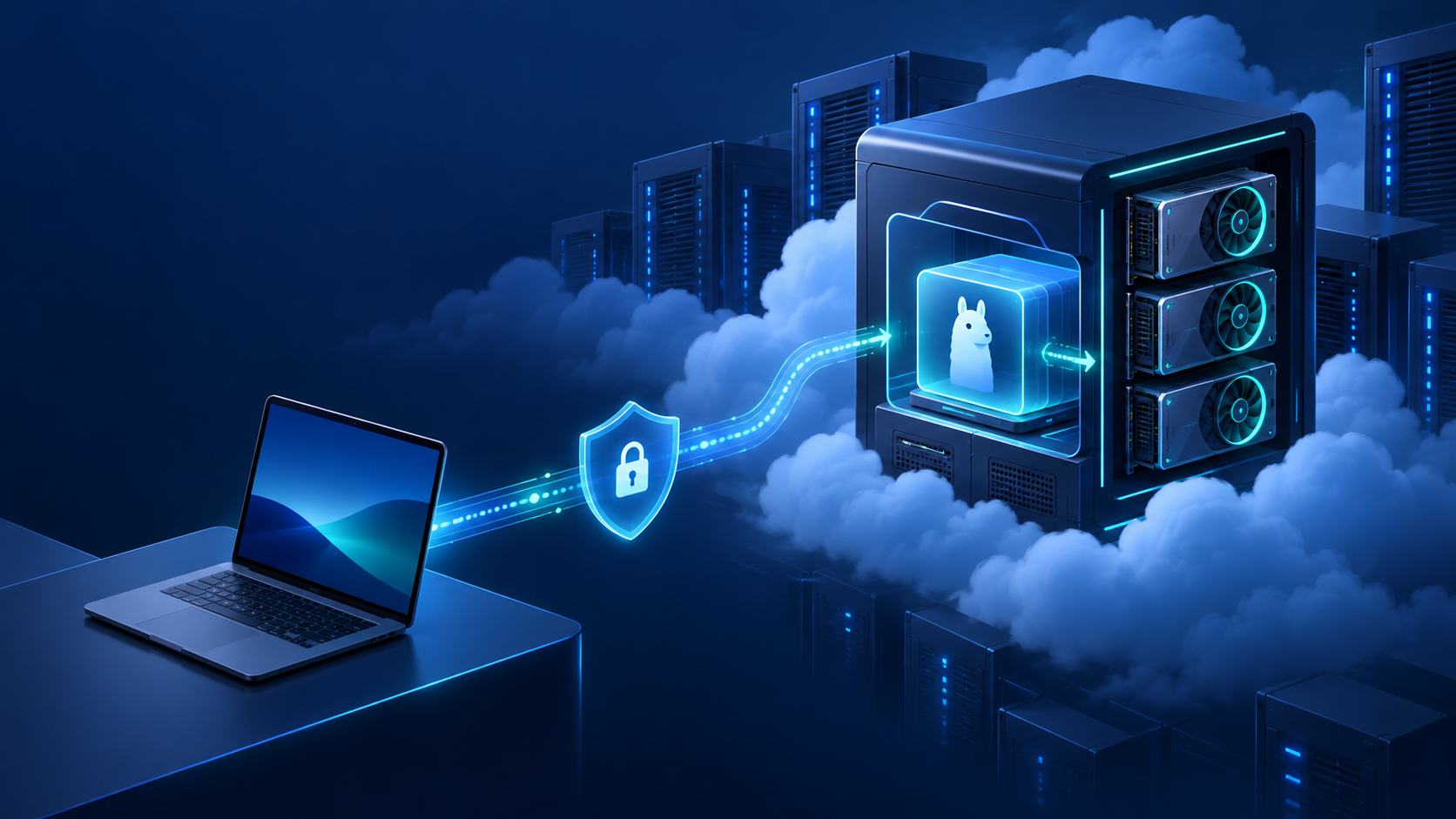
Запуск сервера Ollama cloud GPU даёт вам прямой контроль над моделью, квантизацией, средой выполнения и путём передачи данных. Но он также возлагает на вас операционную ответственность, которую скрывает установка на ноутбуке: локальный API Ollama не является границей аутентификации для публичного доступа. Безопасная удалённая конфигурация сохраняет Ollama на приватном loopback-порту и размещает TLS и аутентификацию вызывающих клиентов на граничном прокси.
В этом руководстве показано практическое развёртывание NVIDIA/Docker для сервера Ollama cloud GPU, HTTPS-граница на Caddy, принимающая bearer-токен в стиле OpenAI, и конфигурация удалённого клиента. Оно предназначено для независимых разработчиков и небольших AI-команд, которые хотят запускать модель с открытыми весами на арендованных GPU-мощностях, не публикуя порт 11434 в интернете.
Краткая версия: запускайте Ollama с портом хоста, привязанным к
127.0.0.1, блокируйте публичный доступ к порту 11434 в облачном фаерволе и предоставляйте доступ только через HTTPS reverse proxy на портах 80/443. Настройте этот прокси на проверку токена перед пересылкой трафика в Ollama.
Ollama документирует 127.0.0.1:11434 как привязку по умолчанию и указывает, что API-запросы к локальному серверу не требуют авторизации. Это удобно для локальной разработки, но означает, что доступный удалённо endpoint без дополнительной защиты является неверной границей безопасности. Во время развёртывания полезно держать открытыми FAQ Ollama и введение в API.
Что защищает эта архитектура Ollama cloud GPU
Архитектура имеет четыре границы, каждая из которых выполняет отдельную задачу:
Удалённый клиент / OpenAI SDK
        |
        | HTTPS + Bearer token
        v
Публичный граничный прокси (Caddy, только порты 80/443)
        |
        | localhost HTTP
        v
API Ollama (127.0.0.1:11434)
        |
        v
Среда выполнения GPU и том модели
Граничный прокси — единственный компонент, принимающий интернет-трафик. Ollama остаётся доступной только с того же хоста. Это не позволяет ошибке в настройке облачного фаервола, случайно открытой Docker-привязке или неаутентифицированному вызывающему клиенту получить прямой доступ к вашему модельному серверу.
| Уровень | Требуемая роль | Не делайте так |
|---|---|---|
| Облачный фаервол / группа безопасности | Разрешайте только те порты, которые вы намеренно предоставляете; ограничьте SSH своим IP-адресом или приватной сетью. | Не открывайте TCP 11434 для 0.0.0.0/0. |
| Сопоставление портов Docker | Привяжите Ollama к loopback с помощью 127.0.0.1:11434:11434. |
Не используйте публичную привязку хоста, если она уже не защищена границей приватной сети. |
| HTTPS-прокси | Завершайте TLS, проверяйте токен вызывающего клиента и пересылайте запросы в loopback. | Не считайте, что локальный endpoint Ollama аутентифицирует удалённых вызывающих клиентов. |
| Клиент | Отправляйте токен прокси и используйте конкретный тег модели. | Не предполагаете, что каждый endpoint или параметр OpenAI работает без тестирования. |
Для производственной системы с несколькими пользователями используйте приватную overlay-сеть или прокси с учётом идентичности, поддерживающий индивидуальные учётные данные и отзыв доступа. Пример с одним bearer-токеном ниже — практичная отправная точка для взаимодействия сервер-сервер, а не замена SSO, журналам аудита по пользователям, ограничениям скорости или применению политик.
Прежде чем арендовать GPU: оценивайте нагрузку, а не размер загрузки
Ollama cloud GPU — разумный выбор, когда вам нужен контроль над файлами модели, определённая квантизация, приватная среда выполнения или постоянное использование одного семейства моделей. Но это не всегда более дешёвый вариант при скачкообразном трафике или для продукта, который часто меняет модели.
Начните с фактического тега модели, квантизации, окна контекста и количества одновременных запросов. Веса модели — лишь часть бюджета памяти: контекст и параллельные запросы потребляют дополнительную VRAM. В документации Ollama отмечается, что параллельная обработка запросов увеличивает эффективное выделение контекста, а вывод ollama ps показывает, находится ли модель полностью на GPU, полностью на CPU или разделена между ними. Перед выбором конфигурации GPU ознакомьтесь с руководствами требования к VRAM для моделей Ollama 70B и требования к памяти GPU для LLM.
| Ваша цель | Первый вариант развёртывания | Что измерить перед масштабированием |
|---|---|---|
| Разработка или оценка для одного пользователя | Один GPU, на котором с запасом помещаются квантованная модель и контекст. | Размещение на GPU, задержка до первого токена, пиковая VRAM и качество на реальных промптах. |
| Внутренний API для небольшой команды | Один приватный сервер, HTTPS-граница и определённая политика очереди. | Одновременные запросы, хвостовая задержка, ответы 503 и процесс ротации токенов. |
| Общий endpoint продукта | Несколько реплик или резервный управляемый API, с наблюдаемостью и контролем идентичности. | Глубина очереди, частота ошибок, доля принятых результатов и время восстановления. |
Как выбрать недорогое GPU-облако для Ollama в 2026 году
На запрос «best cheap gpu cloud for ollama 2026» нет единого долговечного ответа. Недорогой почасовой GPU, который вынуждает выгружать часть работы на CPU, не оставляет запаса для контекста или большую часть дня простаивает, не будет дешёвым в использовании. Сравнивайте варианты с одинаковыми тегом модели и набором промптов, затем фиксируйте:
- тарифицируемое время GPU, хранилище, исходящий трафик и время настройки;
- время загрузки модели и её нахождение в GPU по данным
ollama ps; - время до первого токена, сквозная задержка и неудачные запросы;
- фактически поддерживаемые контекстное окно и параллелизм; и
- стоимость на принятый результат, а не только стоимость за GPU-час.
Используйте сравнение GPU-облаков от Flatkey, чтобы оценить соответствие провайдера вашим задачам, и его руководство по ценам аренды GPU, чтобы не упустить статьи расходов, связанные с самим инстансом. Проведите короткий воспроизводимый пилотный запуск, прежде чем резервировать мощности.
Шаг 1: подготовьте хост NVIDIA
Это руководство предполагает наличие поддерживаемого Linux-хоста с GPU, Docker, драйвера NVIDIA и установленного NVIDIA Container Toolkit. Сначала убедитесь, что хост видит свой GPU:
nvidia-smi
Затем настройте NVIDIA runtime для Docker и убедитесь, что контейнер видит то же устройство:
sudo nvidia-ctk runtime configure --runtime=docker
sudo systemctl restart docker

# Пример образа CUDA; используйте тег, совместимый с драйвером и ОС хоста.
docker run --rm --gpus all \
  nvidia/cuda:12.6.0-base-ubuntu22.04 nvidia-smi
В документации Docker Ollama для контейнеров с NVIDIA используются NVIDIA Container Toolkit и --gpus=all. Если эта проверочная команда завершается ошибкой, остановитесь и исправьте слой драйвера/runtime; отладка модели лишь скроет первопричину.
Перед запуском контейнера настройте облачный межсетевой экран или группу безопасности:
- Разрешите SSH только из утверждённого диапазона источников, с bastion-хоста или из частной сети.
- Разрешите TCP 80 и 443 только в том случае, если этот сервер будет использовать публичное HTTPS-имя хоста.
- Не разрешайте TCP 11434 из публичного интернета.
- Если вы используете межсетевой экран хоста, например UFW, приведите его правила в соответствие с облачным межсетевым экраном, а не полагайтесь только на один уровень защиты.
Шаг 2: запустите Ollama приватно на GPU-хосте
Используйте именованный том, чтобы файлы моделей сохранялись при пересоздании контейнера. Адрес loopback в левой части -p указан намеренно: он позволяет Caddy на той же машине обращаться к Ollama, одновременно предотвращая прямое внешнее подключение к сервису.
docker pull ollama/ollama:<verified-ollama-tag>

docker run -d \
  --name ollama \
  --restart unless-stopped \
  --gpus all \
  -v ollama:/root/.ollama \
  -p 127.0.0.1:11434:11434 \
  ollama/ollama:<verified-ollama-tag>
Замените <verified-ollama-tag> на тег релиза, протестированный вашей командой; не обновляйте незаметно производственный сервис, загружая непроверенный образ при перезапуске. Ollama также поддерживает нативную установку в Linux и службу systemd, однако действует та же граница: сохраняйте привязку к loopback и размещайте удалённый доступ за аутентифицированным прокси. В официальном руководстве по Linux описаны как рабочий процесс службы, так и механизм переопределения через переменные окружения.
Загрузите небольшую тестовую модель, которая помещается на выбранном GPU. В этом примере используется актуальный тег из примеров OpenAI-совместимости Ollama; подставьте точную модель и квантизацию, которые планируете обслуживать.
docker exec ollama ollama pull qwen3:8b

curl -sS http://127.0.0.1:11434/api/chat \
  -H 'Content-Type: application/json' \
  -d '{
    "model": "qwen3:8b",
    "messages": [{"role": "user", "content": "Reply with a three-word GPU health check."}],
    "stream": false
  }'

docker exec ollama ollama ps
ollama ps — полезная проверка приёмки для развёртывания Ollama cloud GPU. Значение процессора 100% GPU означает, что загруженная модель полностью находится на GPU; разделение между CPU/GPU может быть приемлемым для теста, но это сигнал измерить компромисс между задержкой и памятью перед запуском в production.
Шаг 3: добавьте HTTPS API-шлюз с bearer-токеном
Ollama может предоставлять свой API через прокси и поддерживает как собственный интерфейс /api, так и локальный OpenAI-совместимый интерфейс /v1. В примерах локального OpenAI-клиента используется значение API-ключа, которое Ollama игнорирует, поэтому приведённый ниже прокси выполняет проверку авторизации до пересылки трафика. В документации по OpenAI-совместимости Ollama также ясно указано, что совместимость является частичной, поэтому запланируйте реальный интеграционный тест, а не исходите из общего предположения.
Этот шаблон Caddy позволяет клиенту в стиле OpenAI использовать Authorization: Bearer <token>. Caddy проверяет этот заголовок, удаляет его до того, как запрос достигнет локального сервиса, и проксирует запрос через loopback.
Сначала сгенерируйте токен с высокой энтропией и сохраните его в менеджере секретов вашей команды. Не помещайте его в систему контроля версий или в историю оболочки, которую вы не контролируете.
openssl rand -hex 32
Создайте переопределение systemd для Caddy и задайте сгенерированное значение как OLLAMA_API_TOKEN:
# sudo systemctl edit caddy
[Service]
Environment="OLLAMA_API_TOKEN=replace-with-your-secret-manager-value"
Затем настройте /etc/caddy/Caddyfile, указав имя хоста, DNS которого указывает на сервер:
ollama.example.com {
    @authorized {
        header Authorization "Bearer {$OLLAMA_API_TOKEN}"
    }

    handle @authorized {
        reverse_proxy 127.0.0.1:11434 {
            # The edge checked this header; Ollama does not need the token.
            header_up -Authorization
        }
    }

    handle {
        respond "Unauthorized" 401
    }
}
Используйте настоящее DNS-имя вместо ollama.example.com. Caddy рассматривает адрес сайта с доменным именем как HTTPS-сайт с управляемым сертификатом; перед его перезагрузкой убедитесь, что DNS и нужные входящие порты готовы. В документации по сопоставителю запросов Caddy, взаимоисключающим блокам handle и управлению заголовками reverse proxy описаны использованные выше директивы.
Проверьте и перезагрузите конфигурацию:
sudo caddy validate --config /etc/caddy/Caddyfile --adapter caddyfile
sudo systemctl daemon-reload
sudo systemctl reload caddy
Проверьте обе стороны границы. Первый запрос должен успешно выполняться с хоста. Второй должен успешно выполняться по TLS только при правильном токене. Третий запрос без токена должен вернуть 401.
# Host-local health check
curl -sS http://127.0.0.1:11434/api/chat \
  -H 'Content-Type: application/json' \
  -d '{"model":"qwen3:8b","messages":[{"role":"user","content":"health check"}],"stream":false}'

# Remote request through the edge
curl -sS https://ollama.example.com/api/chat \
  -H "Authorization: Bearer $OLLAMA_API_TOKEN" \
  -H 'Content-Type: application/json' \
  -d '{"model":"qwen3:8b","messages":[{"role":"user","content":"health check"}],"stream":false}'

# Expected: HTTP 401
curl -i https://ollama.example.com/api/chat
Не заменяйте базовой аутентификацией этот конкретный клиентский паттерн без изменения архитектуры клиента. И HTTP Basic, и OpenAI SDK используют заголовок
Authorization. Указанный выше edge с bearer-токеном сохраняет привычную форму OpenAI SDK и оставляет локальный endpoint Ollama закрытым.
Шаг 4: вызов удалённого API Ollama из клиента OpenAI
В документации Ollama указан http://localhost:11434/v1 как локальный базовый URL, совместимый с OpenAI. При наличии HTTPS edge измените только хост и используйте токен прокси в качестве API-ключа клиента:
import os
from openai import OpenAI

client = OpenAI(
    base_url="https://ollama.example.com/v1/",
    api_key=os.environ["OLLAMA_API_TOKEN"],
)

response = client.chat.completions.create(
    model="qwen3:8b",
    messages=[
        {"role": "user", "content": "Give me a concise deployment checklist."}
    ],
)

print(response.choices[0].message.content)
Это удалённый API Ollama cloud GPU, но он не является автоматически полной заменой всех возможностей OpenAI. Перед переводом рабочего трафика проверьте конкретные endpoints и поведения, используемые вашим приложением: streaming, вызовы инструментов, структурированные выходные данные, embeddings, входные данные для vision, обработку ошибок, ограничения контекста и тайм-ауты клиента. Сама модель также определяет, что имеет смысл или поддерживается.
Шаг 5: осознанно настройте параллелизм и удержание модели в памяти
Не увеличивайте параллелизм только потому, что сервер простаивает во время одного теста curl. В документации Ollama указаны контекстное окно по умолчанию в 4096 токенов, настройка очереди запросов и обработка параллельных моделей, зависящая от объёма памяти. Каждый дополнительный параллельный запрос увеличивает эффективное выделение контекста, поэтому Ollama cloud GPU, способный обработать один запрос, всё равно может отказать при одновременном трафике.
Используйте следующий порядок контролируемого развёртывания:
- Загрузите одну модель с целевой квантизацией и выполните набор репрезентативных промптов.
- Зафиксируйте VRAM, задержку и нахождение модели в GPU с помощью
nvidia-smiиollama ps. - Увеличивайте длину контекста или число параллельных запросов по одному параметру за раз.
- Задайте явную политику перегрузки: ставить в очередь, отклонять или направлять на резервный вариант.
- Повторяйте проверку после каждого изменения модели, драйвера, среды выполнения или окна контекста.
В FAQ Ollama описаны OLLAMA_CONTEXT_LENGTH, OLLAMA_NUM_PARALLEL, OLLAMA_MAX_QUEUE и OLLAMA_KEEP_ALIVE. Там также отмечается, что ответы 503 могут указывать на перегруженную очередь. Ведите операционную инструкцию для таких сигналов, а не считайте их случайными сбоями API.
| Сигнал | Вероятная причина | Первое действие |
|---|---|---|
ollama ps сообщает о разделении между CPU/GPU |
Модель не помещается целиком в доступной VRAM. | Уменьшите размер модели или контекст, выберите другую квантизацию либо перейдите на более мощный GPU. |
| Удалённый запрос возвращает 401 | Пограничный прокси не получил ожидаемый bearer-токен. | Проверьте OLLAMA_API_TOKEN, переопределение службы Caddy и параметр api_key клиента. |
| Прокси возвращает 502 | Caddy не может связаться с Ollama через loopback либо контейнер остановлен. | Выполните локальную на хосте проверку curl и изучите docker logs ollama. |
| 503 при нагрузке | Давление на очередь или память. | Уменьшите параллелизм/контекст, задайте политику очереди либо добавьте ресурсы/резервный вариант. |
| Медленный первый запрос после простоя | Модель была выгружена или ей требуется прогрев. | Решите, оправдывает ли более длительный бюджет keep_alive резервирование VRAM. |
Более общий шаблон самостоятельного развёртывания сервера описан в статье как построить OpenAI-совместимый сервер инференса. В этом руководстве рассматриваются более широкие вопросы пограничной инфраструктуры, резервирования и приёмочных тестов; данная статья посвящена безопасному удалённому рабочему процессу Ollama.
Когда не стоит запускать облачный GPU-сервер Ollama
Самостоятельное развёртывание ценно, когда сама инфраструктура является частью требований к продукту. Оно менее убедительно, когда цель — просто вызывать лучшую доступную модель для меняющейся нагрузки. Рассмотрите управляемый API моделей или гибридный резервный вариант, если:
- трафик неравномерен, и GPU будет простаивать;
- вам нужны несколько семейств моделей или частая смена моделей;
- ваша команда не может поддерживать драйверы, тома моделей, TLS, ротацию токенов, наблюдаемость и реагирование на инциденты; или
- стоимость принятого результата на GPU-пути выше с учётом повторных попыток и времени операторов.
Flatkey может выступать таким вариантом для сравнения или резервирования: один ключ и один баланс для более чем 300 официальных моделей и более чем 100 инструментов с оплатой за вызов. Сохраняйте OpenAI-совместимый формат клиента и сравнивайте самостоятельно развёрнутый маршрут с управляемой альтернативой, используя одинаковые промпты, критерии успеха и политику тайм-аутов.
Чек-лист для промышленной эксплуатации облачного GPU Ollama
- [ ] GPU виден как через
nvidia-smi, так и в тесте Docker GPU. - [ ] Порт Docker для Ollama сопоставлен только с
127.0.0.1:11434. - [ ] Порт 11434 не является публичным ни в облачном брандмауэре, ни в брандмауэре хоста.
- [ ] Прокси обслуживает HTTPS на реальном имени хоста и отклоняет запросы без токена.
- [ ] Bearer-токен хранится вне кодовой базы, а процесс его ротации документирован.
- [ ] Удалённый запрос
/api/chatуспешно выполняется с токеном и завершается ошибкой без него. - [ ] Удалённый тест
/v1/chat/completionsуспешно выполняется из фактического SDK, используемого вашим приложением. - [ ] Документированы точный тег модели, квантизация, контекстное окно и целевой уровень параллелизма.
- [ ]
ollama ps, телеметрия GPU, журналы прокси и показатели 5xx включены в эксплуатационную инструкцию. - [ ] Вы протестировали сценарии перегрузки, перезапуска и ротации токена.
- [ ] Вы сравнили маршрут Ollama cloud GPU с базовым вариантом управляемого API там, где важны гибкость модели или доступность.
Часто задаваемые вопросы
Аутентифицирует ли Ollama удалённый API самостоятельно?
Не полагайтесь на локальный API для удалённой аутентификации. В примерах локального сервера Ollama авторизация отсутствует либо используется значение API-ключа, которое локальный сервер игнорирует. Оставляйте сервис приватным и требуйте аутентификацию на TLS-прокси, границе частной сети или шлюзе с учётом идентификации.
Можно ли использовать OpenAI SDK с облачным GPU Ollama?
Да, Ollama документирует локальный OpenAI-совместимый базовый URL /v1 и примеры распространённых клиентов. Направьте SDK на путь /v1/ вашего HTTPS-прокси и поручите этому прокси проверку bearer-токена. Тестируйте точные конечные точки, которые используете, поскольку совместимость является частичной, а не безусловной гарантией.
Какое недорогое GPU-облако лучше всего подходит для Ollama в 2026 году?
Лучшее недорогое GPU-облако для Ollama в 2026 году — то, которое подходит для вашей реальной модели, контекста и параллелизма без скрытого времени простоя или выгрузки на CPU. Запустите один и тот же короткий бенчмарк на нескольких кандидатах и сравнивайте стоимость принятого результата, а не заявленную провайдером почасовую ставку.
Почему мой контейнер Ollama работает на CPU, а не на GPU?
Начните с проверки хоста через nvidia-smi, затем убедитесь, что Docker видит GPU после настройки NVIDIA Container Toolkit. Наконец, проверьте ollama ps: модель может частично или полностью работать на CPU, если она не помещается в доступную память GPU.
Стоит ли напрямую открывать порт 11434, чтобы избежать дополнительного перехода через прокси?
Нет. Небольшой дополнительный переход через локальный прокси — разумная плата за TLS, аутентификацию вызывающих клиентов, ротацию секретов и явную публичную границу. Открытие базового локального сервера моделей превращает инфраструктурное упрощение в ненужный риск для безопасности и злоупотреблений.
Итоговая рекомендация
Надёжный способ запустить сервер с Ollama cloud GPU прост: проверьте среду выполнения GPU, привяжите Ollama к loopback-интерфейсу, используйте HTTPS-прокси с проверкой bearer-токена и протестируйте как нативные вызовы /api, так и совместимые с OpenAI вызовы /v1 из клиента, который вы действительно будете поставлять.
Это даёт вам контроль над самостоятельно размещённой моделью, не превращая неаутентифицированную локальную конечную точку в ваш публичный API. Прежде чем расширять сервер, измерьте соответствие модели задаче, контекст, параллелизм и стоимость приемлемых результатов — и сохраняйте базовый вариант с управляемым API для рабочих нагрузок, в которых эксплуатация собственной GPU добавляет больше сложности, чем ценности.
Источники
- Установка Ollama в Linux и рекомендации по systemd
- Развёртывание Ollama в Docker и с NVIDIA GPU
- FAQ по Ollama: сетевой доступ, размещение в GPU, контекст, очередь и параллелизм
- Введение в API Ollama и локальные базовые URL-адреса
- Совместимость Ollama с OpenAI
- Сопоставители заголовков Caddy, блоки handle и настройка обратного прокси