Ollama Cloud GPU:安全なリモートAPIサーバーを構築
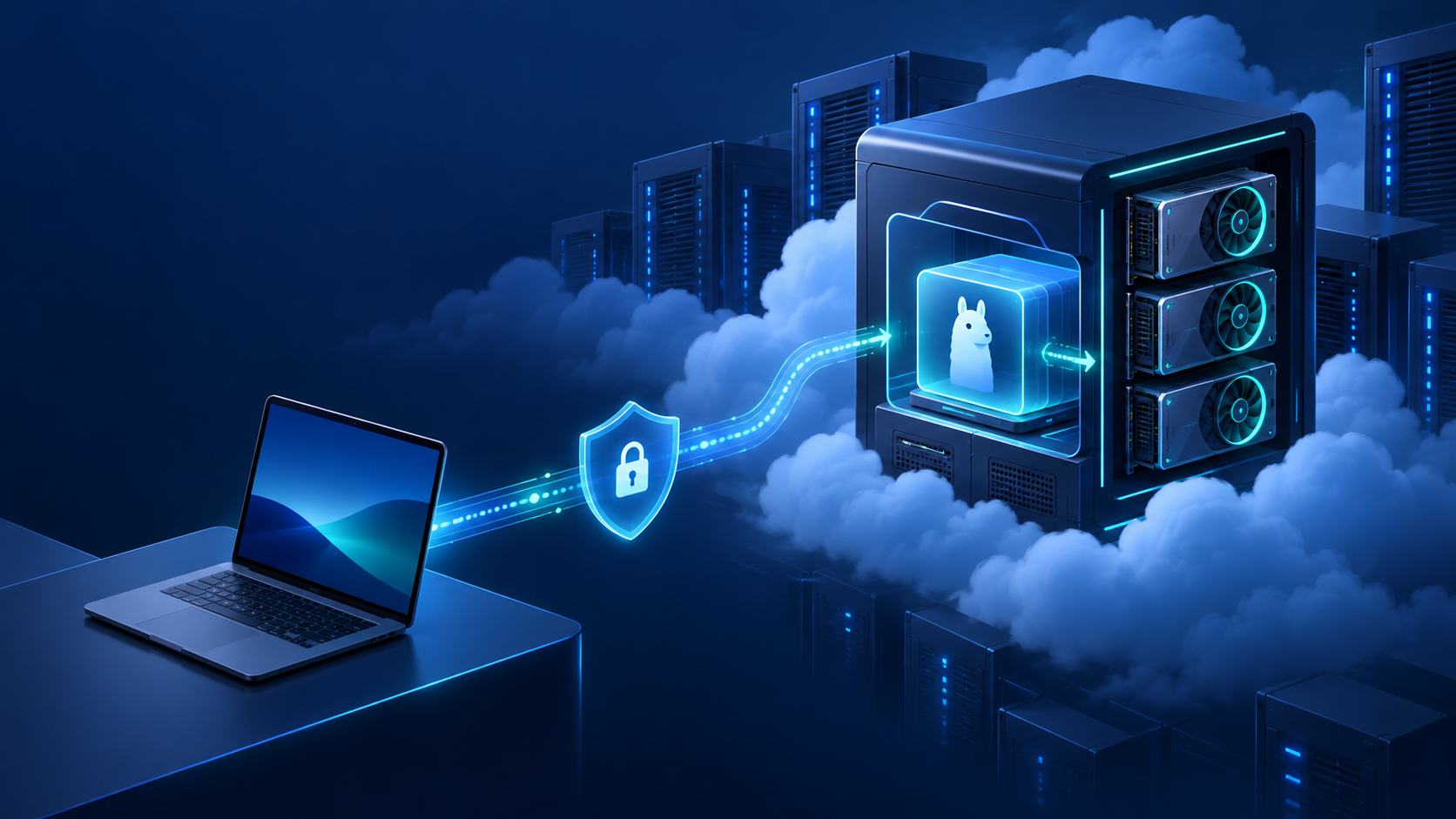
Ollama cloud GPUサーバーを運用すると、モデル、量子化、ランタイム、データ経路を直接制御できます。同時に、ノートPCへのインストールでは見えにくい運用上の責任も生じます。ローカルのOllama APIは、インターネット公開向けの認証境界ではありません。安全なリモート構成では、Ollamaをプライベートなループバックポートで稼働させ、エッジプロキシでTLSと呼び出し元認証を提供します。
このガイドでは、Ollama cloud GPUサーバー向けの実用的なNVIDIA/Dockerデプロイ、OpenAI形式のBearerトークンを受け付けるCaddy HTTPSエッジ、リモートクライアントの設定について説明します。これは、ポート11434をインターネットに公開せず、レンタルGPU容量でオープンウェイトモデルを運用したい個人開発者や小規模AIチームを対象としています。
要点:Ollamaはホストポートを
127.0.0.1にバインドして実行し、クラウドファイアウォールでポート11434へのパブリックアクセスを遮断します。公開するのはポート80/443上のHTTPSリバースプロキシのみにしてください。そのプロキシでは、トラフィックをOllamaへ転送する前にトークンを検証します。
Ollamaは、127.0.0.1:11434をデフォルトのバインド先として文書化しており、ローカルサーバーのAPIリクエストには認可が不要だとしています。これはローカル開発には便利ですが、リモートから到達可能なエンドポイントをそのまま公開することは、適切なセキュリティ境界ではありません。デプロイ中はOllamaのFAQとAPIの概要を参照できるようにしておくとよいでしょう。
このOllama cloud GPUアーキテクチャが保護するもの
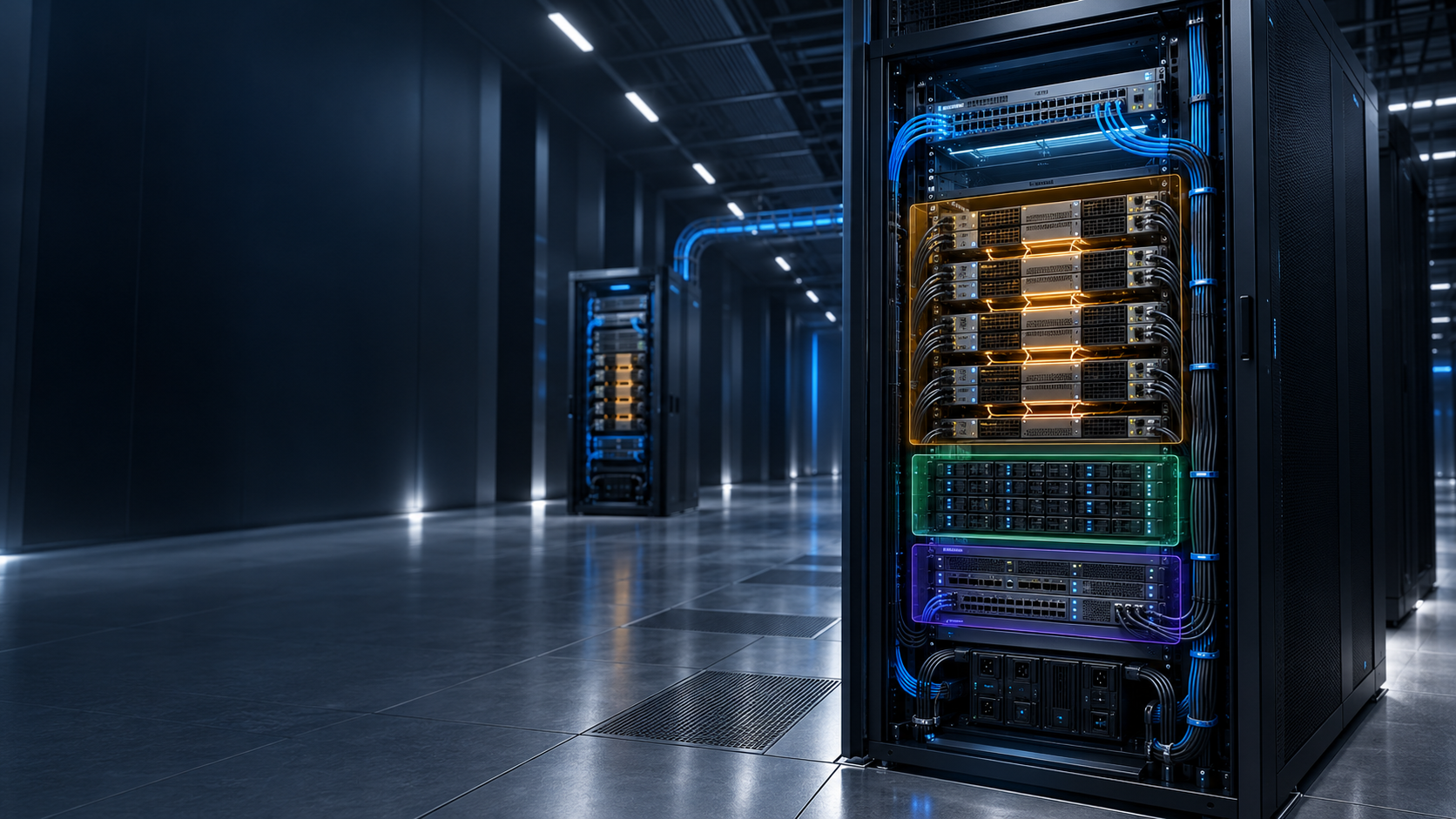
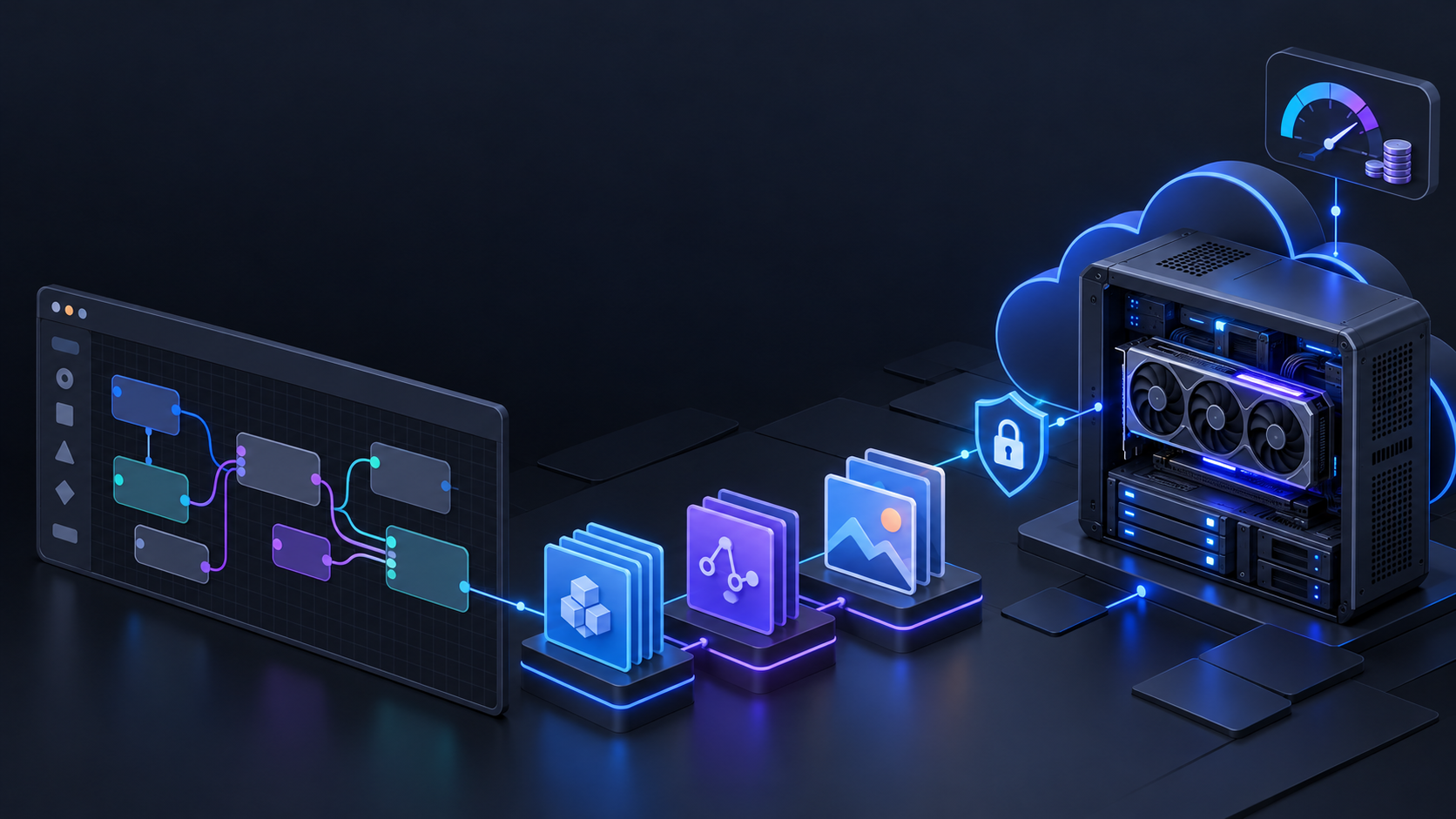
このアーキテクチャには、役割がそれぞれ異なる4つの境界があります。
Remote client / OpenAI SDK
        |
        | HTTPS + Bearer token
        v
Public edge proxy (Caddy, ports 80/443 only)
        |
        | localhost HTTP
        v
Ollama API (127.0.0.1:11434)
        |
        v
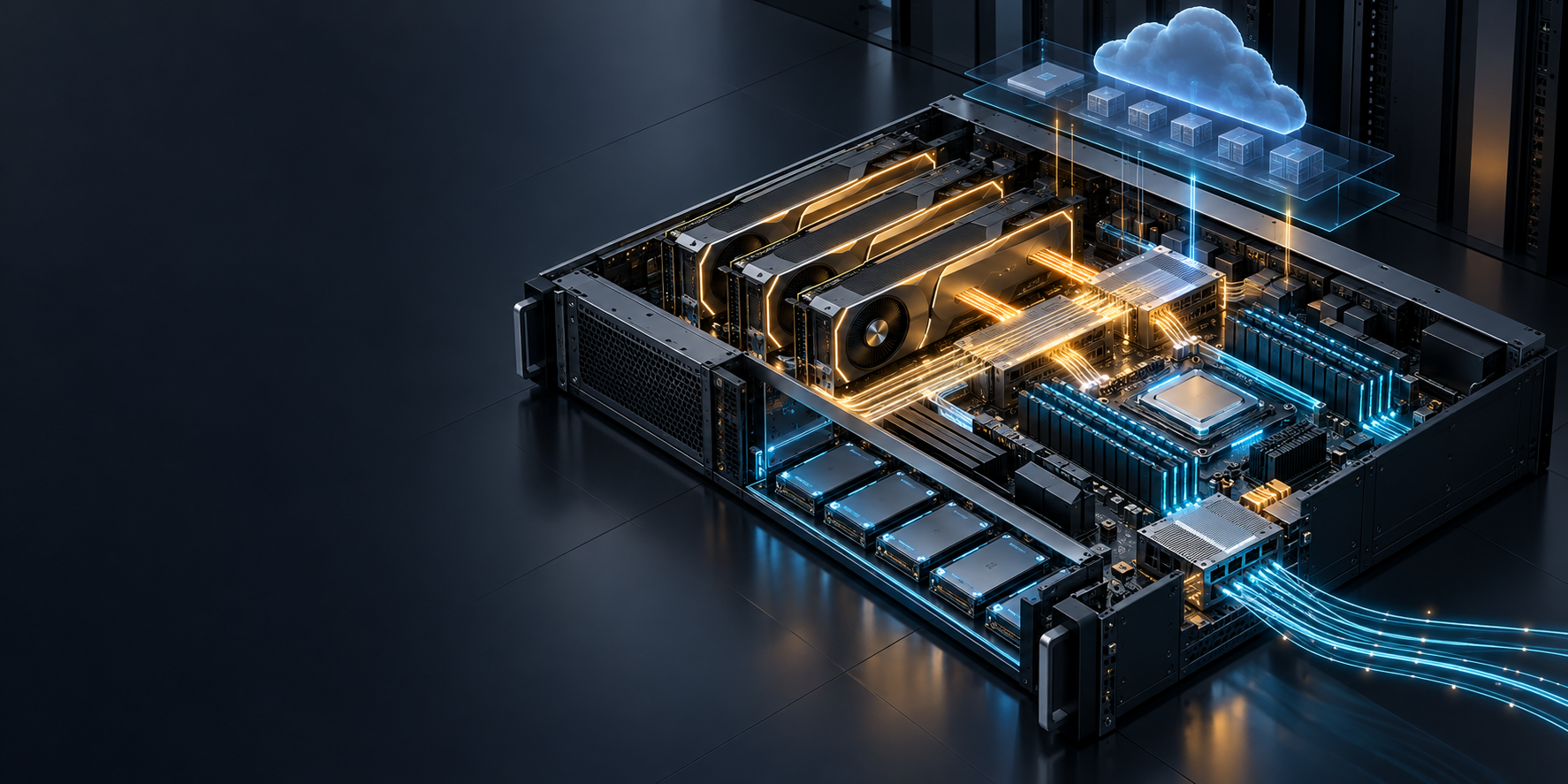
GPU runtime and model volume
インターネットトラフィックを受け付けるのはエッジプロキシだけです。Ollamaには同じホストからしか到達できません。これにより、クラウドファイアウォールの設定ミス、誤って公開されたDockerマッピング、認証されていない呼び出し元が、モデルサーバーへの直接アクセスにつながることを防ぎます。
| レイヤー | 必要な役割 | してはいけないこと |
|---|---|---|
| クラウドファイアウォール / セキュリティグループ | 意図して公開するポートのみを許可し、SSHは自分のIPまたはプライベートネットワークに制限します。 | TCP 11434を0.0.0.0/0に公開する。 |
| Dockerポートマッピング | 127.0.0.1:11434:11434を使用してOllamaをループバックにバインドします。 |
プライベートネットワーク境界ですでに保護されている場合を除き、パブリックホストマッピングを使用する。 |
| HTTPSプロキシ | TLSを終端し、呼び出し元トークンを検証して、ループバックへ転送します。 | Ollamaのローカルエンドポイントがリモートの呼び出し元を認証すると見なす。 |
| クライアント | プロキシにトークンを送信し、特定のモデルタグを使用します。 | すべてのOpenAIエンドポイントまたはパラメータが、テストなしで動作すると仮定する。 |
複数ユーザーが利用する本番システムでは、プライベートオーバーレイネットワーク、または個別のIDと失効機能を備えたアイデンティティ認識プロキシを使用してください。以下の単一Bearerトークンの例は、実用的なサーバー間通信の出発点であり、SSO、ユーザー単位の監査証跡、レート制限、ポリシー適用の代替ではありません。
GPUをレンタルする前に:ダウンロードではなくワークロードを見積もる
Ollama cloud GPUは、モデルファイル、特定の量子化、プライベートランタイム、または1つのモデルファミリーの継続的な利用を制御する必要がある場合に、合理的な選択肢です。トラフィックが断続的な場合や、頻繁にモデルを変更するプロダクトでは、必ずしも低コストな選択肢とは限りません。
実際のモデルタグ、量子化、コンテキストウィンドウ、同時リクエスト数から始めてください。モデルの重みはメモリ予算の一部にすぎません。コンテキストと並列リクエストは追加のVRAMを消費します。Ollamaのドキュメントでは、並列リクエスト処理により実効的なコンテキスト割り当てが増加することが説明されており、ollama psの出力では、モデルが完全にGPU上にあるか、完全にCPU上にあるか、あるいは両方に分割されているかを確認できます。GPU構成を決定する前に、Ollama 70BモデルのVRAM要件およびLLM GPUメモリ要件のガイドを参照してください。
| 目標 | 最初のデプロイ選択 | スケール前に測定する項目 |
|---|---|---|
| 単一ユーザーによる開発または評価 | 量子化済みモデルにコンテキストの余裕を加えて十分に収まるGPUを1台。 | GPU常駐状況、最初のトークンまでのレイテンシ、VRAMピーク、実際のプロンプトでの品質。 |
| 小規模チーム向けの社内API | プライベートサーバー1台にHTTPSエッジと明確なキューポリシーを組み合わせる。 | 同時リクエスト数、テールレイテンシ、503、トークンローテーションのワークフロー。 |
| 共有プロダクトエンドポイント | 可観測性とID管理を備えた複数レプリカ、またはマネージドAPIへのフォールバック。 | キュー深度、エラー率、許容される出力率、復旧時間。 |
2026年にOllama向けの低価格GPUクラウドを選ぶ方法
「best cheap gpu cloud for ollama 2026」という検索に、永続的に通用する唯一の答えはありません。CPUオフロードを余儀なくされる、コンテキストの余裕が不足する、または一日の大半をアイドル状態で過ごす低価格な時間課金GPUは、実運用では安価ではありません。同じモデルタグとプロンプトセットで候補を比較し、次の項目を記録してください。
- 課金対象となるGPU時間、ストレージ、エグレス、セットアップ時間。
ollama psで確認するモデル読み込み時間とGPU常駐状況。- 最初のトークンまでの時間、エンドツーエンドのレイテンシ、失敗したリクエスト。
- 実際にサポートされるコンテキストウィンドウと同時実行数。
- GPU時間あたりのコストだけでなく、受理された出力あたりのコスト。
プロバイダーの適合性を整理するにはFlatkeyのGPUクラウド比較を、インスタンス自体に付随するコスト項目を見落とさないためにはGPUレンタル料金ガイドを活用してください。キャパシティを予約する前に、短期間で再現可能なパイロットを実施してください。
ステップ1:NVIDIAホストを準備する
この手順では、サポート対象のLinux GPUホスト、Docker、NVIDIAドライバー、NVIDIA Container Toolkitがインストールされていることを前提とします。まず、ホストがGPUを認識していることを確認します。
nvidia-smi
次に、DockerのNVIDIAランタイムを設定し、コンテナから同じデバイスが認識できることを確認します。
sudo nvidia-ctk runtime configure --runtime=docker
sudo systemctl restart docker

# CUDAイメージの例。ホストのドライバーとOSに対応するタグを使用してください。
docker run --rm --gpus all \
  nvidia/cuda:12.6.0-base-ubuntu22.04 nvidia-smi
OllamaのDockerドキュメントでは、NVIDIA対応コンテナにNVIDIA Container Toolkitと--gpus=allを使用します。この検証コマンドが失敗する場合は、ここで止めてドライバー/ランタイム層を修正してください。モデルのトラブルシューティングを行っても、根本原因が見えにくくなるだけです。
コンテナを起動する前に、クラウドファイアウォールまたはセキュリティグループを設定してください。
- SSHは、承認済みの送信元範囲、踏み台ホスト、またはプライベートネットワークからのみ許可します。
- このサーバーでパブリックHTTPSホスト名を使用する場合にのみ、TCP 80および443を許可します。
- パブリックインターネットからのTCP 11434は許可しないでください。
- UFWなどのホストファイアウォールを使用する場合は、1層だけに依存するのではなく、そのルールをクラウドファイアウォールに一致させます。
ステップ2:GPUホスト上でOllamaをプライベートに実行する
コンテナを再作成してもモデルファイルが残るよう、名前付きボリュームを使用します。-pの左側にあるループバックアドレスは意図的なものです。同じマシン上のCaddyからOllamaへアクセスできる一方で、サービスへの直接的な外部接続を防止します。
docker pull ollama/ollama:<verified-ollama-tag>

docker run -d \
  --name ollama \
  --restart unless-stopped \
  --gpus all \
  -v ollama:/root/.ollama \
  -p 127.0.0.1:11434:11434 \
  ollama/ollama:<verified-ollama-tag>
<verified-ollama-tag>は、チームでテスト済みのリリースタグに置き換えてください。再起動時に未レビューのイメージをプルして、本番サービスを暗黙のうちに更新しないでください。OllamaはネイティブLinuxインストールとsystemdサービスもサポートしていますが、同じ境界を適用します。ループバックバインドを維持し、リモートアクセスは認証済みプロキシの背後に配置してください。公式のLinuxガイドには、サービスのワークフローと環境変数によるオーバーライドの仕組みの両方が記載されています。
選択したGPUに収まる小規模なテストモデルをプルします。この例では、OllamaのOpenAI互換性の例にある現行タグを使用しています。提供する予定の正確なモデルと量子化に置き換えてください。
docker exec ollama ollama pull qwen3:8b

curl -sS http://127.0.0.1:11434/api/chat \
  -H 'Content-Type: application/json' \
  -d '{
    "model": "qwen3:8b",
    "messages": [{"role": "user", "content": "Reply with a three-word GPU health check."}],
    "stream": false
  }'

docker exec ollama ollama ps
ollama psは、OllamaクラウドGPUデプロイメントにおける有用な受け入れ確認です。100% GPUというプロセッサー表示は、読み込まれたモデルが完全にGPU上にあることを意味します。CPU/GPUの分割はテストでは許容できる場合がありますが、本番導入前にレイテンシとメモリのトレードオフを測定すべきシグナルです。
ステップ3:ベアラートークンを使用したHTTPS APIエッジを追加する
Ollamaはプロキシ経由でAPIを公開でき、ネイティブの/apiインターフェースとローカルのOpenAI互換/v1インターフェースの両方を提供します。OllamaのローカルOpenAIクライアントの例では、Ollamaが無視するAPIキー値を使用しています。だからこそ、以下のプロキシはトラフィックを転送する前に認可チェックを実行します。OllamaのOpenAI互換性ドキュメントでも、互換性はサブセットであることが明記されているため、包括的に互換だと仮定するのではなく、実際の統合テストを計画してください。
このCaddyパターンにより、OpenAIスタイルのクライアントでAuthorization: Bearer <token>を使用できます。Caddyはそのヘッダーを検証し、リクエストがローカルサービスに届く前に削除してから、ループバック経由でリクエストをプロキシします。
まず、高エントロピーのトークンを生成し、チームのシークレットマネージャーに保存します。ソース管理や、管理できないシェル履歴には保存しないでください。
openssl rand -hex 32
Caddy用のsystemdオーバーライドを作成し、生成した値をOLLAMA_API_TOKENとして設定します。
# sudo systemctl edit caddy
[Service]
Environment="OLLAMA_API_TOKEN=replace-with-your-secret-manager-value"
次に、DNSがサーバーを指すホスト名を使用して/etc/caddy/Caddyfileを設定します。
ollama.example.com {
    @authorized {
        header Authorization "Bearer {$OLLAMA_API_TOKEN}"
    }

    handle @authorized {
        reverse_proxy 127.0.0.1:11434 {
            # The edge checked this header; Ollama does not need the token.
            header_up -Authorization
        }
    }

    handle {
        respond "Unauthorized" 401
    }
}
ollama.example.comの代わりに実際のDNS名を使用してください。Caddyはドメインのサイトアドレスを管理対象証明書付きのHTTPSサイトとして扱います。再読み込み前に、DNSと想定する受信ポートの準備ができていることを確認してください。上記で使用したディレクティブについては、Caddyのリクエストマッチャー、相互排他的なhandleブロック、およびリバースプロキシのヘッダー制御を参照してください。
設定を検証して再読み込みします。
sudo caddy validate --config /etc/caddy/Caddyfile --adapter caddyfile
sudo systemctl daemon-reload
sudo systemctl reload caddy
境界の両側をテストしてください。最初のリクエストはホストから成功する必要があります。2番目のリクエストは、トークンが正しい場合にのみTLS経由で成功する必要があります。トークンなしの3番目のリクエストは401を返すはずです。
# Host-local health check
curl -sS http://127.0.0.1:11434/api/chat \
  -H 'Content-Type: application/json' \
  -d '{"model":"qwen3:8b","messages":[{"role":"user","content":"health check"}],"stream":false}'

# Remote request through the edge
curl -sS https://ollama.example.com/api/chat \
  -H "Authorization: Bearer $OLLAMA_API_TOKEN" \
  -H 'Content-Type: application/json' \
  -d '{"model":"qwen3:8b","messages":[{"role":"user","content":"health check"}],"stream":false}'

# Expected: HTTP 401
curl -i https://ollama.example.com/api/chat
クライアント設計を変更せずに、この特定のクライアントパターンで基本認証に置き換えないでください。HTTP BasicとOpenAI SDKはいずれも
Authorizationヘッダーを使用します。上記のベアラートークンエッジは一般的なOpenAI SDKの形式を維持し、ローカルのOllamaエンドポイントを非公開に保ちます。
ステップ4:OpenAIクライアントからリモートOllama APIを呼び出す
Ollamaは、ローカルのOpenAI互換ベースURLとしてhttp://localhost:11434/v1を文書化しています。HTTPSエッジを設置したら、ホストのみを変更し、プロキシトークンをクライアントAPIキーとして使用します。
import os
from openai import OpenAI

client = OpenAI(
    base_url="https://ollama.example.com/v1/",
    api_key=os.environ["OLLAMA_API_TOKEN"],
)

response = client.chat.completions.create(
    model="qwen3:8b",
    messages=[
        {"role": "user", "content": "Give me a concise deployment checklist."}
    ],
)

print(response.choices[0].message.content)
これはリモートのOllama cloud GPU APIですが、すべてのOpenAI機能の完全なドロップイン代替になるわけではありません。本番トラフィックに移行する前に、アプリが使用する正確なエンドポイントと動作をテストしてください。対象には、ストリーミング、ツール呼び出し、構造化出力、埋め込み、画像入力、エラー処理、コンテキスト上限、クライアントタイムアウトが含まれます。モデル自体も、何が有用またはサポートされるかを決定します。
ステップ5:並行性とモデル常駐を意図的に調整する
単一のcurlテストでサーバーが静かだからといって、並列性を上げることは避けてください。Ollamaは、デフォルトのコンテキストウィンドウが4096トークンであること、リクエストキューの設定、メモリに依存する並列モデル処理について文書化しています。並列リクエストを1つ追加するごとに実効コンテキスト割り当てが増加するため、1リクエストには収まるOllama cloud GPUでも、同時トラフィック下では失敗する可能性があります。
次の制御されたロールアウト順序を使用してください。
- 想定する量子化で1つのモデルをロードし、代表的なプロンプトセットを実行します。
nvidia-smiとollama psでVRAM、レイテンシ、GPU常駐を記録します。- コンテキスト長または並列リクエスト数を一度に1つずつ増やします。
- 明示的な過負荷ポリシーを設定します。キューイング、拒否、またはフォールバックへのルーティングです。
- モデル、ドライバー、ランタイム、コンテキストウィンドウを変更するたびに繰り返します。
OllamaのFAQでは、OLLAMA_CONTEXT_LENGTH、OLLAMA_NUM_PARALLEL、OLLAMA_MAX_QUEUE、OLLAMA_KEEP_ALIVEが文書化されています。また、503レスポンスはキューの過負荷を示す場合があることも記載されています。これらをランダムなAPI障害として扱うのではなく、こうしたシグナル用のランブックを用意してください。
| シグナル | 考えられる原因 | 最初の対応 |
|---|---|---|
ollama ps がCPU/GPUの分割を報告する |
モデル全体が利用可能なVRAMに収まっていない。 | モデルサイズまたはコンテキストを削減する、別の量子化を選択する、またはより大きなGPUに移行する。 |
| リモートリクエストが401を返す | エッジが想定されたBearerトークンを受信していない。 | OLLAMA_API_TOKEN、Caddyサービスのオーバーライド、およびクライアントのapi_keyを確認する。 |
| プロキシが502を返す | Caddyがループバック上のOllamaに到達できない、またはコンテナが停止している。 | ホストローカルのcurlチェックを実行し、docker logs ollamaを確認する。 |
| トラフィック時に503 | キューまたはメモリの逼迫。 | 同時実行数/コンテキストを減らす、キューポリシーを設定する、または容量/フォールバックを追加する。 |
| アイドル後の最初のリクエストが遅い | モデルがアンロードされた、またはウォームアップが必要。 | より長いkeep_aliveの予算に、予約されるVRAMの価値があるかを判断する。 |
より一般的なセルフホスト型サーバーパターンについては、OpenAI互換の推論サーバーを構築する方法を参照してください。このガイドでは、より広範なエッジ、フォールバック、受け入れテストに関する考慮事項を扱っています。本記事では、安全なリモートOllamaワークフローに焦点を当てます。
OllamaクラウドGPUサーバーを運用すべきでない場合
インフラ自体が製品要件の一部である場合、セルフホスティングには価値があります。変化するワークロードに対して、利用可能な最良のモデルを単に呼び出すことが目的であれば、その魅力は低くなります。次の場合は、マネージドモデルAPIまたはハイブリッドフォールバックを検討してください。
- トラフィックが突発的で、GPUがアイドル状態のままになる場合。
- 複数のモデルファミリーや頻繁なモデル変更が必要な場合。
- チームがドライバー、モデルボリューム、TLS、トークンローテーション、可観測性、インシデント対応を維持できない場合。
- 再試行とオペレーターの作業時間を含めると、GPU経路の受け入れ済み出力あたりのコストが高くなる場合。
Flatkeyは、その比較対象またはフォールバック経路として利用できます。300以上の公式モデルと1,000以上の従量課金ツールに対し、1つのキーと1つの残高でアクセスできます。クライアントをOpenAI互換の形式に保ち、同じプロンプト、成功基準、タイムアウトポリシーを使用して、セルフホスト経路をマネージドな代替手段と比較測定してください。
OllamaクラウドGPUの本番チェックリスト
- [ ] GPUが
nvidia-smiとDocker GPUテストの両方で確認できる。 - [ ] OllamaのDockerポートが
127.0.0.1:11434にのみマッピングされている。 - [ ] ポート11434がクラウドファイアウォールまたはホストファイアウォールで公開されていない。
- [ ] プロキシが実際のホスト名でHTTPSを提供し、トークンなしのリクエストを拒否する。
- [ ] Bearerトークンがコードベース外に保存され、文書化されたローテーションプロセスがある。
- [ ] リモートの
/api/chatリクエストがトークンありで成功し、トークンなしで失敗する。 - [ ] アプリが使用する実際のSDKから、リモートの
/v1/chat/completionsテストが成功する。 - [ ] 正確なモデルタグ、量子化、コンテキストウィンドウ、同時実行数の目標が文書化されている。
- [ ]
ollama ps、GPUテレメトリー、プロキシログ、および5xx率がランブックに含まれている。 - [ ] 過負荷、再起動、トークンローテーションのシナリオをテスト済みである。
- [ ] モデルの柔軟性または可用性が重要な場合に、OllamaクラウドGPU経路をマネージドAPIのベースラインと比較済みである。
よくある質問
OllamaはリモートAPIを単体で認証しますか?
リモート認証のためにローカルAPIに依存しないでください。Ollamaのローカルサーバーの例では認可が省略されているか、ローカルサーバーが無視するAPIキー値が使用されています。サービスを非公開に保ち、TLSプロキシ、プライベートネットワーク境界、またはID対応ゲートウェイで認証を必須にしてください。
OllamaクラウドGPUでOpenAI SDKを使用できますか?
はい。OllamaはローカルのOpenAI互換/v1ベースURLと一般的なクライアントの例を文書化しています。SDKをHTTPSプロキシの/v1/パスに向け、そのプロキシにBearerトークンを検証させてください。互換性は無条件の保証ではなくサブセットであるため、使用する正確なエンドポイントをテストしてください。
2026年にOllama向けの最も安価で優れたGPUクラウドは何ですか?
2026年にOllama向けの最も安価で優れたGPUクラウドとは、隠れたアイドル時間やCPUオフロードなしに、実際のモデル、コンテキスト、同時実行数に適合するものです。いくつかの候補で同じ短いベンチマークを実行し、プロバイダーが掲げる時間単価ではなく、受け入れ済み出力あたりのコストを比較してください。
OllamaコンテナがGPUではなくCPUで実行されるのはなぜですか?
まずnvidia-smiでホストを確認し、次にNVIDIA Container Toolkitの設定後にDockerがGPUを認識できることを確認してください。最後にollama psを確認します。利用可能なGPUメモリに収まらない場合、モデルは一部または全体がCPU上に置かれることがあります。
プロキシホップを省くためにポート11434を直接公開すべきですか?
いいえ。TLS、呼び出し元認証、シークレットローテーション、明示的なパブリック境界を実現するには、小さなローカルプロキシホップが適切なトレードオフです。ローカルモデルサーバーをそのまま公開すると、インフラの近道が不要なセキュリティおよび不正利用のリスクに変わります。
最終的な推奨事項
Ollama cloud GPUサーバーを信頼性高く運用する方法は明快です。GPUランタイムを検証し、Ollamaをループバックにバインドし、ベアラートークン検証を備えたHTTPSプロキシを使用し、実際にリリースするクライアントからネイティブの/api呼び出しとOpenAI互換の/v1呼び出しの両方をテストします。
これにより、認証されていないローカルエンドポイントをパブリックAPIにすることなく、セルフホストモデルの制御性を得られます。サーバーを拡張する前に、モデル適合性、コンテキスト、同時実行性、受理された出力のコストを測定してください。また、自前のGPU運用が価値よりも複雑さを増すワークロードについては、マネージドAPIをベースラインとして維持してください。