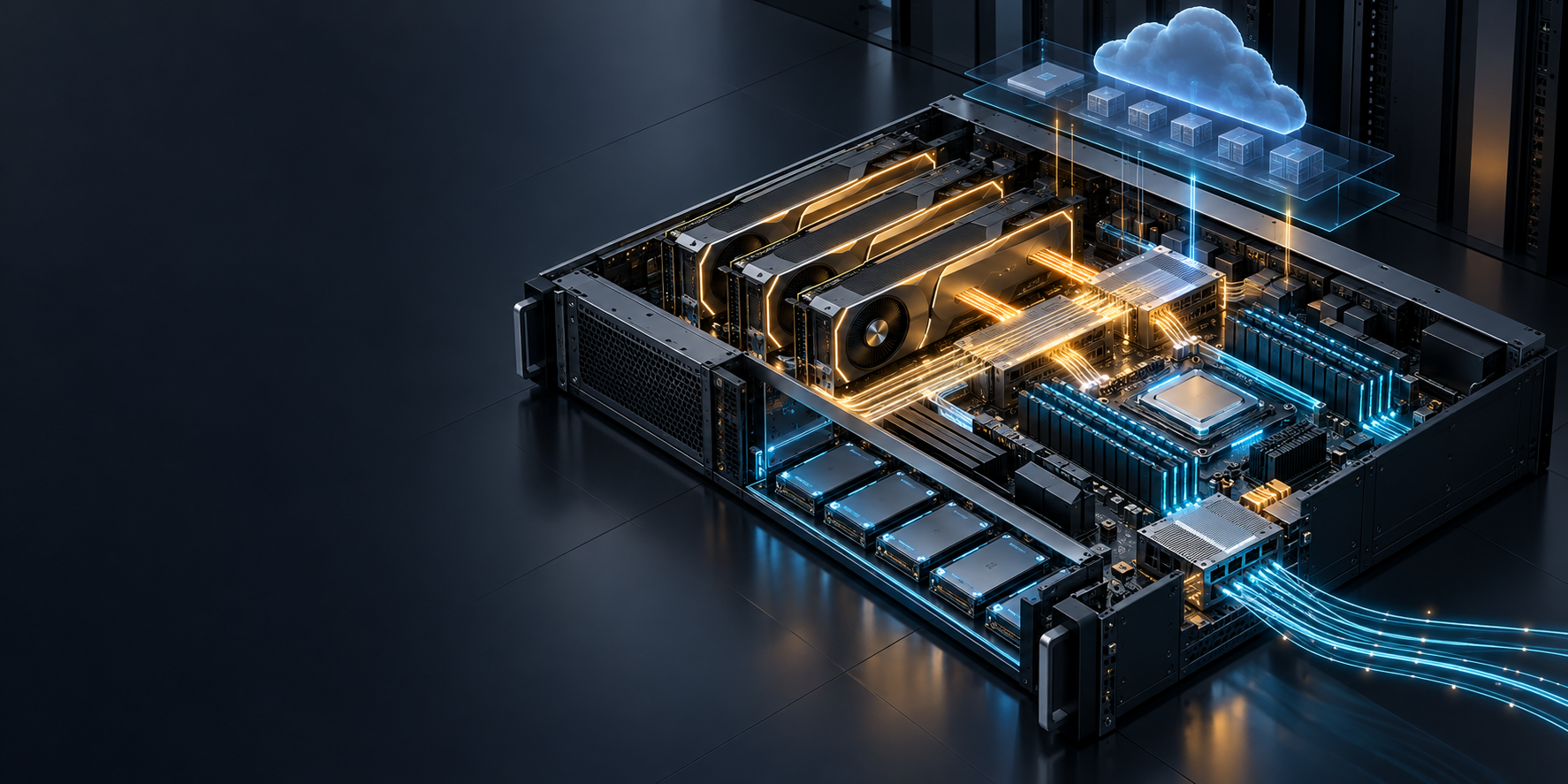
Ollama Cloud GPU:运行安全的远程 API 服务器
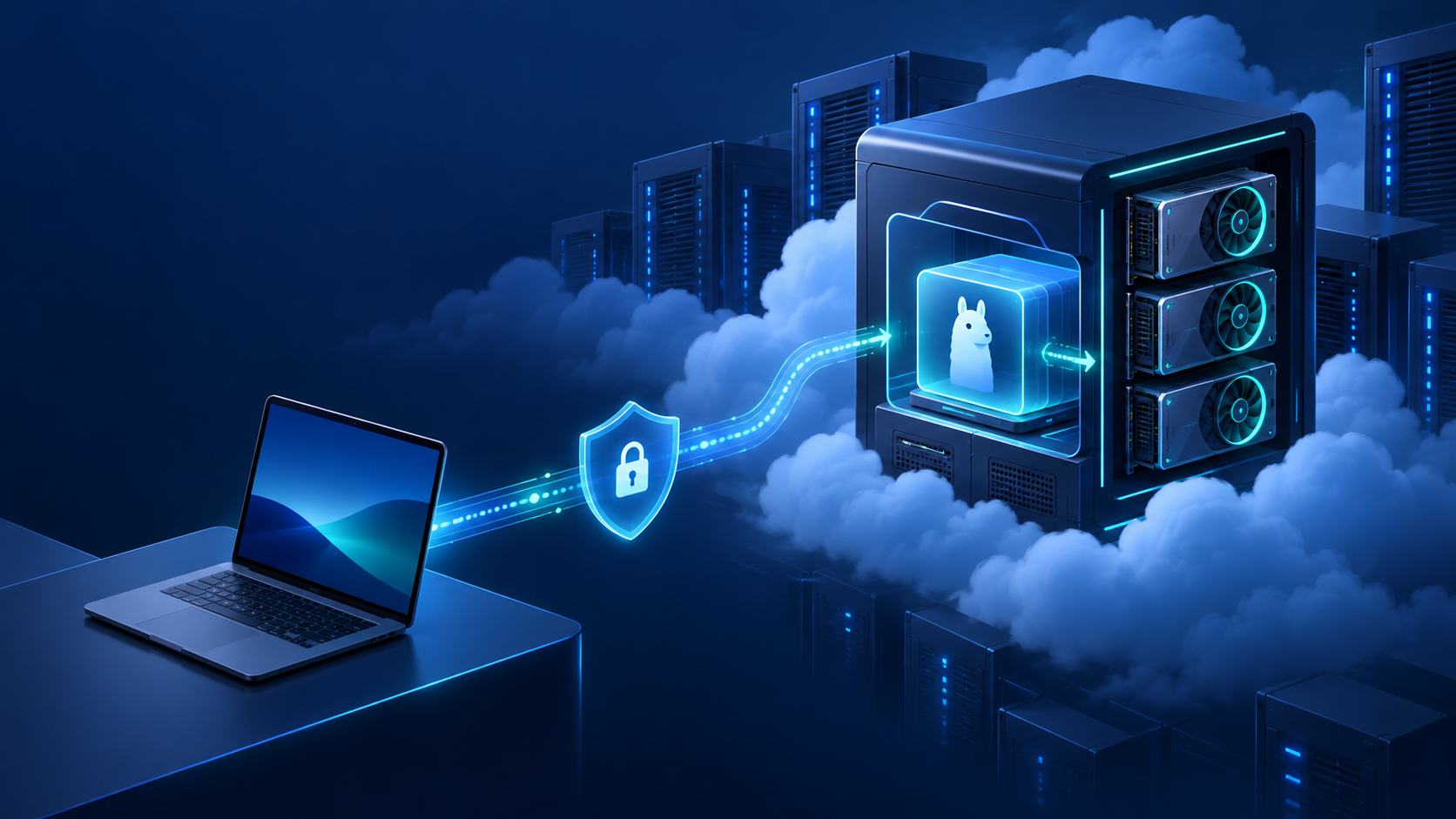
运行 Ollama cloud GPU 服务器可让您直接控制模型、量化、运行时和数据路径。同时,这也带来了一项笔记本电脑安装环境中不易察觉的运维责任:本地 Ollama API 并不是面向公网的身份验证边界。安全的远程设置应将 Ollama 保持在私有回环端口上,并在边缘代理处部署 TLS 和调用方身份验证。
本指南展示了一个实用的 NVIDIA/Docker 部署方案,用于运行 Ollama cloud GPU 服务器;还包括一个接受 OpenAI 风格 Bearer 令牌的 Caddy HTTPS 边缘,以及远程客户端配置。其面向独立开发者和小型 AI 团队:他们希望在租用的 GPU 资源上运行开放权重模型,同时不将端口 11434 发布到互联网。
简要版本:运行 Ollama 时,将其主机端口绑定到
127.0.0.1;在云防火墙中阻止对端口 11434 的公网访问;仅在端口 80/443 上暴露 HTTPS 反向代理。让该代理在将流量转发给 Ollama 之前验证令牌。
Ollama 将 127.0.0.1:11434 记录为其默认绑定地址,并说明本地服务器的 API 请求无需授权。这对本地开发很方便,但也意味着可从远程访问的裸端点并不是正确的安全边界。在部署期间,建议始终参考 Ollama 的 FAQ 和 API 简介。
此 Ollama cloud GPU 架构保护的内容
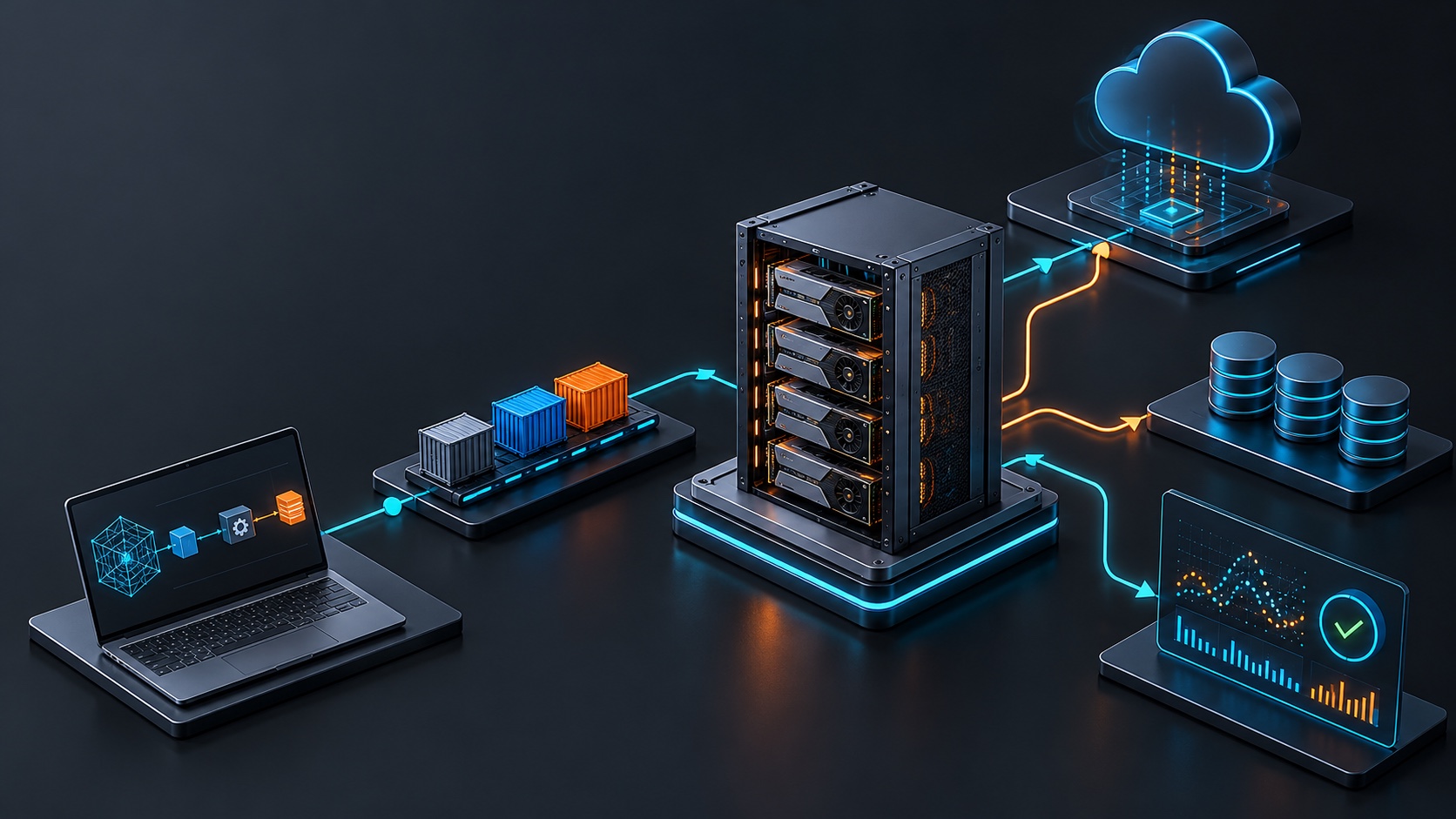
该架构包含四个边界,每个边界都有明确的职责:
远程客户端 / OpenAI SDK
        |
        | HTTPS + Bearer 令牌
        v
公网边缘代理(Caddy,仅端口 80/443)
        |
        | localhost HTTP
        v
Ollama API (127.0.0.1:11434)
        |
        v
GPU 运行时和模型卷
边缘代理是唯一接受互联网流量的组件。Ollama 仅可由同一主机访问。这样可以防止云防火墙配置错误、意外开放的 Docker 映射或未经身份验证的调用方,直接访问您的模型服务器。
| 层 | 必需职责 | 不要这样做 |
|---|---|---|
| 云防火墙 / 安全组 | 仅允许您有意暴露的端口;将 SSH 限制为您的 IP 或私有网络。 | 向 0.0.0.0/0 开放 TCP 11434。 |
| Docker 端口映射 | 使用 127.0.0.1:11434:11434 将 Ollama 绑定到回环地址。 |
除非已有私有网络边界提供保护,否则不要使用公网主机映射。 |
| HTTPS 代理 | 终止 TLS、验证调用方令牌并转发到回环地址。 | 不要将 Ollama 的本地端点视为能够验证远程调用方身份的端点。 |
| 客户端 | 将令牌发送给代理,并使用特定的模型标签。 | 不要假设每个 OpenAI 端点或参数都无需测试即可使用。 |
对于拥有多个用户的生产系统,请使用私有覆盖网络或具备身份感知能力的代理,并提供独立身份和撤销机制。下面的单一 Bearer 令牌示例是实用的服务器到服务器起点,不能替代 SSO、按用户划分的审计记录、速率限制或策略执行。
租用 GPU 之前:评估工作负载,而不是下载量
当您需要控制模型文件、特定量化方式、私有运行时,或需要持续使用某个模型系列时,Ollama cloud GPU 是合理的选择。对于流量突发或频繁更换模型的产品,它并不一定是成本更低的选择。
从实际的模型标签、量化方式、上下文窗口和同时请求数开始。模型权重只是内存预算的一部分:上下文和并行请求会消耗额外的 VRAM。Ollama 文档指出,并行请求处理会增加有效上下文分配;其 ollama ps 输出会显示模型是完全位于 GPU、完全位于 CPU,还是分布在两者之间。在确定 GPU 规格之前,请参阅 Ollama 70B 模型 VRAM 要求 和 LLM GPU 内存要求指南。
| 您的目标 | 首选部署方案 | 扩展前需衡量的指标 |
|---|---|---|
| 单用户开发或评估 | 选择一张可轻松容纳量化模型及上下文余量的 GPU。 | GPU 驻留情况、首个 token 延迟、峰值 VRAM,以及在真实提示词上的质量。 |
| 小型团队的内部 API | 一台私有服务器,加上 HTTPS 边缘和明确的队列策略。 | 并发请求数、尾延迟、503 错误,以及令牌轮换工作流。 |
| 共享产品端点 | 多个副本或托管 API 备用方案,并配备可观测性和身份控制。 | 队列深度、错误率、可接受输出率和恢复时间。 |
2026 年如何为 Ollama 选择低成本 GPU 云
对于“best cheap gpu cloud for ollama 2026”这一查询,并不存在一个持久不变的答案。一块价格低廉但会迫使您使用 CPU 卸载、缺少上下文余量,或一天中大部分时间处于空闲状态的按小时计费 GPU,在实际使用中并不便宜。请使用相同的模型标签和提示词集比较候选方案,然后记录:
- 计费的 GPU 时间、存储、出站流量和设置时间;
- 来自
ollama ps的模型加载时间和 GPU 驻留情况; - 首个令牌生成时间、端到端延迟和失败请求;
- 实际支持的上下文窗口和并发量;以及
- 每个被接受输出的成本,而不只是每 GPU 小时的成本。
使用 Flatkey 的GPU 云服务对比来评估供应商是否适合,并参考其GPU 租赁价格指南,避免忽略实例本身之外的成本项目。在预留容量之前,先进行一次简短且可重复的试点。
第 1 步:准备 NVIDIA 主机
本演练假定您使用的是受支持的 Linux GPU 主机、Docker、NVIDIA 驱动程序以及 NVIDIA Container Toolkit。首先确认主机能够识别其 GPU:
nvidia-smi
然后配置 Docker 的 NVIDIA 运行时,并验证容器能够识别同一设备:
sudo nvidia-ctk runtime configure --runtime=docker
sudo systemctl restart docker

# CUDA 镜像示例;请使用与主机驱动程序和操作系统兼容的标签。
docker run --rm --gpus all \
  nvidia/cuda:12.6.0-base-ubuntu22.04 nvidia-smi
Ollama 的Docker 文档针对基于 NVIDIA 的容器使用 NVIDIA Container Toolkit 和 --gpus=all。如果此验证命令失败,请在此停止并修复驱动程序/运行时层;模型故障排除只会掩盖根本原因。
启动容器之前,请配置云防火墙或安全组:
- 仅允许来自获批准的源地址范围、堡垒机或私有网络的 SSH。
- 只有当此服务器将使用公共 HTTPS 主机名时,才允许 TCP 80 和 443。
- 不要允许来自公共互联网的 TCP 11434。
- 如果您使用 UFW 等主机防火墙,请使其规则与云防火墙保持一致,而不是仅依赖其中一层。
第 2 步:在 GPU 主机上私有运行 Ollama
使用命名卷,以便模型文件在重新创建容器后仍能保留。-p 左侧的回环地址是有意设置的:它允许同一台机器上的 Caddy 访问 Ollama,同时阻止与该服务建立直接的外部连接。
docker pull ollama/ollama:<verified-ollama-tag>

docker run -d \
  --name ollama \
  --restart unless-stopped \
  --gpus all \
  -v ollama:/root/.ollama \
  -p 127.0.0.1:11434:11434 \
  ollama/ollama:<verified-ollama-tag>
请将 <verified-ollama-tag> 替换为您的团队已测试的发布标签;不要在重启时拉取未经审查的镜像,从而在不知不觉中升级生产服务。Ollama 也支持原生 Linux 安装和 systemd 服务,但同样的边界原则仍然适用:保留回环绑定,并将远程访问置于经过身份验证的代理之后。官方Linux 指南记录了服务工作流及其环境变量覆盖机制。
拉取一个适合所选 GPU 的小型测试模型。本示例使用 Ollama 的 OpenAI 兼容性示例中的当前标签;请替换为您打算提供服务的确切模型和量化版本。
docker exec ollama ollama pull qwen3:8b

curl -sS http://127.0.0.1:11434/api/chat \
  -H 'Content-Type: application/json' \
  -d '{
    "model": "qwen3:8b",
    "messages": [{"role": "user", "content": "Reply with a three-word GPU health check."}],
    "stream": false
  }'

docker exec ollama ollama ps
ollama ps 是对 Ollama 云 GPU部署进行验收检查的有用工具。100% GPU 处理器指示表示已加载的模型完全位于 GPU 上;对于测试而言,CPU/GPU 混合使用可能可以接受,但在投入生产前,应衡量其延迟和内存方面的权衡。
第 3 步:添加带 Bearer 令牌的 HTTPS API 边缘层
Ollama 可以通过代理公开其 API,并同时提供原生的 /api 接口和本地 OpenAI 兼容的 /v1 接口。其本地 OpenAI 客户端示例使用的 API 密钥值会被 Ollama 忽略,这正是以下代理会在转发流量前执行授权检查的原因。Ollama 的 OpenAI 兼容性文档也明确指出,兼容性只是一个子集,因此应规划实际的集成测试,而不是作出笼统假设。
此 Caddy 模式使 OpenAI 风格的客户端能够使用 Authorization: Bearer <token>。Caddy 会验证该请求头,在请求到达本地服务之前将其移除,并通过回环地址代理该请求。
首先生成一个高熵令牌,并将其保存到团队的密钥管理器中。不要将它放入源代码控制系统或您无法控制的 shell 历史记录中。
openssl rand -hex 32
为 Caddy 创建 systemd 覆盖配置,并将生成的值设为 OLLAMA_API_TOKEN:
# sudo systemctl edit caddy
[Service]
Environment="OLLAMA_API_TOKEN=replace-with-your-secret-manager-value"
然后使用 DNS 指向该服务器的主机名配置 /etc/caddy/Caddyfile:
ollama.example.com {
    @authorized {
        header Authorization "Bearer {$OLLAMA_API_TOKEN}"
    }

    handle @authorized {
        reverse_proxy 127.0.0.1:11434 {
            # The edge checked this header; Ollama does not need the token.
            header_up -Authorization
        }
    }

    handle {
        respond "Unauthorized" 401
    }
}
使用实际的 DNS 名称替换 ollama.example.com。Caddy 会将域名站点地址视为使用托管证书的 HTTPS 站点;重新加载前,请确保 DNS 和所需的入站端口已准备就绪。Caddy 请求匹配器、互斥的 handle 块和反向代理请求头控制文档介绍了上面使用的指令。
验证并重新加载配置:
sudo caddy validate --config /etc/caddy/Caddyfile --adapter caddyfile
sudo systemctl daemon-reload
sudo systemctl reload caddy
测试边界两侧的访问。第一个请求必须能够从主机成功发出。第二个请求只有在令牌正确时才能通过 TLS 成功完成。第三个不带令牌的请求应返回 401。
# Host-local health check
curl -sS http://127.0.0.1:11434/api/chat \
  -H 'Content-Type: application/json' \
  -d '{"model":"qwen3:8b","messages":[{"role":"user","content":"health check"}],"stream":false}'

# Remote request through the edge
curl -sS https://ollama.example.com/api/chat \
  -H "Authorization: Bearer $OLLAMA_API_TOKEN" \
  -H 'Content-Type: application/json' \
  -d '{"model":"qwen3:8b","messages":[{"role":"user","content":"health check"}],"stream":false}'

# Expected: HTTP 401
curl -i https://ollama.example.com/api/chat
如果不修改客户端设计,请勿在这种特定的客户端模式中改用基本认证。HTTP Basic 和 OpenAI SDK 都使用
Authorization请求头。上述边缘层的 Bearer 令牌方案保留了常见的 OpenAI SDK 调用方式,同时使本地 Ollama 端点保持私有。
第 4 步:从 OpenAI 客户端调用远程 Ollama API
Ollama 文档将 http://localhost:11434/v1 指定为其本地兼容 OpenAI 的基础 URL。配置好 HTTPS 边缘层后,只需更改主机地址,并将代理令牌用作客户端 API 密钥:
import os
from openai import OpenAI

client = OpenAI(
    base_url="https://ollama.example.com/v1/",
    api_key=os.environ["OLLAMA_API_TOKEN"],
)

response = client.chat.completions.create(
    model="qwen3:8b",
    messages=[
        {"role": "user", "content": "Give me a concise deployment checklist."}
    ],
)

print(response.choices[0].message.content)
这是一个远程 Ollama 云 GPU API,但它并不能自动成为所有 OpenAI 功能的即插即用替代方案。在迁移生产流量之前,请测试应用实际使用的端点和行为:流式输出、工具调用、结构化输出、嵌入、视觉输入、错误处理、上下文限制和客户端超时。哪些功能有意义或受到支持,也取决于模型本身。
第 5 步:有计划地调整并发和模型驻留
不要因为服务器在单次 curl 测试期间负载较低就提高并行度。Ollama 文档介绍了默认的 4096 token 上下文窗口、请求队列设置,以及取决于内存的模型并行处理能力。每增加一个并行请求,实际分配的上下文容量都会增加,因此,即使 Ollama 云 GPU 能够处理单个请求,也可能在并发流量下出现故障。
按以下受控顺序逐步部署:
- 以计划使用的量化级别加载一个模型,并运行一组具有代表性的提示词。
- 使用
nvidia-smi和ollama ps记录显存、延迟和 GPU 驻留情况。 - 每次只增加上下文长度或并行请求数中的一项。
- 制定明确的过载策略:排队、拒绝或路由至备用方案。
- 每次更改模型、驱动程序、运行时或上下文窗口后,重复上述步骤。
Ollama 的常见问题文档介绍了 OLLAMA_CONTEXT_LENGTH、OLLAMA_NUM_PARALLEL、OLLAMA_MAX_QUEUE 和 OLLAMA_KEEP_ALIVE。文档还指出,503 响应可能表示队列过载。应为这些信号准备运维手册,而不是将其视为随机的 API 故障。
| 信号 | 可能原因 | 首要响应措施 |
|---|---|---|
ollama ps 显示 CPU/GPU 分配 |
模型无法完全装入可用 VRAM。 | 减小模型规模或上下文,选择不同的量化方式,或迁移到更大的 GPU。 |
| 远程请求返回 401 | 边缘层未收到预期的 bearer token。 | 验证 OLLAMA_API_TOKEN、Caddy 服务覆盖配置以及客户端的 api_key。 |
| 代理返回 502 | Caddy 无法通过 loopback 连接到 Ollama,或者容器已停止。 | 运行主机本地 curl 检查,并查看 docker logs ollama。 |
| 流量高峰时出现 503 | 队列或内存压力。 | 降低并发数/上下文,设置队列策略,或增加容量/后备方案。 |
| 空闲后首次请求缓慢 | 模型已被卸载或需要预热。 | 评估较长的 keep_alive 预算是否值得占用保留的 VRAM。 |
如需了解更通用的自托管服务器模式,请参阅如何构建兼容 OpenAI 的推理服务器。该指南涵盖更广泛的边缘层、后备方案和验收测试问题;本文则专注于安全的远程 Ollama 工作流。
何时不应运行 Ollama 云 GPU 服务器
当基础设施本身是产品需求的一部分时,自托管很有价值。但如果目标只是针对不断变化的工作负载调用可用的最佳模型,其吸引力就较低。出现以下情况时,请考虑使用托管模型 API 或混合后备方案:
- 流量呈突发性,GPU 将长期闲置;
- 您需要多个模型系列或频繁更换模型;
- 您的团队无法维护驱动程序、模型卷、TLS、令牌轮换、可观测性和事件响应;或
- 一旦计入重试和运维人员时间,GPU 路径的已接受输出成本更高。
Flatkey 可以作为这种对比或后备路径:一个密钥和一个余额即可使用 300 多个官方模型及 1,000 多种按次付费工具。让客户端保持 OpenAI 兼容的形式,并使用相同的提示词、成功标准和超时策略,将自托管路径与托管替代方案进行衡量。
Ollama 云 GPU 生产清单
- [ ] 可通过
nvidia-smi和 Docker GPU 测试看到 GPU。 - [ ] Ollama 的 Docker 端口仅映射到
127.0.0.1:11434。 - [ ] 端口 11434 未在云防火墙或主机防火墙中公开。
- [ ] 代理在真实主机名上提供 HTTPS,并拒绝没有令牌的请求。
- [ ] bearer token 存储在代码库外,并且有文档化的轮换流程。
- [ ] 使用令牌的远程
/api/chat请求成功,而不使用令牌时失败。 - [ ] 从您的应用实际使用的 SDK 发起远程
/v1/chat/completions测试并成功。 - [ ] 已记录精确的模型标签、量化方式、上下文窗口和并发目标。
- [ ]
ollama ps、GPU 遥测、代理日志和 5xx 比率已纳入运行手册。 - [ ] 您已测试过过载、重启和令牌轮换场景。
- [ ] 在模型灵活性或可用性很重要的情况下,您已将Ollama 云 GPU路径与托管 API 基线进行比较。
常见问题
Ollama 会自行对远程 API 进行身份验证吗?
不要依赖本地 API 进行远程身份验证。Ollama 的本地服务器示例省略了授权,或者使用了本地服务器会忽略的 API 密钥值。应保持服务私有,并在 TLS 代理、私有网络边界或身份感知网关处强制实施身份验证。
我可以将 OpenAI SDK 与 Ollama 云 GPU 一起使用吗?
可以,Ollama 提供了本地 OpenAI 兼容的 /v1 基础 URL 及常见客户端示例。将 SDK 指向您的 HTTPS 代理的 /v1/ 路径,并让该代理验证 bearer token。请测试您实际使用的确切端点,因为兼容性是一个子集,而非无条件保证。
2026 年最适合 Ollama 的低成本 GPU 云是什么?
2026 年最适合 Ollama 的低成本 GPU 云,是能够满足您实际模型、上下文和并发需求,同时不会产生隐藏闲置时间或 CPU 卸载的那个。请在几个候选方案上运行相同的短基准测试,并比较每个已接受输出的成本,而非供应商宣传的每小时价格。
为什么我的 Ollama 容器在 CPU 而不是 GPU 上运行?
首先使用 nvidia-smi 检查主机,然后在配置 NVIDIA Container Toolkit 后确认 Docker 能够看到 GPU。最后检查 ollama ps:当模型无法装入可用 GPU 内存时,它可能部分或完全运行在 CPU 上。
为了省去一次代理跳转,我应该直接暴露端口 11434 吗?
不应该。为 TLS、调用方身份验证、密钥轮换和明确的公共边界而增加的小型本地代理跳转是值得的。暴露裸露的本地模型服务器,会将基础设施捷径变成不必要的安全和滥用风险。
最终建议
可靠地运行 Ollama cloud GPU 服务器的方法很直接:验证 GPU 运行时,将 Ollama 绑定到回环地址,使用带有持有者令牌检查的 HTTPS 代理,并从您实际要发布的客户端测试原生 /api 和兼容 OpenAI 的 /v1 调用。
这样,您既能获得自托管模型的控制权,又不会将未经身份验证的本地端点变成公共 API。在扩展服务器之前,请衡量模型适配性、上下文、并发能力和已接受输出的成本;对于自行运营 GPU 所增加的复杂性超过其价值的工作负载,则保留托管 API 作为基准方案。